夜雨聆风
夜雨聆风


苹果怎么录制屏幕?6款软件推荐,秘诀在这里!

在当今时代,电脑录屏已经从专业应用转变为大众日常技能,成为了一项不可或缺的工具。教师通过屏幕录制,可以更生动地展示教学内容;上班族借助录屏功能,可以详细拆解软件操作步骤,促进跨部门交流;游戏玩家则能捕捉游戏中的精彩画面,留下珍贵回忆。
然而,许多用户在初次接触电脑录屏时,常常因为觉得操作复杂、功能难以掌握而感到困惑。苹果怎么录制屏幕?其实,录屏并不复杂,关键在于找到适合自己的方法。下面,为大家介绍6种简单实用的电脑录屏技巧,帮助你快速入门并掌握。

01
苹果电脑录屏的方法一:使用数据蛙录屏软件
电脑录屏用什么软件好?数据蛙录屏软件值得大力推荐!它录制参数设置自由度极高,画质可根据需求在标清、高清、原画之间灵活变动,能覆盖各种不同场景需求。比如录制教学资料时,选标清模式就能满足使用,还能让视频文件体积更小,便于存储和分享;录制游戏画面时,切换成高清或原画模式,就能完美呈现游戏的精细画质和流畅特效。
另外,这款电脑录屏软件还有多项实用功能:支持计划录制,提前设置好直播、会议等录制的开始时间,到点自动开启录制,无需人工值守;录制过程中还能实时添加手绘涂鸦、文字注释等元素,让录屏内容更具特色。
数据蛙录屏软件具体使用起来步骤很简单。
步骤1:苹果怎么录制屏幕?打开数据蛙录屏软件,主界面会呈现出多种录制模式供用户选择,大家依据自己的实际录制需求来挑选。这里以常用的屏幕录制模式为例进行讲解。
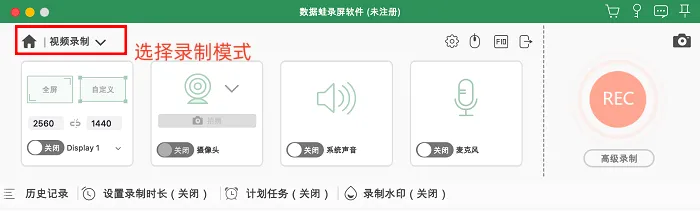
步骤2:选好录制模式后,可对录制区域和音频来源进行个性化配置。若想进行无人值守录制,开启计划录制任务功能。完成所有参数设置后,点击界面上的开始录制按钮,即可正式开始录制视频。
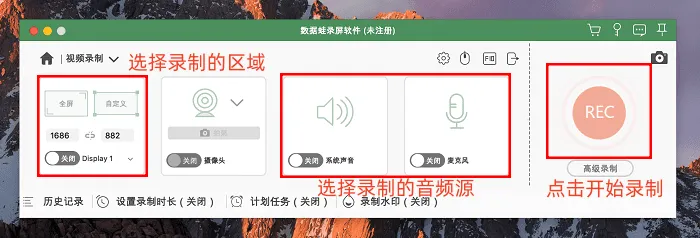
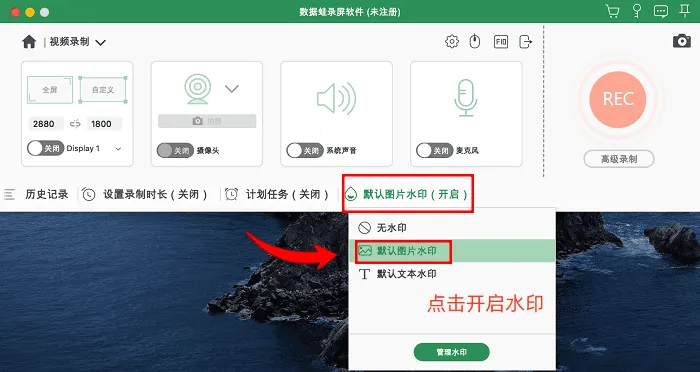
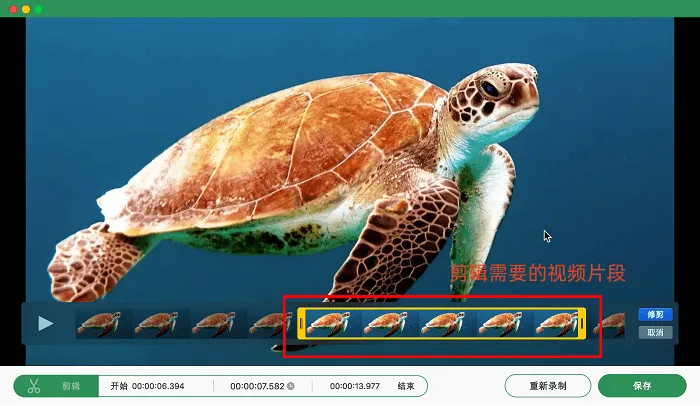
步骤3:录制结束后,系统会自动切换到预览界面,用户在此能直接看到刚录制的视频内容。若需要进行后期剪辑处理,点击高级剪辑按钮,就能对视频进行快速分割片段、添加特效等编辑。
02
苹果电脑录屏的方法二:打开左木录屏软件
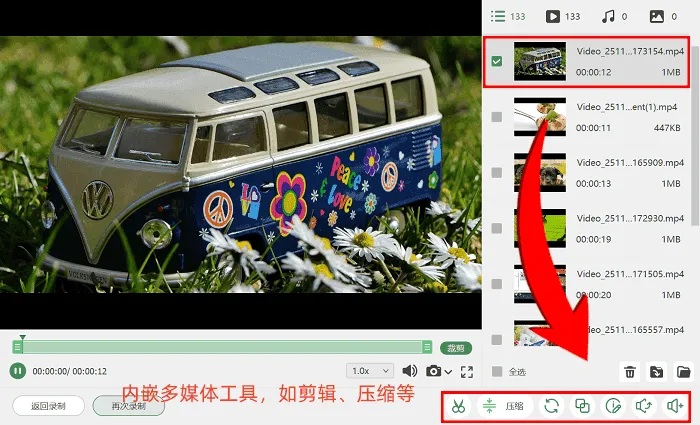
屏幕录制软件众多,该怎么选?如果你的录屏主要应用于日常办公、网课学习等基础场景,追求轻量化、无广告的纯净使用感受,左木录屏软件会是不错的性价比之选。它安装包不大,启动迅速,内存占用少,能兼容各类电脑,哪怕是配置较低的设备也能流畅使用,深受追求简单操作的用户喜爱。
苹果怎么录制屏幕视频?左木录屏软件无需借助其他安装工具,就能直接完成视频裁剪、片段合并,支持MP4、AVI等常用格式的转换。它还有视频压缩功能,能在保证画质基本不变的情况下减少文件大小,方便存储和分享到其他平台,让后期处理更轻松。
03
苹果电脑录屏的方法三:按下Mac录制快捷键
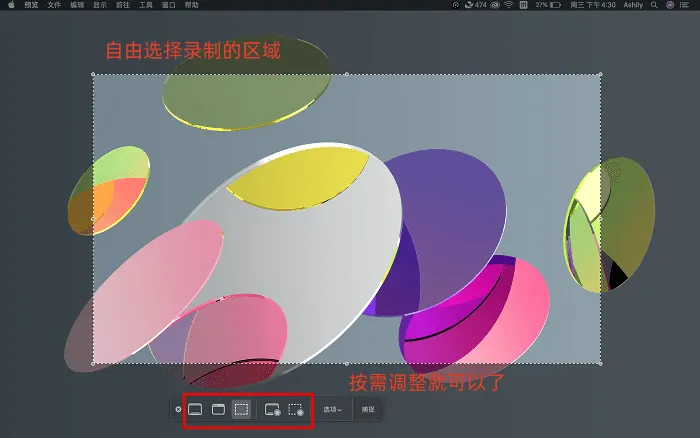
Mac系统预装的QuickTime Player不仅是一款播放器,还具备录屏功能。该功能无需额外安装软件,占用内存小,能很好地适配日常临时录屏的需求。
04
苹果电脑录屏的方法四:点击优加蛙录屏大师
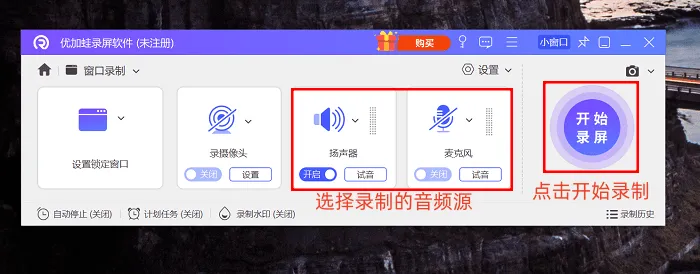
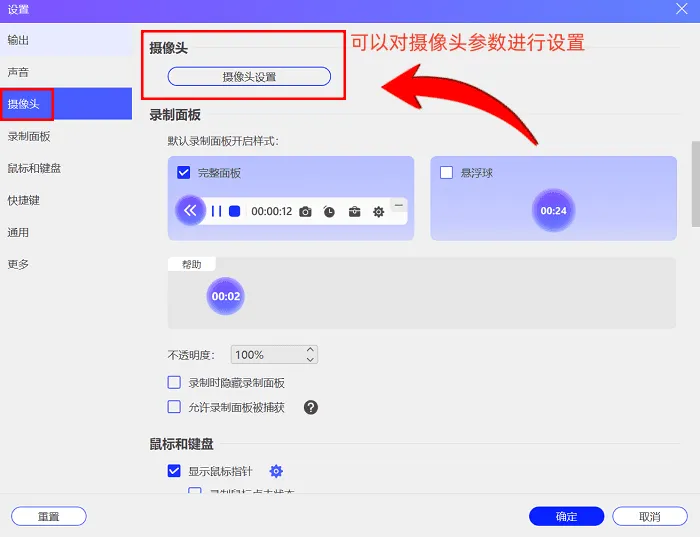
苹果的录屏功能在哪里?优加蛙录屏软件兼容Windows和Mac电脑系统,易用性是它的一大魅力所在。软件采用简单便捷的操作逻辑,完成录制仅需三步:选择录制模式、设置参数、一键开始录制,全程无需花费精力去学习复杂操作。软件没有广告弹窗的干扰,界面简洁明了,打开软件后能快速找到操作入口,不用在广告中艰难探寻功能。它支持同时录制系统声音和麦克风声音,还能在录制过程中对声音进行简单处理,能提高不少工作效率。
录制过程中,它拥有画笔批注、鼠标点击特效、键盘显示等实用功能,能实时标注关键内容,引导观众的视线方向,让教程类视频更具吸引力。另外,计划录制功能让用户可以预先设定开始和结束时间,无需手动操作就能自动完成录制,大大提升了工作效率。
05
苹果电脑录屏的方法五:启动LOOM
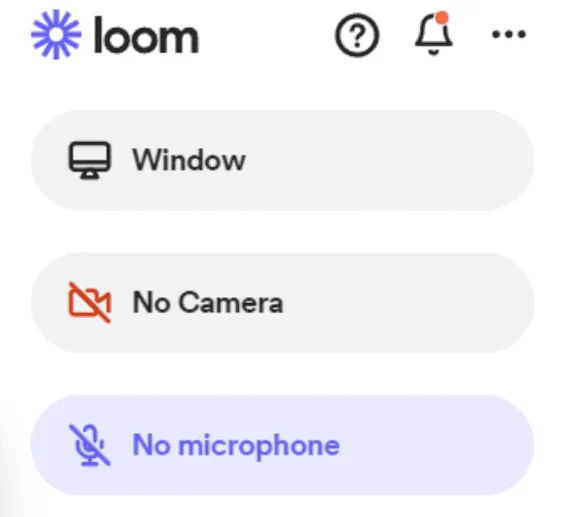
苹果怎么录制屏幕视频带声音?关于Mac端LOOM屏幕录制工具的使用方法:LOOM以快速分享为核心特点,操作便捷,只需点击一次,就能同时开启屏幕、摄像头和麦克风的录制。录制完成后会自动生成分享链接,直接发送给同事就能完成沟通协作,效率较高。
06
苹果电脑录屏的方法六:找到ScreenApp
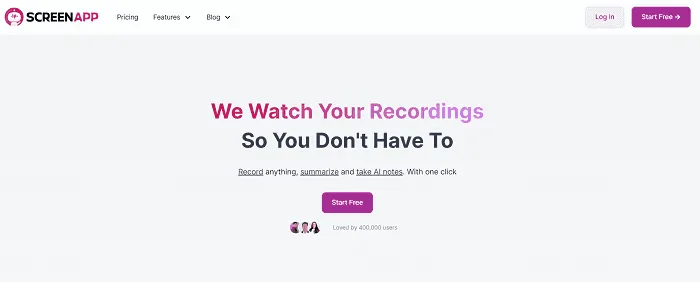
ScreenApp是一款便捷的在线录屏工具,只需通过Mac浏览器即可直接使用。它支持多种录制模式,包括屏幕录制、摄像头录制以及画中画录制。
你的Mac屏幕值得更精彩的价值,别只当它是块发光玻璃!苹果怎么录制屏幕?现在就能为它解锁录音笔、电子画布和智能剪辑台的多重身份。记录孩子第一次接触编程的学习过程,留存自己设计灵感爆发的瞬间,或是制作专业的产品演示视频,这6款Mac录屏软件都能助力实现,让你的Mac升级为全能创作中心。掌握录屏功能的Mac用户,永远比他人多一份底气,此刻就按下录屏键,开启创作新篇章。