夜雨聆风
夜雨聆风


开发效率翻倍!这款插件让Java方法Mermaid流程图生成如此简单!

在阅读复杂 Java 代码时,最耗费时间的往往不是语法,而是理解控制流:
这个方法到底先走哪条分支?循环是怎么退出的?异常处理会不会改变主流程?某个调用链会不会继续向下展开?
如果你也经常被这些问题困扰,那么 Java2Flowchart 这个 IntelliJ 插件会非常实用。
它可以直接在 JetBrains 系列 IDE 中,将 Java 方法转换成 Mermaid 流程图,帮助你快速把一段代码“看成图”。
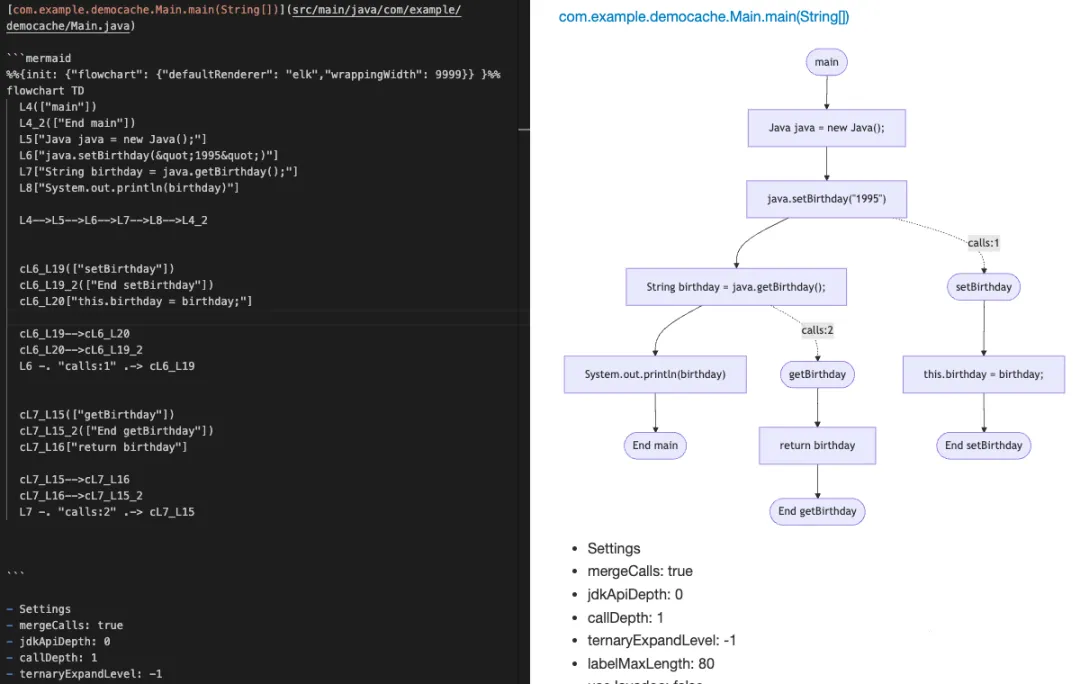
本文将从功能、用法、配置和适用场景几个方面,介绍这款插件的实际价值和使用方式。
一、Java2Flowchart 是什么?
Java2Flowchart 是一个面向 IntelliJ IDEA 的 Java 流程图生成插件。
它的核心能力是:分析 Java 方法的控制流,并输出为 Mermaid 格式的 Markdown 文件。
简单来说,你在 IDE 中选中一个 Java 方法,插件就能自动把它转换成一张流程图,方便你:
-
• 快速理解复杂逻辑 -
• 复盘代码执行路径 -
• 文档化方法行为 -
• 做代码评审或重构分析
它不是简单地把源码“贴到图里”,而是会分析方法内部的结构和调用关系,因此生成的流程图更接近真实执行逻辑。
二、插件能做什么?
Java2Flowchart 支持的内容比较丰富,覆盖了大多数常见 Java 控制结构。
1. 基本控制流
插件可以识别:
-
• if / else -
• else if -
• for -
• foreach -
• while -
• do-while -
• switch -
• try / catch / finally -
• return -
• break -
• continue -
• throw
这些结构会被转换为 Mermaid 图中的不同节点和连接关系,便于直观看出流程走向。
2. 表达式级别的展开
除了语句级控制流,插件还支持一些常见表达式的处理,例如:
-
• 三元表达式 ?: -
• switch expression -
• yield
这对于现代 Java 代码尤其重要,因为很多返回逻辑已经不再只是简单的 if-else。
3. 方法调用与调用链
这是这款插件比较亮眼的功能之一。
它不仅会显示当前方法内部的语句流程,还会尽量识别:
-
• 普通方法调用 -
• 嵌套调用 -
• 调用链 -
• 递归调用 -
• JDK API 调用
并且可以根据配置决定是否继续展开这些调用。
这样你就能既看到主流程,也能看到调用上下文。
4. Mermaid 输出
插件最终输出的是 Mermaid flowchart,也就是 Markdown 里常见的流程图语法。
这意味着生成结果可以直接用于:
-
• GitHub / GitLab 文档 -
• 技术博客 -
• 设计说明 -
• 团队知识库 -
• README
三、如何使用?
Java2Flowchart 的使用方式非常简单,几乎不需要额外学习成本。
方法一:通过 Generate 菜单生成
在 Java 方法中放置光标后,可以通过 IDE 的 Generate 菜单触发生成流程图功能。
方法二:使用快捷键
默认快捷键是:
-
• Windows / Linux: Ctrl + Alt + Shift + F -
• macOS: ⌥ + ⇧ + ⌘ + F
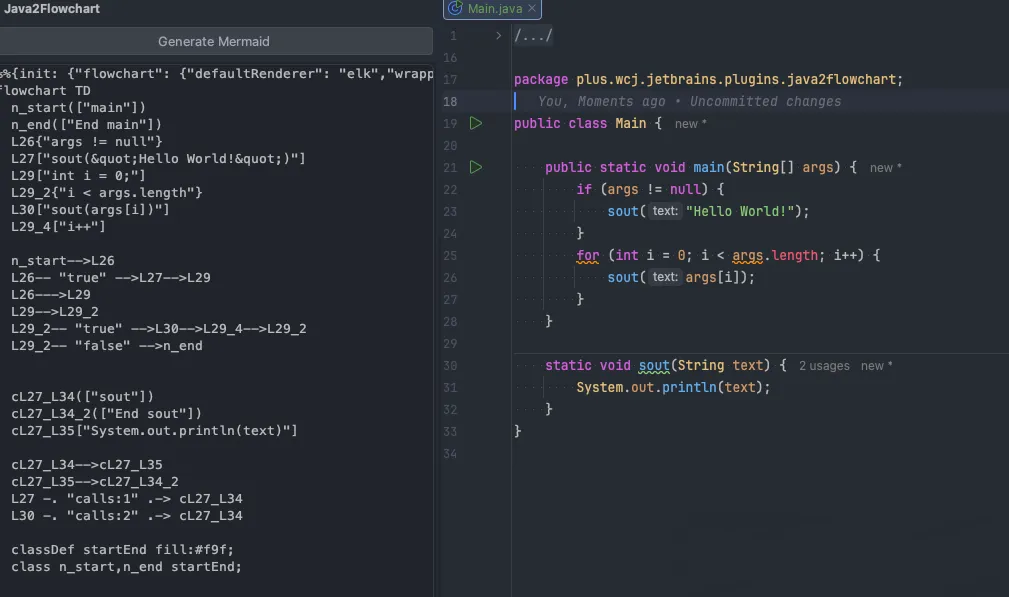
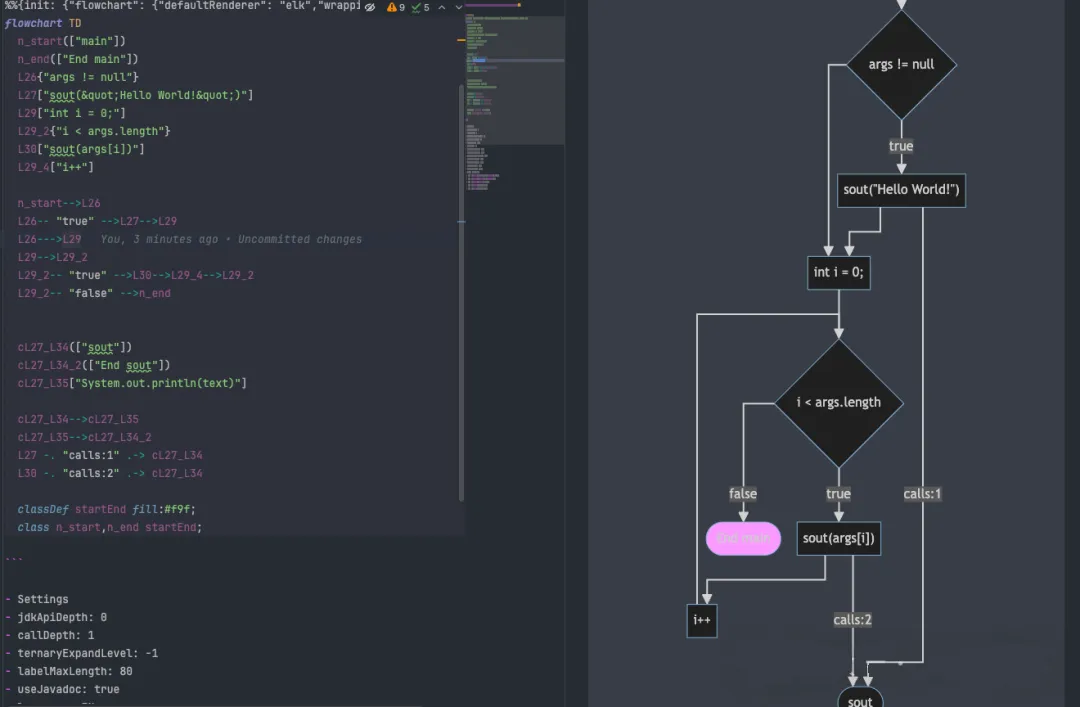
触发后,插件会生成一个 Markdown 文件,通常存放在项目根目录下的Java2Flowchart/ 目录中。
文件名会包含包名、类名和方法名,方便定位。
生成结果怎么查看?
生成的 Markdown 文件中包含 Mermaid 图代码,你可以:
-
• 直接在支持 Mermaid 的 IDE / 编辑器里预览 -
• 复制到博客或文档中 -
• 作为设计说明的一部分保存
四、插件适合哪些场景?
1. 阅读陌生代码
接手老项目时,最常见的问题就是“不知道这个方法到底干了什么”。
流程图比纯文本更容易帮助你建立整体认知。
2. 分析复杂分支逻辑
如果一个方法中有大量 if/else、switch、异常处理和循环嵌套,用图来看会更清晰。
3. 调试与排错
当你怀疑某段逻辑有问题时,流程图可以帮助你快速确认:
-
• 哪些路径能走到这里 -
• 哪些分支会提前返回 -
• 哪些异常会中断主流程
4. 重构前分析
重构之前,先把核心方法转成流程图,往往更容易看出:
-
• 哪些逻辑可以抽取 -
• 哪些分支重复 -
• 哪些调用链过长
5. 写文档和做分享
Mermaid 图非常适合放进技术博客、API 文档和架构说明中。
比单纯贴代码更直观,也更容易被团队成员接受。
五、插件有哪些可配置项?
Java2Flowchart 的一个优点是:可配置项比较多,而且都围绕“图是否清晰”这个核心目标设计。
你可以在:File | Settings | Tools | Java2Flowchart中找到相关设置。
1. 折叠线性逻辑
插件提供多种“折叠”选项,例如:
-
• 折叠 fluent 调用 -
• 折叠嵌套调用 -
• 折叠连续调用 -
• 折叠连续 setter -
• 折叠连续 getter -
• 折叠连续构造器调用
这些选项的作用是减少图中不必要的碎节点,让流程图更紧凑。
2. 调用展开深度
插件允许你控制调用展开的层数,包括:
-
• callDepth:普通方法调用展开深度 -
• jdkApiDepth:JDK API 调用展开深度
如果你只想看当前方法主流程,可以把展开深度调低。
如果你正在追查调用链,可以适当调高。
3. 三元表达式展开
你可以设置三元表达式的展开层级:
-
• -1:完全展开 -
• 0:不展开 -
• N:展开 N 层
这在分析复杂返回逻辑时很有用。
4. 节点标签长度
为了防止节点文本过长影响可读性,插件提供了标签最大长度设置。
这样可以避免 Mermaid 图横向拉得太宽。
5. 语言切换
插件支持 中文 / 英文 两种界面语言。
对于中文用户来说,操作和配置理解起来会更友好。
6. 跳过规则
插件还支持通过正则表达式配置“跳过哪些方法调用不渲染”。
例如一些常见的 getter、setter、toString、hashCode 等方法,可以在图中自动忽略,避免图形过于冗长。
7. 导出源代码
如果你希望生成的 Markdown 中同时包含源代码,插件也提供了相关开关。
这样可以把流程图和源码一起展示,便于对照阅读。
六、它是怎么工作的?
从实现思路上看,Java2Flowchart 采用了比较清晰的三层结构:
1. 解析层
先分析 Java 方法的语法结构,识别其中的条件分支、循环、返回、调用等信息。
2. 中间表示层
把这些信息转换成内部控制流图,用节点和边描述整个方法的执行关系。
3. 渲染层
最后再把控制流图转换成 Mermaid 语法,输出为 Markdown。
这种设计的好处是:
-
• 结构清晰 -
• 易于扩展 -
• 渲染结果稳定 -
• 后续可以支持更多图形格式
七、使用这个插件的几个建议
如果你是第一次使用 Java2Flowchart,建议先用一套比较保守的配置:
-
• callDepth = 1 -
• jdkApiDepth = 0 -
• 开启折叠连续调用 -
• 开启 Javadoc 标签 -
• 标签长度保持适中
这样生成的图通常不会太大,适合先快速理解方法主干。
如果你在分析特别复杂的业务逻辑,再逐步增加展开深度。
否则图可能会因为展开过度而变得难以阅读。
八、优点与不足
优点
-
• 集成在 IntelliJ IDEA 中,使用方便 -
• 支持多种 Java 控制流结构 -
• 可视化效果清晰 -
• Mermaid 格式适合文档和博客 -
• 配置项丰富,灵活度高
不足
-
• 对超长方法,生成的图仍可能比较大 -
• 动态调用、反射等复杂场景无法完全还原 -
• 如果代码本身结构混乱,流程图也会变复杂 -
• 适合辅助理解,不适合作为唯一的分析手段
九、适合谁使用?
这款插件比较适合以下人群:
-
• Java 开发者 -
• 接手遗留系统的工程师 -
• 需要做代码评审的人 -
• 经常写技术文档的人 -
• 希望把方法逻辑图形化的团队
尤其是在阅读复杂业务代码、重构核心方法、做设计说明时,它能明显提升理解效率。
十、总结
Java2Flowchart 的价值,不在于“生成一张漂亮的图”,而在于它帮助开发者更快理解 Java 方法的真实执行路径。
它把方法中的分支、循环、异常、调用链等信息转换成 Mermaid 流程图,让原本需要反复阅读源码的过程,变成了更直观的图形化分析。
如果你经常和复杂 Java 逻辑打交道,这个插件值得一试。