 夜雨聆风
夜雨聆风


还在一张一张手动打字做奖状?Word如何一键批量做奖状


点击下方,关注我们


Word一键批量做奖状
Youth Day


还在一张一张手动打字做奖状?
姓名、奖项挨个输入,不仅慢到崩溃,还容易打错字、排版错位,忙活大半天效率超低!
今天教大家用Word零难度做奖状,不管是50张还是100张,全都能搞定,打开Word就能做,老师、行政、人事闭眼学!
一、先准备:2样素材,1分钟备好
-
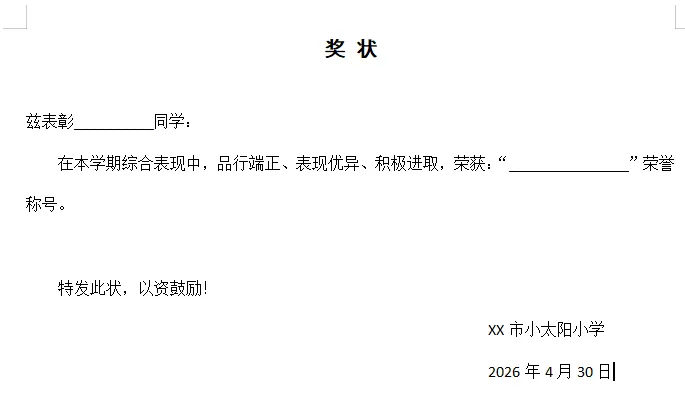
先在word写好空白奖状模板(留空姓名+奖项),其他文字全部打好。
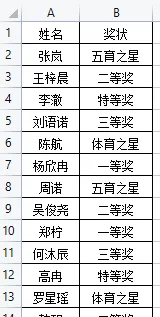
2. 获奖名单:新建Excel,两列内容:姓名、奖项(比如特等奖、一等奖、五育之星),输完直接保存,一定要关闭Excel!
二、关联获奖名单
1. 点击Word顶部【引用】→【邮件】(找到邮件按钮)
2. 点击【打开数据源】→ 选中桌面做好的Excel获奖名单
⚠️ 避坑小贴士:如果打不开,把Excel另存为【Excel 97-2003 .xls格式】,关掉Excel再试!
3. 选中后,原本灰色的按钮,全部变亮可以点击!
三、插入姓名、奖项,自动填充
1. 光标选中或单击奖状姓名空白处 → 点击【插入合并域】→ 选择【姓名】
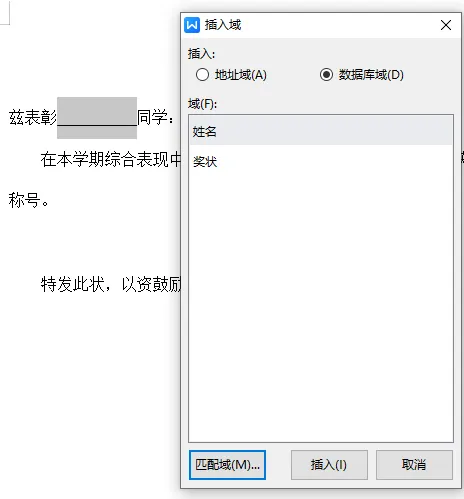
2. 光标选中或单击获奖奖项空白处 → 点击【插入合并域】→ 选择【获奖奖项】
四、一键批量生成,全部搞定
点击【完成并合并】→【合并到新文档】→ 选择【全部】→ 确定!
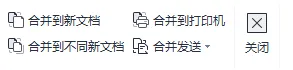
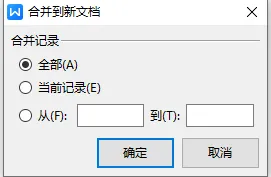
瞬间自动生成所有奖状,每张姓名、奖项都不重复,不用手动修改,直接打印就行!
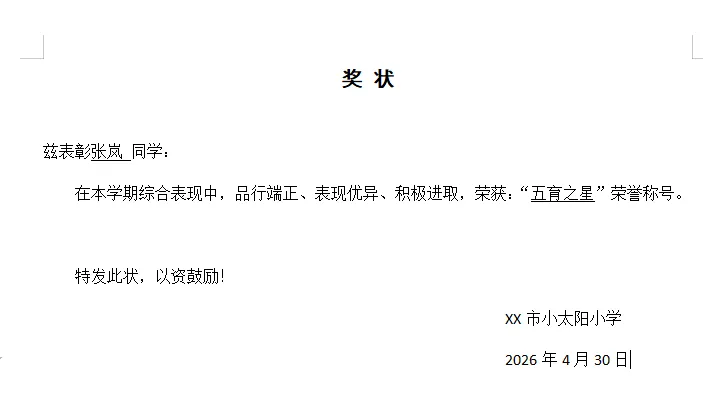
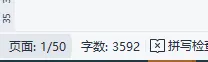
我这50张奖状就2分钟生成完了
再也不用熬夜做奖状,职场、校园必备小技能!
赶紧收藏起来,下次做奖状直接用,转发给身边需要的朋友,一起告别低效手动操作~
干货持续分享中,关注我解锁更多办公技巧。

点赞
分享
收藏
Youth Day