夜雨聆风
夜雨聆风


AI效率工具推荐001|我发现了一个AI截图神器,截图、翻译、录屏、GIF都能搞定
我是xiao阿娜,AI工具人博主。
我一直觉得,真正值得推荐的AI工具,不一定是功能最炫的,也不一定是发布会讲得最厉害的,而是那种你打开电脑之后,真的会反复用、每天用、顺手用的工具。
所以我准备在公众号里长期做一个新栏目,叫《小娜AI工具箱》。
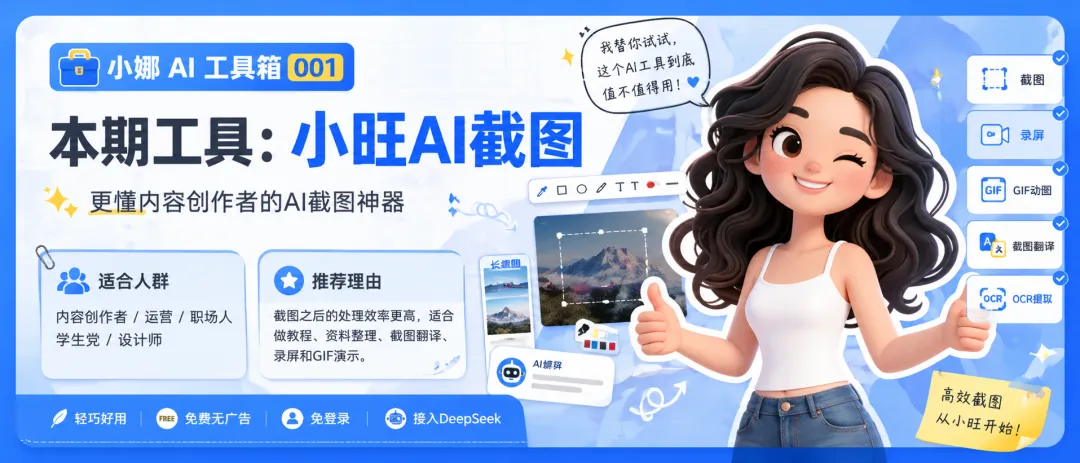
这个栏目不做那种“100个AI工具合集”,也不做看完很热闹、用完没下文的工具搬运。我更想做的是:把我自己觉得普通人也能用起来的AI效率工具,一个个拆给你看。
我会重点关注三个问题:
第一,它到底解决什么真实问题?
第二,它能不能进入普通人的工作流?
第三,它是不是适合内容创作者、运营、博主、职场人长期使用?
今天是这个栏目的第一期,我想推荐一个看起来很“小”,但其实挺高频的工具:小旺AI截图。
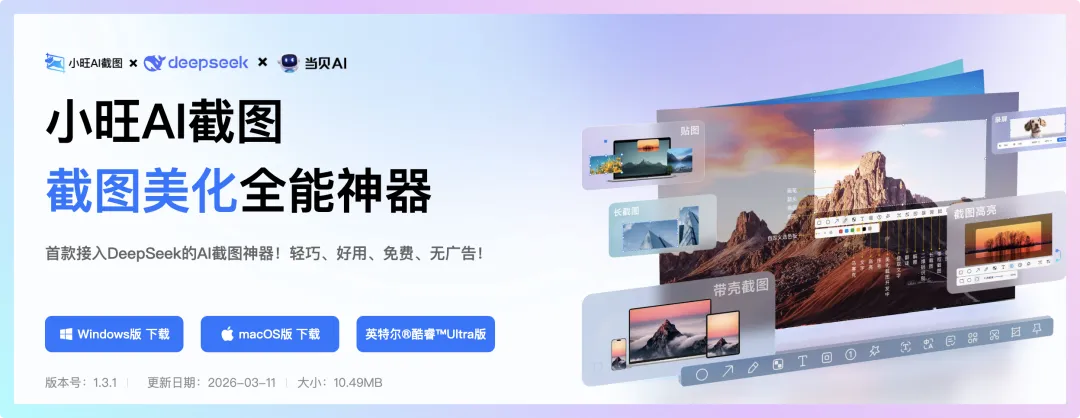
它的定位是“首款接入DeepSeek的AI截图神器”,主打截图、录屏、截图美化、截图翻译、GIF动图等功能,同时强调轻巧、好用、免费、无广告。安装包大小为10.49MB。
我为什么会想写它?
因为截图这件事,太普通了。
普通到我们每天都在用,但很少认真想过:截图之后,其实才是最浪费时间的地方。
一、我们缺的不是截图,而是截图之后的处理能力
以前我用截图工具,基本就是三个动作:截一下、圈一下、发出去。
但现在做内容之后,我发现截图已经不只是“保存画面”这么简单了。
比如写一篇AI工具测评文章,我可能要截官网首页、截产品功能、截操作步骤、截对比案例,还要给重点区域打框、标序号、做高亮,最后再放进公众号或者小红书里。
比如做教程内容,我可能不只是截一张图,还要录一段操作视频,或者把一段操作流程做成GIF动图,方便别人一眼看懂。
再比如看海外工具文档、英文产品页面、论文资料、软件报错页面时,截图之后我还会想顺手翻译、提取文字、让AI解释一下它到底是什么意思。
这些动作单独看都不复杂,但问题是:它们通常分散在不同工具里。
截图用一个工具,录屏用一个工具,GIF转换用一个工具,OCR提取文字用一个工具,翻译又要复制到另一个工具里。
所以真正消耗时间的,不是“截图”本身,而是截图之后的一整套处理流程。
• ♥ •
这也是我觉得小旺AI截图有点意思的地方。它不是单纯做一个截图入口,而是把很多截图之后的动作,集中在了同一个工具里。
“
小旺AI截图支持截图、贴图、长截图、录屏视频、GIF、截图翻译、AI解释、数字序号、局部高亮、OCR文字提取、取色等功能。
”
这就很适合我这种经常写AI工具测评、做图文教程、整理素材的人。
二、它表面是截图工具,本质是一个AI工作流入口
我对AI工具的判断标准,其实越来越简单了。
不是看它宣传得多厉害,而是看它有没有机会嵌入我的真实工作流。
小旺AI截图的核心价值,不在于“它也能截图”,而在于它把截图、录屏、翻译、OCR、解释、标注、GIF制作这些动作串在了一起。
这件事对内容创作者很重要。
因为我们日常做内容,特别是做AI工具类内容,经常需要把一个复杂操作变得直观。
比如我想给读者讲清楚某个AI工具的使用方法,光用文字描述其实很累,但如果我能直接截图、标注步骤、加上序号,再把关键流程录成GIF,读者理解成本就会低很多。
在小旺AI截图里,它内置数字序号标注,可以用来做流程图、步骤图;图片标注支持矩形、圆形、画笔等,按Shift还能画直线、正圆、正方形。
这个功能对运营和知识博主还挺实用的。
因为很多时候我们不是不会讲,而是缺一个更快的“可视化表达工具”。
以前一张教程图可能要先截图,再打开设计软件,再加序号,再排版。现在如果截图工具本身就能完成一部分基础标注,整个效率会高很多。
尤其是你做小红书图文、公众号教程、朋友圈案例展示的时候,一张清楚的步骤图,往往比一大段解释更有效。
三、我最关注的几个功能,不是花哨,而是高频
小旺AI截图的功能很多,但我觉得真正值得普通人关注的,不是所有功能都用一遍,而是抓住几个高频场景。
1. 长截图:适合保存网页、聊天记录和资料页面
长截图是我非常高频的需求。
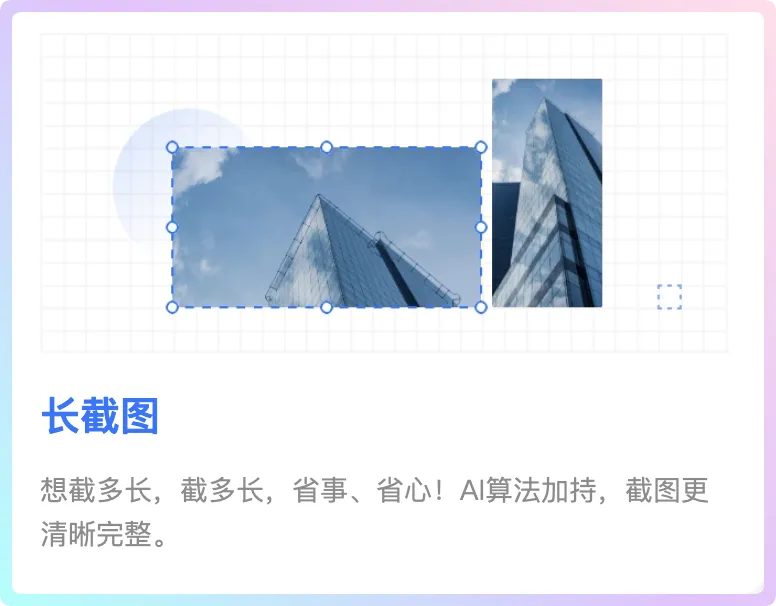
写公众号的时候,我经常会看官网、产品页、教程页、更新日志。有些页面一屏截不完,但又不想分成很多张图保存,这时候长截图就很方便。
想截多长,截多长,并且有AI算法加持,可以让截图更清晰完整。
2. 录屏和GIF:适合做教程、演示和素材
如果你是内容博主,尤其是做AI工具、效率工具、办公技巧、软件教程这类账号,录屏和GIF会非常常用。
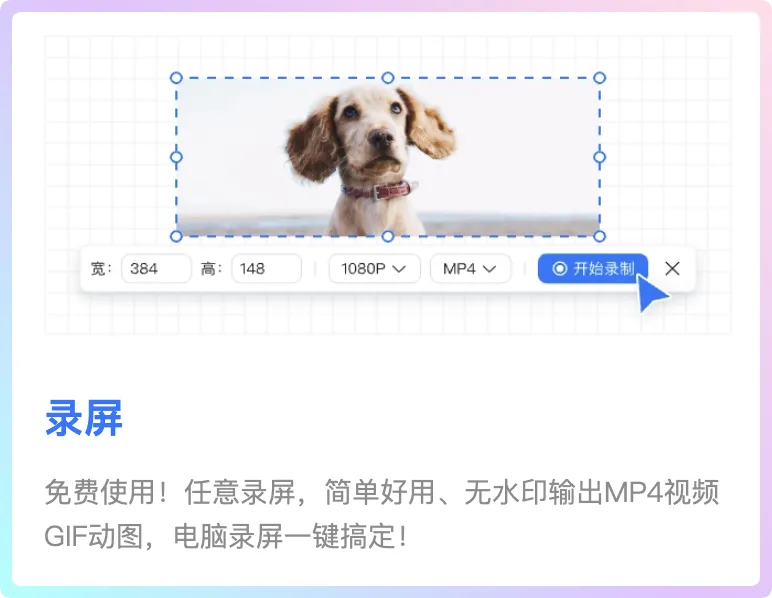
有些操作用文字写出来很长,但用一段5秒GIF就能讲清楚。
它支持免费录屏,可以输出MP4视频和GIF动图;在自媒体场景里,也提到支持16:9、4:3、9:16等比例高清录屏。
这对内容创作者很友好。OCR文字提取:适合处理图片里的文字
很多人用AI工具的时候都会遇到一个问题:资料在图片里,复制不出来。
比如网页截图、课程PPT截图、产品页面截图、报错弹窗截图、别人发来的海报截图,这些内容看得到,但不能直接复制。
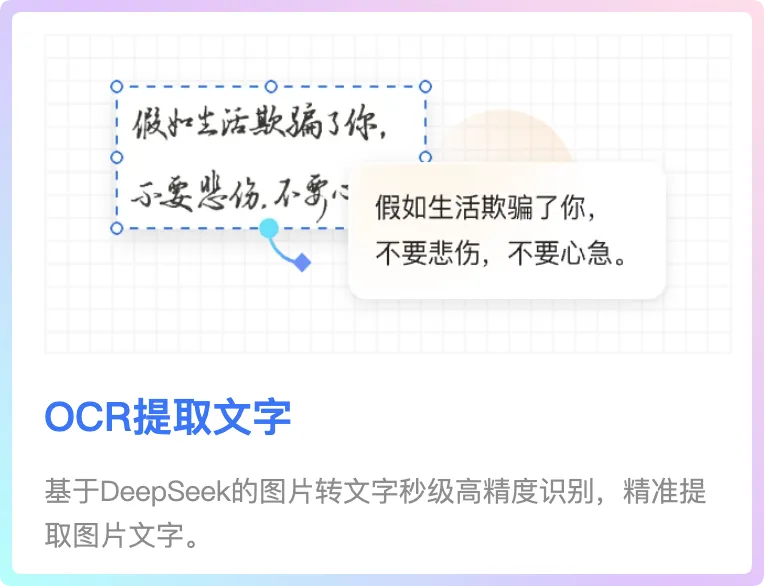
小旺AI截图的有OCR提取文字功能,是基于DeepSeek进行图片转文字识别。
你可以直接把图片里的文字提取出来,我特别喜欢这个功能,有些文档是不可以复制的,但是我需要它的一部分内容,用这个工具真的超级方便。
3. 截图翻译:适合看海外工具和英文资料
如果你经常研究AI工具,大概率会遇到英文官网、英文文档、英文更新日志。
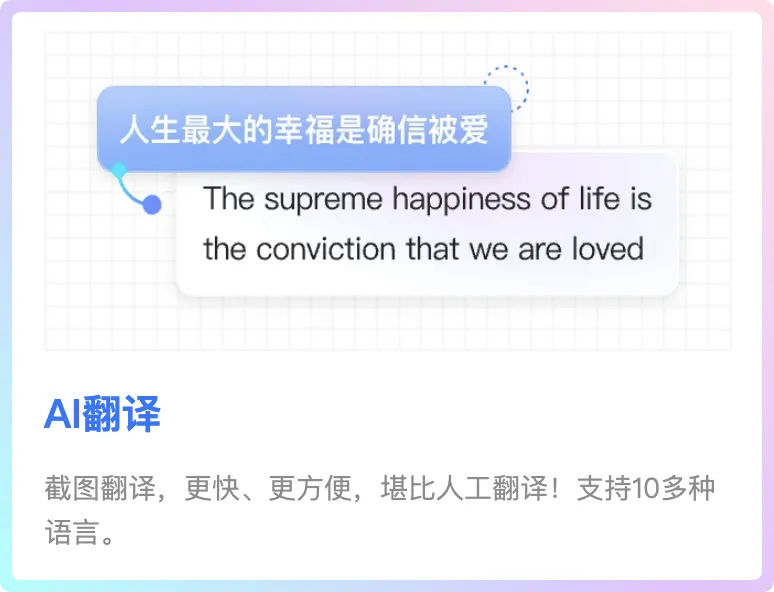
以前看到不懂的地方,要么复制文字去翻译,要么整个页面丢给翻译工具。但很多内容不是纯文本,而是图片、按钮、弹窗、软件界面。
这时候截图翻译就很顺手。
小旺AI截图支持截图AI翻译,接入DeepSeek大模型,并支持10多种语言。
4. 贴图功能:适合边看边对照
贴图功能看起来不起眼,但其实非常适合工作流,悄悄说我已经用了很多年了,之前使用其他用贴图功能的工具。
比如你在整理资料时,可以把关键截图钉在屏幕上,然后一边看截图,一边写文章、做表格、整理方案。
四、哪些人适合用这个工具?
我觉得小旺AI截图最适合这几类人。
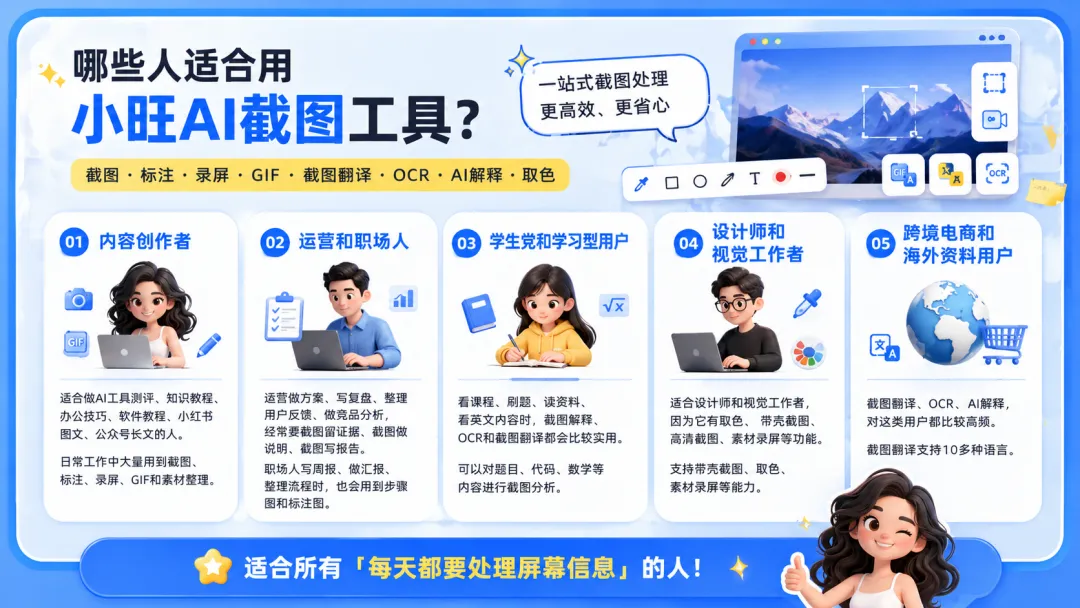
第一类是内容创作者。
尤其是做AI工具测评、知识教程、办公技巧、软件教程、小红书图文、公众号长文的人。因为你的日常工作里一定会大量用到截图、标注、录屏、GIF和素材整理。
第二类是运营和职场人。
运营做方案、写复盘、整理用户反馈、做竞品分析,经常要截图留证据、截图做说明、截图写报告。普通职场人写周报、做汇报、整理流程时,也会用到步骤图和标注图。
第三类是学生党和学习型用户。
看课程、刷题、读资料、看英文内容时,截图解释、OCR和截图翻译都会比较实用。
第四类是设计师和视觉工作者。
因为它有取色、带壳截图、高清截图、素材录屏等功能。第五类是跨境电商和经常看海外资料的人。
截图翻译、OCR、AI解释,对这类用户都比较高频。跨境电商场景也非常适合,截图翻译支持10多种语言。
所以它并不是只适合某个垂直人群,而是适合所有“每天都要处理屏幕信息”的人。
五、它的优点很明显
我不太喜欢把任何工具写成“用了就起飞”。工具的价值,还是要放在真实场景里看。
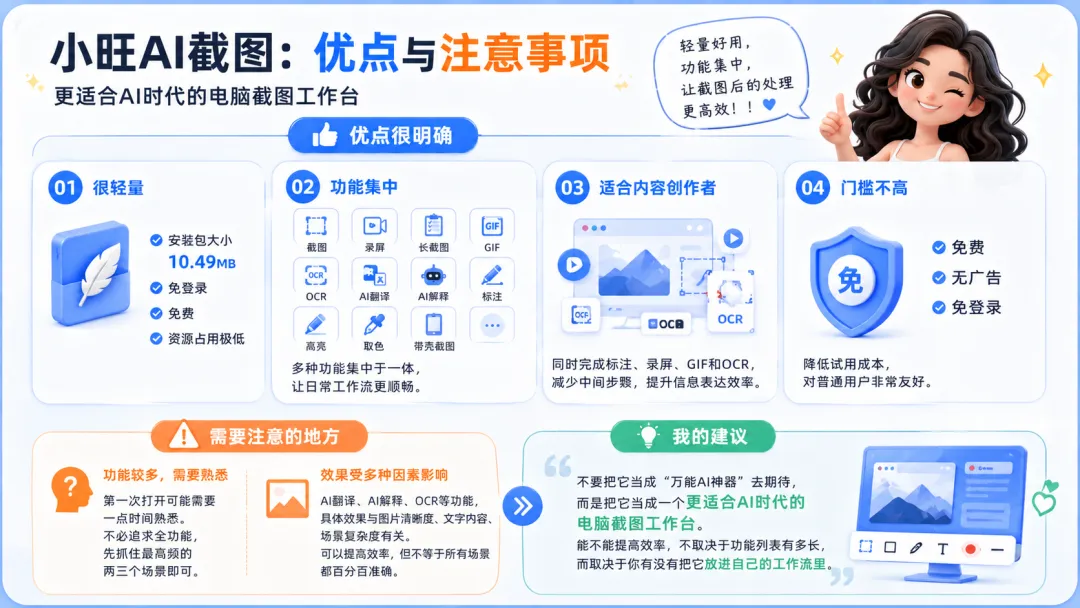
小旺AI截图的优点是比较明确的。
第一,它很轻量。
它的安装包大小是10.49MB,免登录、免费、资源占用极低。
第二,它功能集中。
截图、录屏、长截图、GIF、OCR、AI翻译、AI解释、标注、高亮、取色、带壳截图,这些功能单独拿出来看都不算陌生,但集中在一个工具里,就会让日常工作流更顺。
第三,它适合内容创作者。
因为很多内容创作者缺的不是灵感,而是把信息讲清楚的效率。截图工具如果能同时完成标注、录屏、GIF和OCR,就能减少很多中间步骤。
第四,它门槛不高。
官网强调免费、无广告、免登录,这对普通用户来说是降低试用成本的关键。
但它也有一些需要注意的地方。
比如功能比较多,第一次打开可能需要一点时间熟悉。你不一定要把所有功能都用起来,先抓住自己最高频的两三个场景就够了。
再比如AI翻译、AI解释、OCR这类功能,具体效果一定和图片清晰度、文字内容、场景复杂度有关。它可以提高效率,但不要把它理解成所有场景都百分百准确。
所以我对这个工具的建议是:不要当成一个“万能AI神器”去期待,而是把它当成一个更适合AI时代的电脑截图工作台。
它能不能提高你的效率,不取决于功能列表有多长,而取决于你有没有把它放进自己的工作流里。
六、真正值得留下来的AI工具,往往都很轻量
这两年AI工具太多了。
有些工具看起来很震撼,但你用完一次就忘了;有些工具发布时很热闹,但很难进入日常工作。
反而是一些看起来很小的工具,因为足够高频、足够顺手、足够贴近日常,最后会变成你离不开的效率插件。
小旺AI截图就是这样一个工具。
它不负责替你写完一篇文章,也不负责帮你生成一整套商业方案,但它可以帮你更快保存信息、更快标注重点、更快提取文字、更快翻译页面、更快录制教程、更快做出GIF动图。
这些动作单独看都不大,但它们恰好是内容创作者、运营、职场人每天都会遇到的小任务。
而效率提升,很多时候不是来自某个特别宏大的工具,而是来自这些高频小动作的不断优化。
这也是我做《小娜AI工具箱》这个栏目的原因。
我不想只推荐那些听起来很高级的AI产品,也想把这些真正能进入日常工作流的小工具,一个个筛出来、试出来、讲清楚。
如果你也经常截图、写教程、做内容、看英文资料、整理AI工具信息,可以试试小旺AI截图。
下一期想了解什么AI效率工具,欢迎评论区留言