虽然飞书小龙虾上手很容易,用起来也很方便,但有的朋友可能还是有本地部署小龙虾的需求或想法。比如有的会觉得飞书小龙虾除了模型费用,还要有飞书自身扣的点数;也有的可能要处理本地数据或代码,用飞书小龙虾不太方便;还有的朋友可能需要搭建全套的本地助理环境(本地小龙虾+本地大模型),以便实现彻底的数据安全和费用可控,等等诸如此类的问题,都有需要部署本地(包括自己的虚拟机)小龙虾的需求。因此,本文就来带着大家快速的完成本地小龙虾的部署、使用。其实,本地部署使用小龙虾(openclaw)也很简单、快捷。首先,我们先来部署小龙虾。打开终端(windows是cmd对话框,linux是bash或其他终端对话框),执行命令:如果是windows操作系统,最推荐的方式是使用 WSL2 (Windows Subsystem for Linux),因为 OpenClaw 及其依赖项在 Linux 环境下运行最为稳定。当然,也可以直接在 Windows PowerShell 中尝试,但可能会遇到路径或权限问题。用WSL2完成安装前准备工作后,后续所有操作和Linux下就完全一样了。
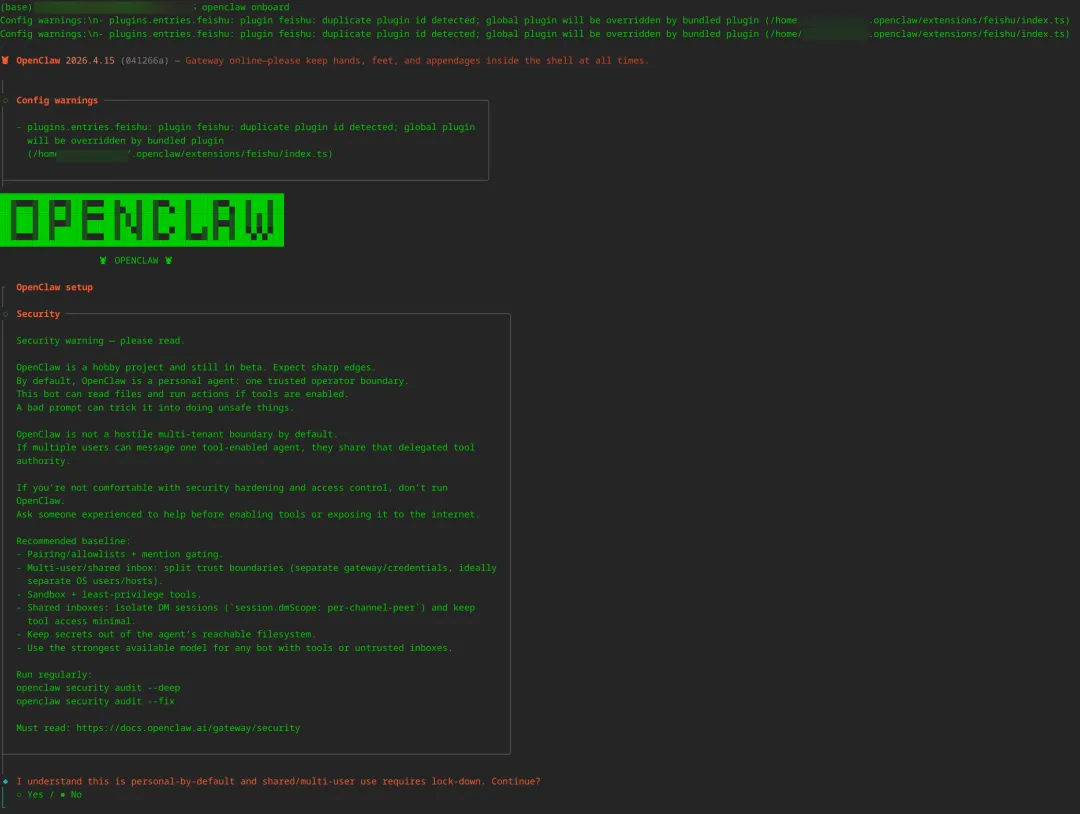
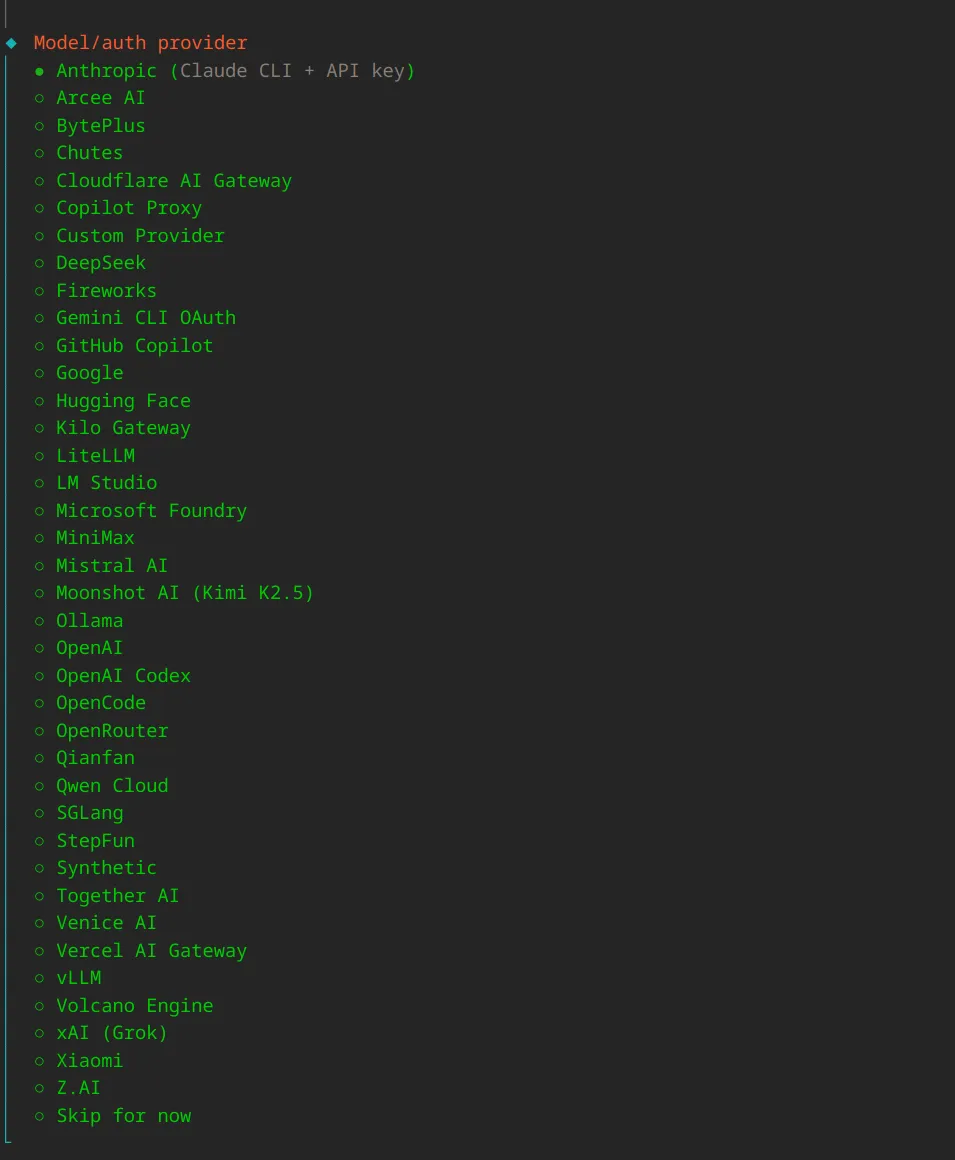
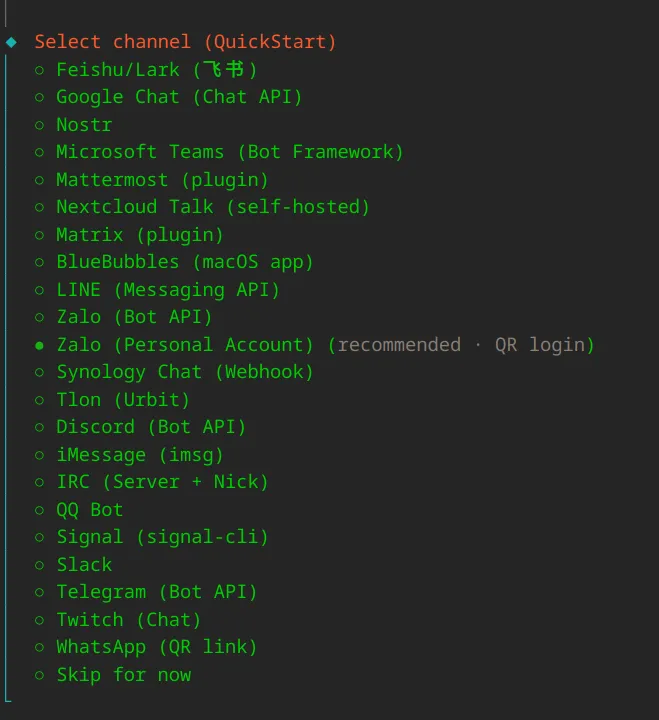
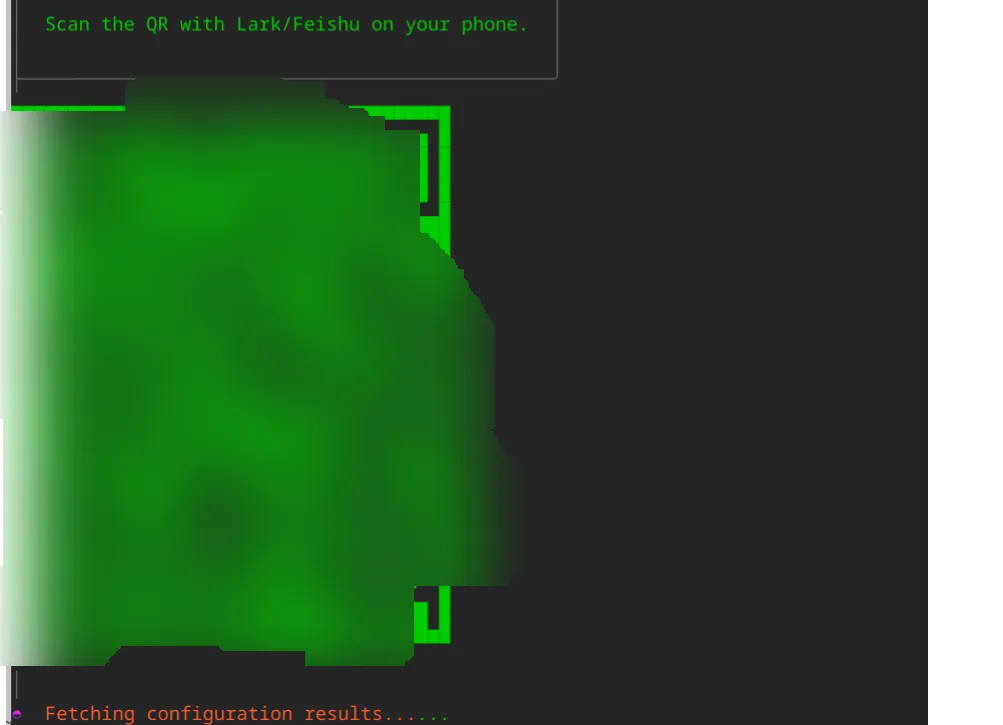
openclaw安装完成后,在终端打开openclaw onboard进行配置选择“yes”(键盘左右箭头切换选项,回车确认选项),然后选择“QuickStart”(选“Manual”也可以,配置内容差不多,但这个更省事一点)。接下来,会弹出模型配置(如下图)。如果已经注册了模型APIKey(而且列表中也有相应的模型供应商),可以在这里配置(按提示选择模型供应商、输入模型供应商的base_url和自己的API_key即可)。但更建议选择“skip for now”(键盘上下箭头进行选项切换,回车确认选项),后面直接手动修改配置文件openclaw.json中模型配置即可,更快捷。具体方法,可以参考本公众号文章:小龙虾如何薅免费的tokens羊毛接下来,配置渠道(用来和小龙虾对话的应用):我选择的是飞书,其他渠道类似。老版本的小龙虾配置飞书渠道需要先手动建立飞书机器人,并在渠道配置这输入飞书机器人的appId和appSecret。不过最新版本已经不用了,会直接弹出一个二维码,用飞书扫描后,openclaw会直接帮你建立飞书机器人(需要你在飞书应用里面授权)并把相关信息写入配置文件。接下来的配置信息,都可以先选择”skip for now”。这样,小龙虾的模型访问和对话渠道就都设置好了,我们就可以在飞书里把小龙虾用起来了。这个小龙虾就不需要购买飞书的额度值了。
 夜雨聆风
夜雨聆风