 夜雨聆风
夜雨聆风


Word表格老断成两页?别拖了,3秒搞定
做Word表格,最烦的一种情况:下一页明明还有空白,表格偏偏从中间断开,上面留一大截空白,下面全是挂着几行。你拖边框、调行距、甚至删东西,它就是死活不上来。直接抓狂~
出现上诉问题,是你没找到那个隐藏的开关。下面分享这个方法,3秒让断开的表格乖乖合并回一页~
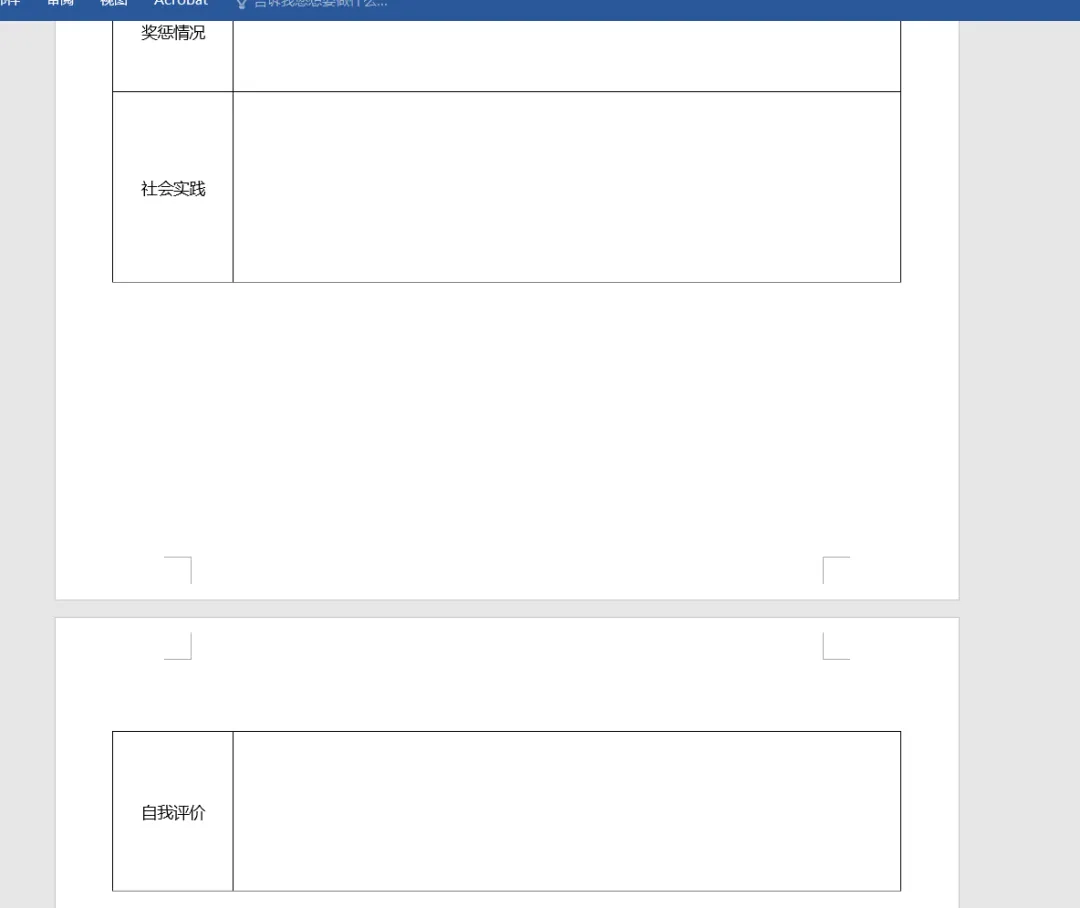
第一步:全选表格
鼠标点进表格任意一个地方,然后按 Ctrl+A全选整个表格。
第二步:打开段落设置
点击“开始”找到段落,点击右下角的小图标。或者使用快捷键Alt+O+P(是字母O,不是数字0哦),会弹出“段落”窗口。不用去菜单栏里翻,省时间。

第三步:关掉一个捣乱的选项
在“段落”窗口里,点上面的 “换行和分页” 选项卡,找到 “段前分页”,把它前面的勾去掉,然后点确定。

你会发现,断开的表格瞬间就合上来了。

如果上面这招没用,再加一步
有的表格比较顽固,上面操作完还是断开,那可能是“允许跨页断行”在捣乱。
鼠标右键点表格 → 表格属性 → 选 “行” 选项卡 → 把 “允许跨页断行” 的勾取消掉 → 确定。
两个设置一关,基本没有解决不了的断页问题。
顺便说几个小经验
表格为啥会无故断页?很多时候就是你不小心碰到了“段前分页”的格式,Word理解成“这段必须另起一页”,取消就正常了。
如果表格内容太多确实放不下一页,建议开启 “重复标题行”,这样跨页打印时每一页都有表头,看着不迷糊。
要是就差一两行就能缩进一页,可以微调一下行距、段落间距(设为0),或者略微缩小一点字体,但不建议改太多,影响阅读。
你在Word里还遇到过哪些让人抓狂的问题?评论区说说,我帮你看看有没有更省事的解法。