夜雨聆风
夜雨聆风


从Word到NotebookLM,折腾了一圈之后,我用VS Code搭了个AI写作工作台
如果你只会Word写大文章,这篇文章就是为你写的
先祝大家五一快乐!
经常有比较重型写作任务的朋友们(尤其是在论文格式里爱得深沉的同学们),你们一定有这种感觉。市面上的写作工具看着很多,但真到了要写大型报告、写论文的时候,一个能打的都没有。
你感受一下这些场景:
打开Word,一个字一个字敲。想找篇参考文献得切到Zotero去搜,复制citation key,再回到Word里贴
想让AI帮你写一段话,就打开DeepSeek或者各种AI chat网页版,把要求打进去,它生成一段文字,你再复制回Word
论文里有张表格,从Excel复制过来Word折腾半天,三线表怎么画都不好看
参考文献格式改了又改,每次都得刷新个半天
收到审稿意见,改一个地方,后面的编号全乱了
是不是很熟悉?
坦率的讲,这些我都经历过。而且不是一次两次,是反反复复地被折磨。
我折腾过很多工具。从最原始的Word,到Obsidian,到各种笔记软件,网上所谓的学术写作工具,还有知识库类的IMA、NotebookLM。甚至想过自己动手拼一个写作工具出来。
但效果都不好。
先说Word。在AI时代用Word这种古法写作,且不提它对AI的支持有多弱。光格式就能把人折磨疯。前段时间我拿Word把5个报告缝成一个20多万字的大报告,格式问题搞得我快崩溃了。文档一长,Word还会卡死。真的会卡死你懂吗,就是那种你辛辛苦苦写了一上午,它突然转圈圈,然后问你「要不要恢复」的那种感觉。
NotebookLM其实很接近理想状态了。但到了报告维护阶段,特别是要根据审稿人意见做调整的时候,它就缺了精确调控的能力。你只能Ctrl C加Ctrl V,再跟大模型对话让它改。工作流极不流畅,心流也很容易被打断。写到一半停下来复制粘贴,再写再停。那个感觉真的很糟糕。
我还试过用长上下文模型配合飞书文档来写。但那所谓的「长上下文」其实是一座死山。就算用百万token的模型,照样频繁出现幻觉,或者读着读着就断了,索引也断了。对严肃报告或论文来说,这远远不够。
兜了一大圈之后,我突然意识到一件事。
人类最好的写作工具,其实就是VS Code。
你说奇怪吧?一个写代码的东西,居然是写论文最趁手的工具。但仔细想想也合理,一个项目分n个模块,稍大一点的都是十万行代码起步。代码能这么写,文章为什么不能?
于是我尝试摸索了「AI写作工作台」。亲测效果非常爽。
搭好之后是什么样
你可以想象一下这个画面:
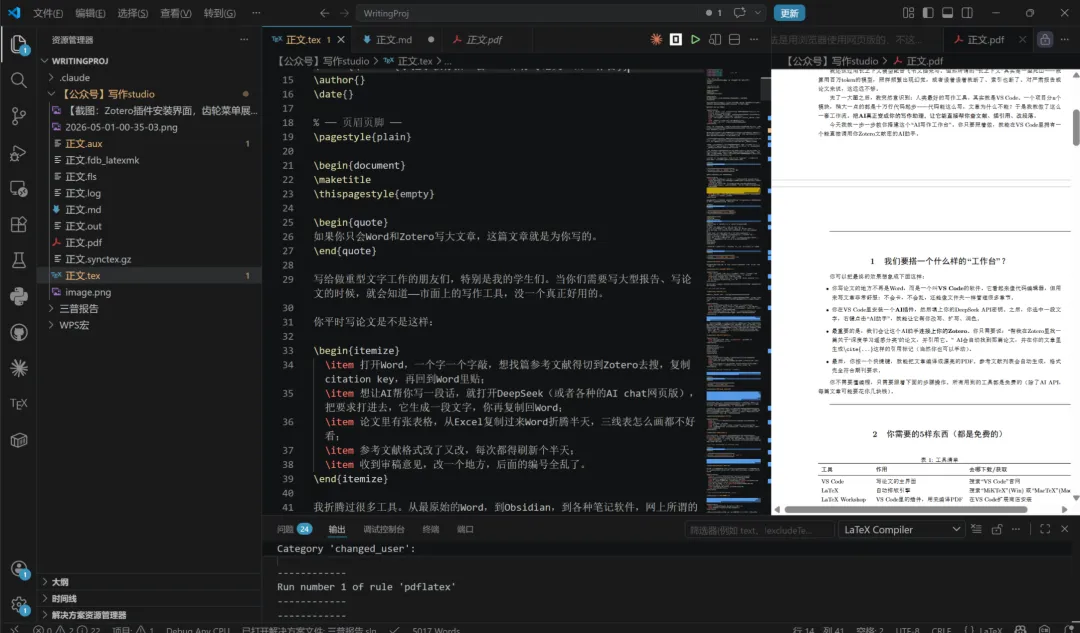
你写论文的地方不再是Word,而是一个叫VS Code的软件。它看起来像代码编辑器,但用来写文章非常舒服。不会卡,不会乱,还能像文件夹一样管理很多章节
你在VS Code里安装一个AI插件,然后填上你的DeepSeek API密钥。之后你选中一段文字,右键点击AI助手,就能让它帮你改写、扩写、润色
最重要的是,我们会让这个AI助手连接上你的Zotero。你只需要说「帮我在Zotero里找一篇关于深度学习遥感分类的论文,并引用它」,AI会自动找到那篇论文,并在你的文章里生成 \cite{...} 这样的引用标记。当然你也可以手动
最后,你按一个快捷键,就能把文章编译成漂亮的PDF。参考文献列表会自动生成,格式完全符合期刊要求
你不需要懂编程。所有用到的工具都是免费的(除了AI API,每篇文章可能要花你小几块钱)。
需要准备的东西
|
|
|
|
|---|---|---|
|
|
|
|
|
|
|
|
|
|
|
|
|
|
|
|
|
|
|
|
|
|
|
|
|
|
|
|
|
|
|
|
看起来有点多,但大部分都是一次安装、一直使用,一直爽。我们按顺序来。
第一步:装VS Code和基本写作环境
装VS Code
这个就不说了。直接搜索VS Code官网下载安装,下一步下一步就行。
把VS Code变成中文写作器
在VS Code左侧,点击那个四个方块的图标,这是扩展商店
在搜索框里输入Chinese,找到第一个Chinese (Simplified) Language Pack插件,点击安装
然后再搜索Paste Image,找到这个插件,点击安装。装好后你截一张图,在VS Code里按Ctrl+Alt+V(Mac是Cmd+Option+V),图片就会自动保存,并生成插入图片的代码。后面会细说这个怎么用
然后Ctrl+,(Mac是Cmd+,)打开设置,搜索editor.wordWrap,选择on。把word wrap打开
现在恭喜你,进入了新世界的大门。你已经拥有了人类有史以来最简洁、最稳定的写作工具了。
装LaTeX环境
下面来介绍一下另一位人类最好的文字排版工具,LaTeX。
说实话,LaTeX的学习曲线确实有点陡。古法中你需要花不少时间来学它的语法。但现在不一样了,AI工具井喷,你不需要学会它,只需要让电脑装上。
Windows用户:搜索MiKTeX,进入官网miktex.org,下载Basic Installer。安装时选择为所有用户安装或仅为自己安装都可以,建议勾选自动安装缺失的包。这个过程会联网下载,可能需要十几分钟
Mac用户:搜索MacTeX,进入官网tug.org/mactex,下载约4GB的安装包。下载需要一点时间,可以先去干别的
装好后还要在VS Code里装一个LaTeX插件。搜索LaTeX Workshop,点击安装。这个插件会让你以后能一键把文章编译成PDF。
你可能想问,为什么要装LaTeX?因为它能帮你自动排版,自动生成目录、图表、参考文献列表。你只需要专注写内容,格式问题交给它就行了。这种场景主要是针对重任务,比如写论文、写报告,或者写书。日常的笔记、灵感记录,Obsidian等工具可能更适合。特别是你有缝合需求的时候,它不会再让你受到Word的标题层级、标题样式的折磨。无论你是「一」还是「1」,它都叫做section。无论你是「(1)」还是「1.1」,亦或者是「a」,它都是subsection。被折磨过的一定会知道我在说啥。
测试LaTeX
在VS Code里点「文件」→「新建文件」
把下面这段代码复制进去
\documentclass{article}\begin{document}Hello, LaTeX!\end{document}按Ctrl+S(Mac为Cmd+S)保存,文件名输入test.tex,找个地方存好
保存后,VS Code右侧可能会问你是否安装某些LaTeX工具,点安装即可
然后按Ctrl+Alt+B(Mac是Cmd+Option+B)。如果一切正常,右侧会弹出一个PDF预览,显示Hello, LaTeX!
如果这一步成功了,你的写作环境就搭好了。以后你写论文也是这个流程:写代码,编译,出PDF。
第二步:配AI助手
装Claude Code插件
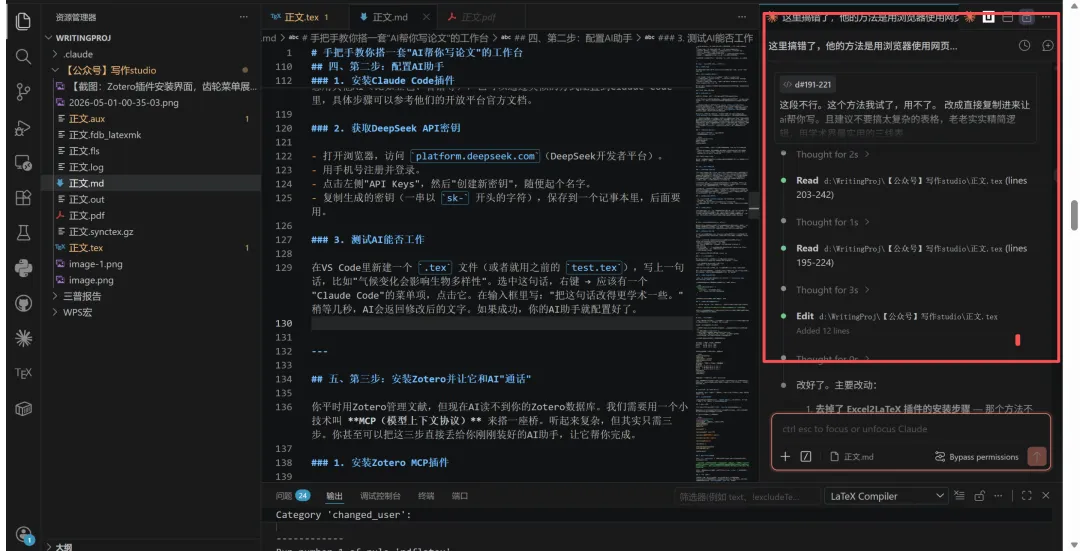
在VS Code扩展商店搜索Claude Code,点击安装。这个插件能让你的编辑器里多出一个AI助手。
Claude Code是我目前见过的,harness engineering(模型调控)做得最好的插件。它能让你直接在编辑器里和AI对话,随时让它帮你改写、润色、扩写。最重要的是,它能帮你无痛搞掂LaTeX里的引用和格式问题。当然CodeX、OpenCode等插件也不错,但我个人觉得Claude Code的用户体验更好一些,功能也更全一些。这里大家根据喜好选择就好。
说两个注意事项。
第一,Claude Code原本是为Anthropic的Claude模型设计的,但我们可以把它改成连接DeepSeek。因为DeepSeek的API和OpenAI兼容,稍作配置就能用。具体怎么配网上一搜一大把,我就不展开了。
第二,这里要用到AI的API,按用量给钱。写这篇文章的时候DeepSeek V4刚发布,Flash模型是我感觉最具性价比的选择。如果你想用其他AI,也可以通过类似的方式配置。
获取DeepSeek API密钥
打开浏览器,访问platform.deepseek.com
用手机号注册并登录
点击左侧「API Keys」,然后「创建新密钥」,随便起个名字
复制生成的密钥,一串以sk-开头的字符,保存好,后面要用
测试AI
在VS Code里新建一个.tex文件,或者就用之前的test.tex,写上一句话,比如「气候变化会影响生物多样性」。选中这句话,右键,应该有一个Claude Code的菜单项,点击它。在输入框里写「把这句话改得更学术一些」。稍等几秒,AI会返回修改后的文字。
如果成功,你的AI助手就配置好了。
第三步:装Zotero MCP,让AI能读你的文献库
你平时用Zotero管理文献,但现在AI读不到你的Zotero数据库。我们需要用一个小技术叫MCP(模型上下文协议)来搭一座桥。
网上很多教程要你装Node.js,再去zotero.org申请API密钥,流程繁琐。现在有更简单的方案。直接在Zotero里装一个MCP插件,完全本地运行,不需要任何网页密钥。
打开浏览器,访问cookjohn/zotero-mcp的Releases页面
往下翻,找到最新版本,下载.xpi文件
打开Zotero桌面版,点击工具→插件
点击右上角齿轮图标→从文件安装插件
选择刚才下载的.xpi文件,确认安装
安装完成后重启Zotero
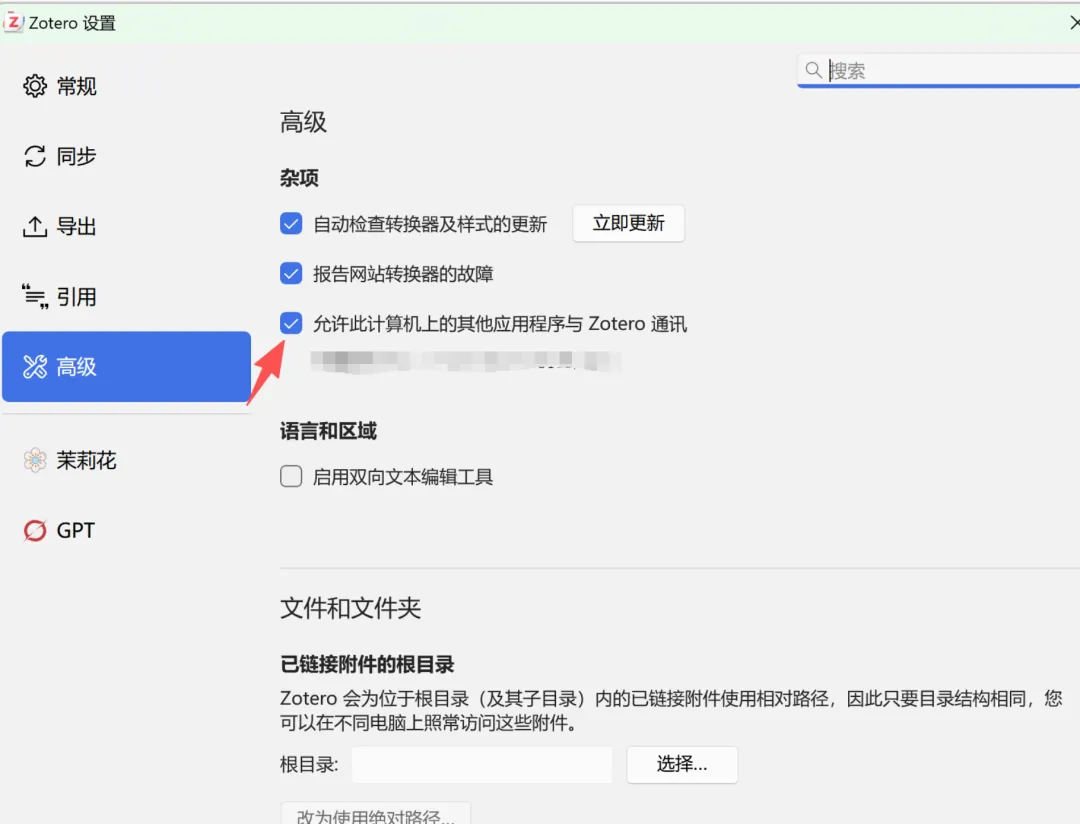
重启Zotero后,点击编辑→设置,找到新增的Zotero MCP Plugin标签页:
勾选Enable Server
默认端口是23120,不需要改动
设置好后,Zotero就在后台运行了一个本地MCP服务器,随时等着AI来连接。
这里注意一件事。Zotero需要先打开,你的AI助手才能访问到它。也就是说你每次写论文前都要先打开Zotero桌面版。不需要操作,打开就行了。
配置VS Code连接插件
再次打开VS Code的用户设置文件(Ctrl+Shift+P → Preferences: Open User Settings (JSON))。
在JSON文件的最后(注意不要漏掉逗号),添加下面一整段:
"claude-code.mcpServers": { "zotero": { "transport": "streamable_http", "url": "http://127.0.0.1:23120/mcp" }}保存文件,完全关闭VS Code再重新打开。
测试连接
打开任意.tex文件,选中一段文字,右键Claude Code,输入:
「帮我找一篇我Zotero里xx文库里找找,跟他相关的信息,做一下文献支撑」
AI会自动连接到你的Zotero,搜索相关文献,并返回结果。如果成功,你就完成了让AI能访问你Zotero的配置了。
第四步:处理表格
论文里难免有表格。我的建议是:不要搞复杂表格,老老实实用学术界最通用的三线表。三条横线,简洁清晰,什么期刊都认。
做法很简单,不需要装任何插件:
在WPS表格或Excel里把数据列好(不需要画线、不需要合并单元格,纯数据就行)
选中数据区域,复制(Ctrl+C)
回到VS Code,把你的表格数据粘贴给AI助手,说「把这个表格转成LaTeX三线表格式,表头加粗,列居中对齐」
AI会直接给你一段完整的LaTeX代码,粘到文章里就行
举个例子,你贴给AI的可能是这样的纯数据:
模型名称 参数量 准确率 推理速度ResNet50 25.6M 92.3% 45msViT-B 86.4M 94.1% 78msSwin-T 28.3M 93.7% 52msAI会返给你这样标准的LaTeX三线表代码:
\begin{table}[htbp]\centering\caption{模型性能对比}\begin{tabular}{lccc}\toprule模型名称 & 参数量 & 准确率 & 推理速度 \\\midruleResNet50 & 25.6M & 92.3% & 45ms \\ViT-B & 86.4M & 94.1% & 78ms \\Swin-T & 28.3M & 93.7% & 52ms \\\bottomrule\end{tabular}\end{table}编译后就是标准的学术三线表,简洁又专业。
有一点很重要。不要试图在表格里做很复杂的合并单元格、多层表头。学术论文的表格越简单越好读。如果数据真的很多,拆成多个小表格,比塞进一个大表格要明智得多。
实战:完整写一篇论文
假设你要写一篇题为「深度学习在生态遥感中的应用」的小综述。我们走一遍全流程。
1. 创建项目文件夹
在电脑桌面新建文件夹,命名为深度学习生态遥感论文。然后打开VS Code,点「文件」→「打开文件夹」,选择这个文件夹。
2. 新建主文件
在VS Code里点「新建文件」,保存为main.tex。
不过这里有个更聪明的做法。直接跟你的AI对话,告诉他你的框架,然后让他帮你写个LaTeX模板出来。他会帮你直接导入工作区,你甚至不需要复制粘贴。
假设它完成的结果是这样:
\documentclass{article}\usepackage{cite}\title{深度学习在生态遥感中的应用综述}\author{你的名字}\begin{document}\maketitle\section{引言}\section{深度学习方法概述}\section{在土地覆盖分类中的应用}\section{在植被监测中的应用}\section{挑战与展望}\section{结论}\bibliographystyle{plain}\bibliography{ref}\end{document}3. 你草拟,AI扩写润色
把光标放在\section{引言}下面,右键Claude Code,输入:
请帮我写一段200字左右的引言,介绍深度学习在生态遥感中的重要性,语气学术。我希望先说xxx再说xxx,我提到的内容都需要文献支持,请帮我在我的Zotero的xx库里面,进行检索,找到相关文献,准确的润色扩写我的思路,并在适当位置插入引用
AI会去检索你的Zotero,生成一段文字,并自动插入\cite{...}。满意就点Replace。
4. 插入表格
在WPS表格里列一张常用深度学习模型对比表(三行:CNN、RNN、Transformer),只列纯数据。复制后贴给AI助手,让它转成LaTeX三线表,然后把生成的代码粘贴到对应位置。
5. 插入图片
论文里的图片,流程图、研究区示意图、结果图,怎么处理?很简单。
先确保你装了Paste Image插件。截图后,在VS Code里按Ctrl+Alt+V,插件会自动弹框让你命名。图片保存到当前文件夹,并自动生成一行代码。
但那是Markdown语法。在LaTeX里需要用figure环境来做更精细的控制:
\begin{figure}[htbp]\centering\includegraphics[width=0.8\textwidth]{研究区域示意图.png}\caption{研究区域示意图}\label{fig:study-area}\end{figure}figure环境的原理其实不复杂:
浮动:[htbp]告诉LaTeX把图片放在「这里、页顶、页底、单独一页」中的最优位置。你不用管它具体放哪页,LaTeX会自动安排
自动编号:每张figure会自动编号,图1、图2……你不需要手动维护
交叉引用:用\label打标签,文中用\ref{fig:study-area}引用,编号自动匹配
如果你不想记这些语法,也可以直接把截图粘贴给AI助手,说「帮我写成LaTeX figure环境,这张图放研究区域示意,宽度占页面的80%」。AI会帮你生成好,你直接粘进去就行。
6~8. 重复、导出、编译
继续让AI帮你写方法、结果讨论等等。写的时候随时用选中→AI助手来润色或扩写。
如果文章比较大,推荐用\include命令把每个章节放在单独的.tex文件里,比如introduction.tex、methods.tex,主文件里用\include{introduction}来引入。这样管理起来更清晰。编译的时候主文件main.tex会把所有章节都编译成一个完整的PDF。
写完所有章节后,在Zotero里把你引用过的论文全部选中,右键导出条目,格式选BibTeX,保存为ref.bib,放在项目文件夹里。
最后在VS Code里按Ctrl+Alt+B。右侧预览区就会生成一篇排版完整、带参考文献列表的PDF论文。
收到审稿意见怎么改
假设审稿人说「第二段关于CNN的部分不够详细,请补充一篇2024年的新文献」。
你只需在VS Code里找到第二段选中,右键Claude Code,输入「请根据审稿意见,在第二段末尾补充一个来自Zotero里2024年发表的关于CNN在遥感中应用的论文观点,并插入引用」。AI自动查找、改写、插引用。你检查后点Replace,重新编译,PDF自动更新。
整个过程不涉及手动调整格式、不重新编号。以前那种加一篇文献然后全篇重排编号的痛苦,再也没有了。
其他小功能
题注、目录、题注目录等等,在LaTeX里面都是一个命令搞定的。包括最烦人的参考文献格式问题,你只需要在Zotero里把文献条目写好,导出成BibTeX格式,LaTeX就能自动帮你生成符合期刊要求的参考文献列表。
LaTeX的强大之处就在于它的自动化和一致性。你只需要专注于内容,格式问题交给它就行了。AI助手能帮你快速生成这些命令,甚至根据你的要求调整格式细节。
在投稿阶段,如果遇到字体样式、行距、页边距等格式要求,AI助手也能帮你快速修改LaTeX模板。你甚至可以把常用的几个期刊模板都做成模板库,存成一个独立的文件,想投哪个就只需要在最前面调用:
\documentclass{IEEEtran}还有一个挺鸡肋但是我特别喜欢的小功能。自动补全。
这玩意对于程序员,那是上一个时代的产物了。Tab键补全,Copilot自动写代码,他们已经玩腻了。但对于我们写论文的来说,这东西简直就是神器。你在写论文的时候,AI助手会根据你已经写的内容,自动给你补全下一句话,或者帮你想接下来要写什么。即使你不想让AI帮你写内容,单纯用它的智能提示功能,也能让你的写作更流畅、更有逻辑。没想到有一天文字写作的我也可以体会一把Tab Tab的感觉了。
为什么值得花半天时间搭这套工作台
我可以直接告诉你:搭好之后,每写一篇论文你都会感谢自己。
不用再为了插一篇文献而切来切去
不用再为了调格式而抓狂
不用再害怕修改,因为AI可以定点帮你改
不用再担心参考文献格式,因为一键生成
不用再担心表格了,因为AI帮你转三线表
不再被Word的bug折磨了,因为VS Code再也不会卡死了
所有你花在排版、引用、表格上的时间,现在都可以还给思考、论证、创新。
我自己也是这么一路试过来的。这些工具和方法不是理论,是我一个字一个字写出来、踩坑踩出来的。一开始可能会有点笨拙,花的时间比手动做还长,但适应之后你会发现,再也回不去了。
希望这套工作台能让你写论文时轻松一点,从容一点。
祝你写作愉快