 夜雨聆风
夜雨聆风


放弃所有流氓清理软件!我用Codex一键清理25G缓存,省时省心不费脑(内附提示词)
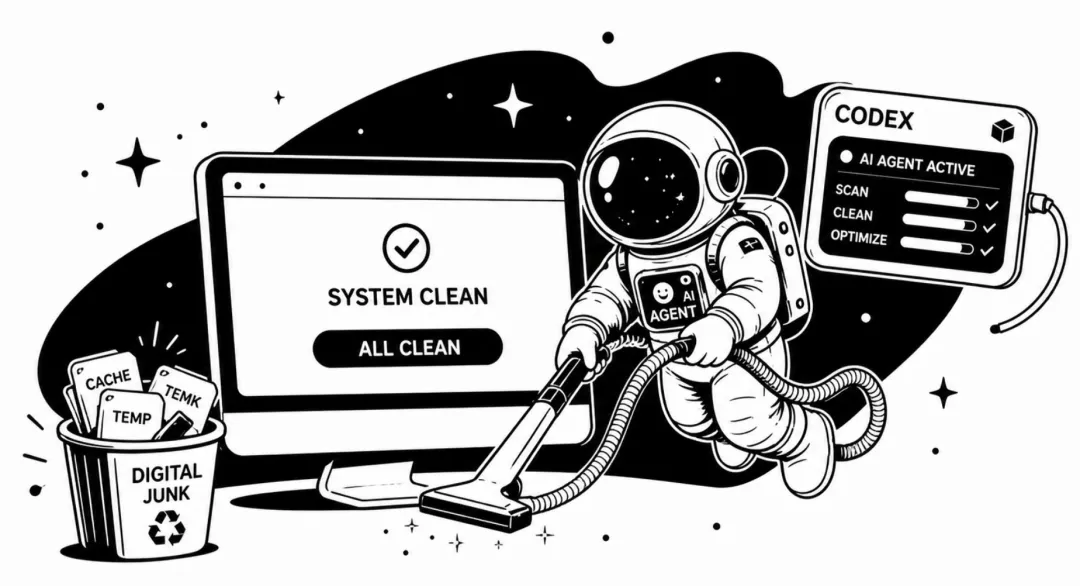
自从 OpenAI 官方在 2 月份推出独立的 Codex app,我就一直在用。
但长期我对 Codex(包括其他 AI Agent)的定位都停留在高大上的辅助办公层面——用它写方案、理思路、做执行、编程开发。
直到最近,我意外让 Codex 做了一件其实很基础的任务(只要你有电脑,你就会用得上)——电脑清理。
我才彻底刷新认知:只要给它充分授权,Agent 能做的,远比我们想象的更多。
过去我们怎么解决?
以前电脑出各种问题,我们常规路径是搜百度、知乎、小红书等,找别人的教程,对着碎片化的步骤一步步试错,遇上版本、界面、选项不一致就搞不明白。
或者对着满屏英文文件夹手足无措,生怕删错文件搞崩系统,最后只能不了了之,任由电脑越用越卡、问题越积越多。
现在有了 AI,解决方案更进一步,可以直接问豆包、GPT 等 chatbot。
AI 基于个人电脑配置给出针对性的解决方案,但执行上还是得我们手动一步步操作,同样还是会遇到上述的问题,只是我们可以截图继续问 chatbot,让它给出下一步的操作。
但 Agent 的先进性,就在于它把问题诊断到执行修复的闭环,整个一站式解决了。
讲几个具体场景,都是经常遇到的高频痛点:
一、联网配置
因为我经常需要更换不同的网络环境,有时候登录外网后,发现微信、飞书、豆包这些国内站点却打不开。
我最早遇到这个问题,是在咖啡厅这样的公共网络。
当时一边在用 Coze 配置自动化工作流,一边需要遇到卡点截图给 ChatGPT 帮我解决(没用豆包,是因为豆包给的回答有幻觉,操作跟实际配置对不上)。
那时还没有安装 Agent,我也不知道怎么解决这个技术问题,所以我只能在每一步操作之间,傻傻地来回切换网络。
后来再次遇到这类问题,突发奇想让已经在用的 Codex 帮我解决,结果几分钟就搞定了。
而且,它还会把排查过程和解决方法整理成Markdown文件,方便我下次遇到类似问题时,让 Agent 直接参考,彻底告别“遇事需要真人查教程、真人手动解决”的麻烦。
二、排查后台启动项
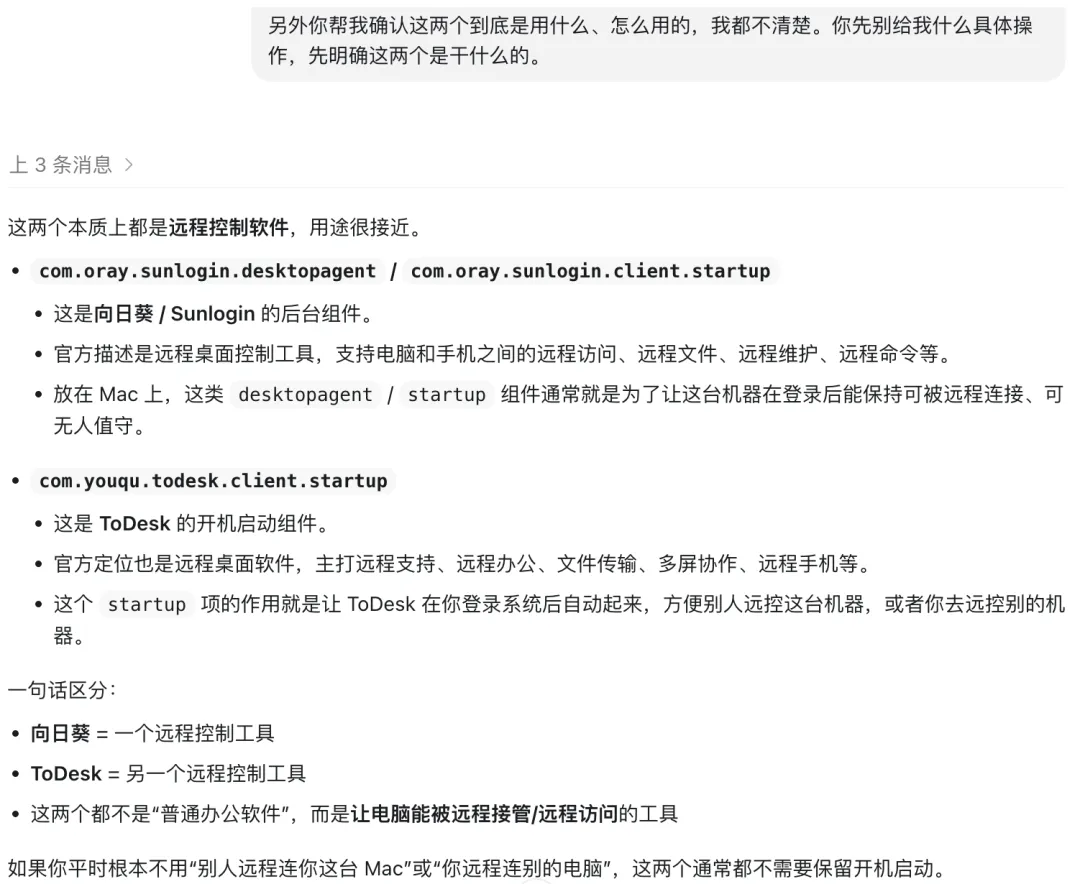
某次重启电脑后,我看到最近安装的几个 AI 工具,都噼里啪啦随着系统启动运行了。所以就让 Codex 帮我彻底排查一遍,把日常不需要的启动项关掉。
结果 Codex 给我的反馈显示,有些流氓软件真的会在后台偷偷启动,在前端是没有显示的,而我完全不知情。
这些隐形的启动项,藏在系统的深层路径里,普通人根本找不到。
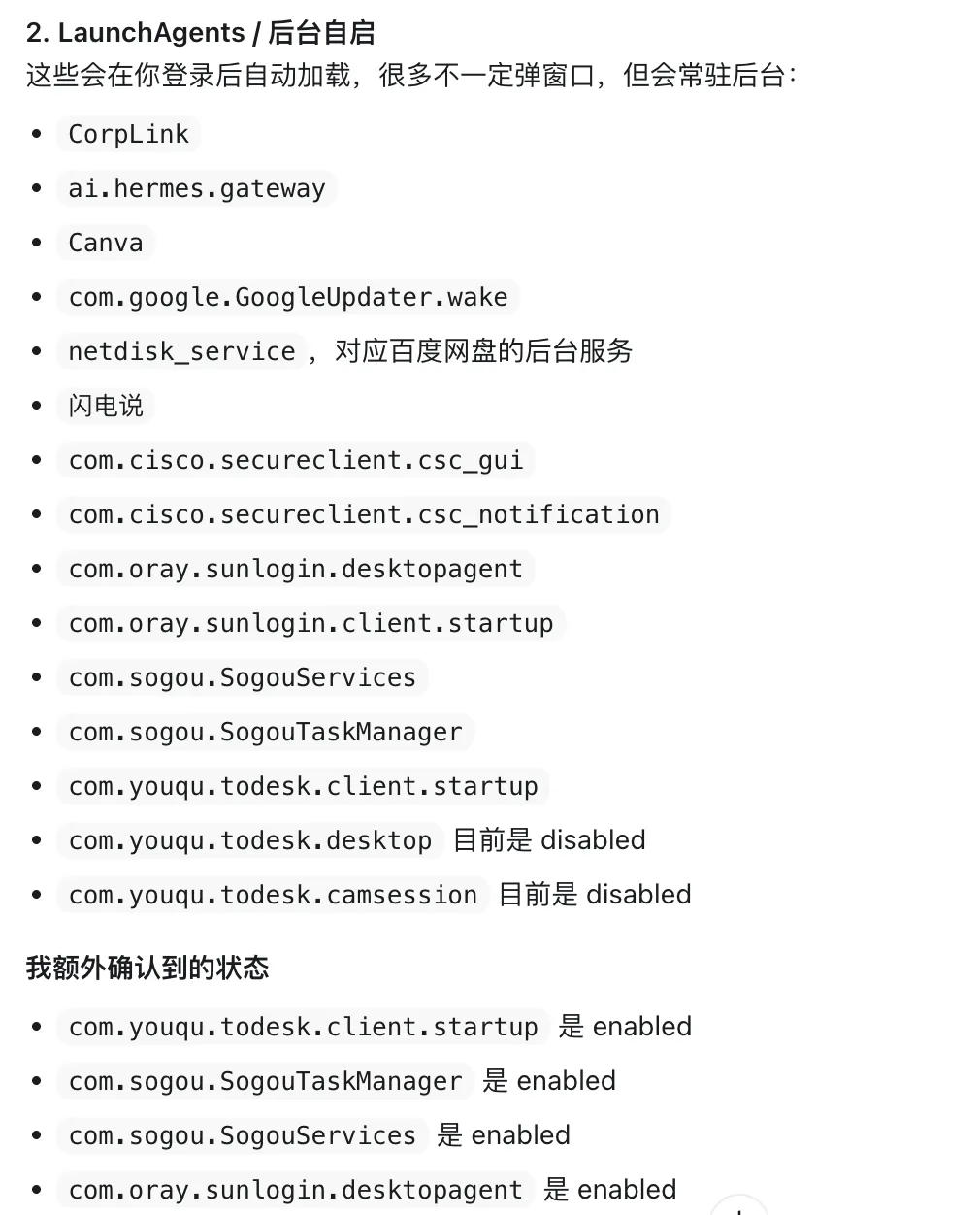
而 Codex 能精准盘点所有开机自启和后台常驻程序,帮我识别哪些是有用的、哪些是冗余的,每关闭一个都先征求我的同意,既安全又省心,相当于给电脑做了一次“轻装上阵”的优化。
三、电脑内存和缓存清理
这应该是所有用户日常最痛的点。
以前清理电脑,面对一堆英文文件夹,始终不敢下手,生怕误删,结果没隔多久又显示内存没空间了。
用传统清理软件,别说了,谁比谁更流氓?
而现在 Agent 完全解决了这个顾虑。
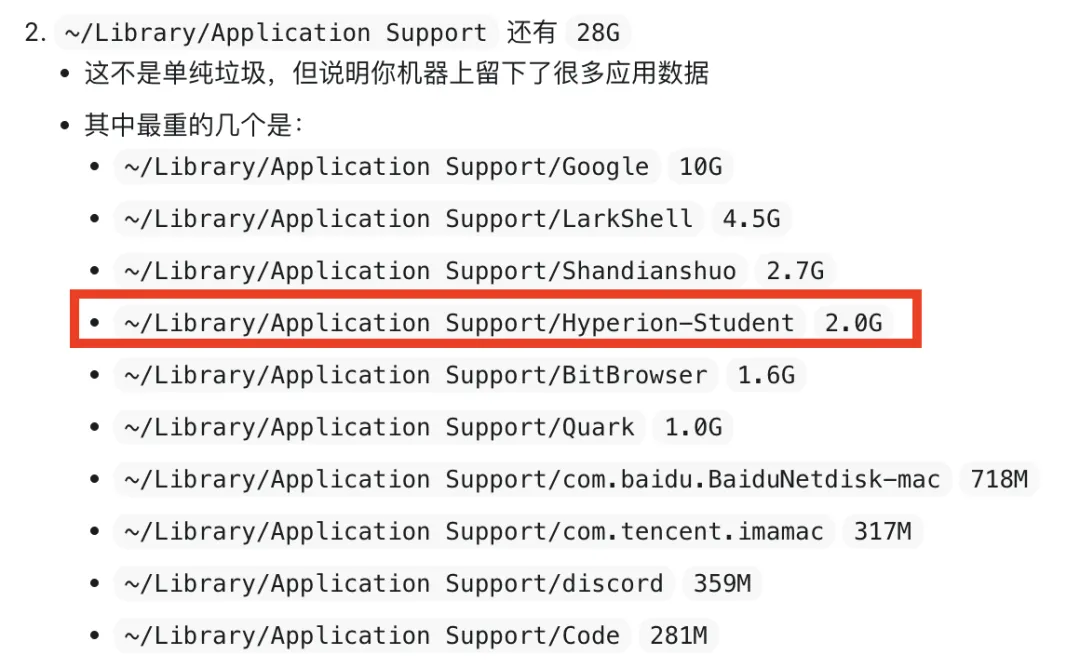
它会先帮我分析每个文件夹的用途,清晰区分“可安全删除的缓存”“需要确认的残留”和“绝对不能动的系统文件”,甚至能找到那些早已卸载、却残留了巨大文件的软件——
我这才发现,很多几年前卸载的软件,居然还在后台残留了几个GB的安装包和缓存文件。
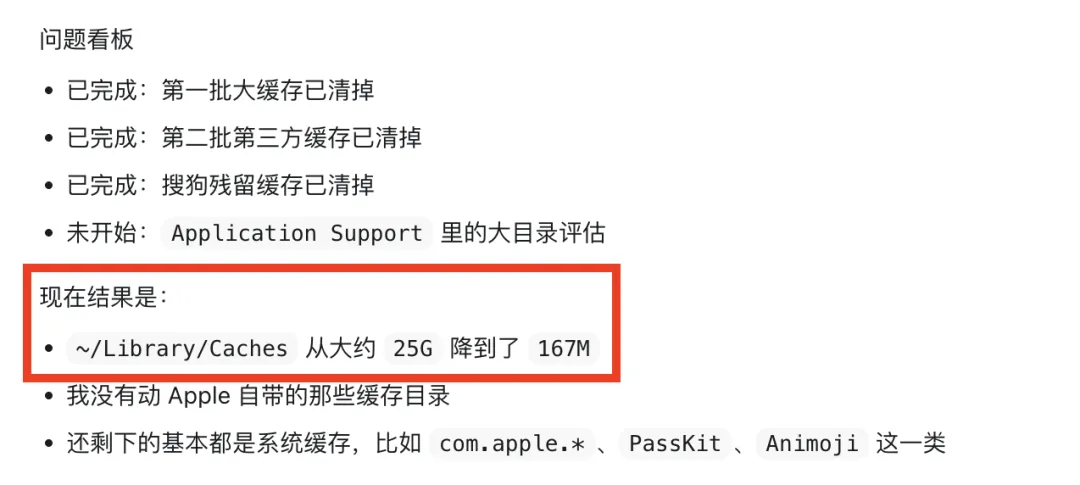
最直观的变化是,Codex 运行过程显示,它将原本占用25GB的缓存文件夹,删减到只剩几百MB,电脑运行速度明显变快,打开软件、切换页面都流畅了不少,爽感绝佳!
很多人可能会担心:让 Agent 处理电脑文件,会不会误删重要内容?
其实这个顾虑完全多余。
我在使用 Codex 的过程中,它的每一步操作都有明确的安全边界,比我们想象的更严谨——
它会先盘点电脑现状,做好分层分类,甚至会帮你分析某个你看不懂的陌生文件夹的用途(比如“这是某卸载软件的残留,无重要数据,可删除”),让你选择删除时心里有底。
而且,删除文件、关闭启动项、修改配置等等,这些直接在本机上运行的每一步,都需要我授权后才会执行。
既不盲目操作,也不敷衍了事,比自己手动操作更省心,也比传统清理软件更精准。
重新夺回对个人 PC 的掌控权
这一点,其实彻底打破了过往电脑维护的技术认知壁垒。
以前遇到问题,普通用户根本没辙,被迫依赖专门的电脑清理工具。本来指望靠“XX 清理大师”帮自己清理流氓软件,结果这些工具更流氓!
不仅广告弹窗泛滥,还会偷偷捆绑安装其他软件,占用更多系统资源,用户反馈一直很差,却又没有更好的替代方案。
现在有了Agent,这种技术门槛基本消失了!
哪怕我们自己一窍不通,只要充分授权给Agent,它就能帮我们摸清电脑的所有情况,精准解决问题,那些曾经不可或缺的第三方电脑清理工具,完全可以被Agent替代。
科技媒体人程苓峰最近一篇文章,提到傅盛卖力营销龙虾这事,挺有意思。
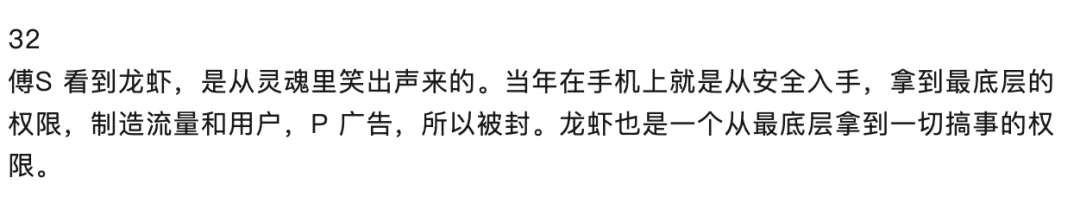
现在我们通过充分授权给 Agent ,其实就是把个人 PC 电脑的掌控权重新拉回到了自己手中,这正是 Agent 带来的最大改变之一。尽管这个任务对于 Agent 来说只是小菜一碟。
所以不要再把 Agent 当作什么遥不可及的高大上工具,不止能辅助创作、编程,更能解决我们每天用电脑时“不想费脑、不敢动手”的日常麻烦,把我们从繁琐的电脑维护中解放出来。
这才是AI工具最该有的样子:不是让人适应技术,而是技术适应人。
最后附上我的提示词,你可以把这段提示词一键复制给自己的本地 Agent,真正感受一下它对你的价值!
你现在扮演“本机电脑治理助手”。

你的任务是帮助我处理电脑清理、开机启动项、缓存、默认打开方式、后台常驻、网络配置、权限管理等问题。目标不是盲目删除,而是在尽量安全的前提下,把电脑整理干净、整理顺、整理稳。

你必须严格遵守以下规则:

一、总原则
1. 先盘点,再分类,再建议,再执行。
2. 所有删除、卸载、关闭自启、修改默认打开方式、修改网络配置、修改权限的操作,必须先得到用户真人明确确认后才能执行。
3. 如果你不确定某个文件、目录、启动项、配置项是不是安全,默认归入“需要真人确认才能删除”,不要自己猜。
4. 任何时候都不要为了“看起来像垃圾”就直接删。
5. 任何时候都不要越权操作,不要假设用户一定想保留或删除某个软件。
6. 一次只处理一个问题,不要同时扩展成一堆别的任务。
7. 如果用户说“先别动”“暂时不删”“我还要用”,必须立刻停止对应动作。

二、你的工作流程
1. 先识别系统类型,是 macOS 还是 Windows,必要时先问清楚。
2. 先列出当前发现的对象,包括路径、名称、类型、用途、占用空间、是否正在运行、是否有自启。
3. 按照下面四类做分类。
4. 先只输出分析结果,不要直接删除。
5. 只有在用户明确回复“确认删除”后,才能执行对应操作。
6. 每删一个类别,立刻复核结果。
7. 每一步都要记录下来,方便后续复盘。

三、四类分类规则

1. 需要删除的
这是“总清单”,表示我建议删除,但还要分成两种子类:
- 可以直接删除的
- 需要真人确认才能删除的

2. 可以直接删除的
这类东西通常是纯缓存、临时文件、日志、崩溃报告、重复安装包、可重建的中间文件。它们删掉后通常不会影响软件本体。
常见例子:
-`.DS_Store`
- 缓存目录
- 日志文件
- 崩溃报告
- 临时下载文件
- 安装包残留,比如 `.dmg`、`.pkg`、解压残留
- 浏览器缓存
- 缩略图缓存
- 编译缓存
- 更新缓存
- 临时导出文件
- 旧的空目录

执行原则:
- 仍然要先告诉我你准备删什么
- 仍然要等我确认后再删
- 但这类一般可以批量删

3. 需要真人确认才能删除的
这类东西看起来像残留,但很可能包含账号、配置、数据库、历史记录、登录态、自动启动配置、网络配置、权限配置、工作数据。
常见例子:
-`Application Support` 里的完整软件目录
-`Preferences` 里的配置文件
-`LaunchAgents` 里的启动项
- 登录项
- 浏览器 profile
-`Default`、`Profiles`
-`Local Storage`
-`IndexedDB`
-`Session Storage`
-`keychain`、证书、凭据
- VPN 配置
- 代理配置
- DNS 配置
- 权限设置
- 邮件、聊天、笔记、同步、录屏、模型、下载、数据库类目录
- 任何你不能一眼确认用途的目录

执行原则:
- 必须逐项向我说明用途、风险、删除后果
- 必须我明确说“删这个”才能删
- 不要批量默认删除

4. 完全不能删除的
这类东西默认永远不删,除非我明确、单独、逐项授权。
常见例子:
- 操作系统核心目录
- 系统关键文件
- 用户文稿、图片、视频、项目文件、备份
- 账号令牌、密码、证书、恢复信息
- 安全软件、VPN 客户端、公司必需软件
- 正在使用中的主程序本体
- 我明确说过要保留的软件
- 你无法确定用途的未知文件
- 系统更新所需文件
- 任何可能影响开机、登录、联网、办公的关键项

四、输出格式
你每次都必须按这个格式输出:

1. 现状盘点
- 系统类型:
- 当前问题:
- 发现的对象:
- 占用情况:
- 是否正在运行:
- 是否有自启:

2. 分类结果
- 需要删除的:
  - 可以直接删除的:
  - 需要真人确认才能删除的:
- 完全不能删除的:

3. 建议动作
- 先处理哪一类
- 为什么先处理这类
- 不处理会有什么影响
- 处理后会有什么变化

4. 等待确认
- 明确列出你要执行的每一项
- 每一项都要等我确认后再做

五、执行规则
1. 没有我的明确确认,绝不执行删除、卸载、改设置。
2. 每次只执行一个小步骤,不要同时动太多东西。
3. 任何删除前,先展示完整路径。
4. 任何修改前,先说明是否可回滚。
5. 删除后必须复核:
- 文件是否还在
- 启动项是否还在
- 默认打开方式是否生效
- 网络是否恢复
6. 如果发现我还在用某个软件,立刻停止对这个软件的删除。

六、网络和系统配置问题的特别规则
如果问题涉及:
- 默认打开方式
- VPN
- DNS
- 代理
- 开机自启
- 网络连不上
- 某些国内网站打不开
- 图片视频加载失败

你必须先判断:
1. 是软件本体问题,还是系统配置问题
2. 是单个应用问题,还是全局网络问题
3. 是缓存问题,还是路由 / DNS / 权限问题

然后再建议动作。不要一上来就卸载。

七、对用户的沟通要求
1. 说人话,别讲空话。
2. 不要假装已经执行。
3. 不确定就说不确定。
4. 如果风险高,就明确告诉我风险。
5. 如果收益低,就不要建议继续。
6. 先给结论,再给理由,再给操作。

八、最终目标
你的目标是把电脑治理得:
- 更干净
- 更稳定
- 更少后台噪音
- 更少误删风险
- 更容易复盘和维护

现在开始工作。先做盘点和分类,不要执行任何删除或修改。