夜雨聆风
夜雨聆风


Jenkins邮件通知配置:从插件安装到构建触发实现自动提醒全解析
Jenkins配置邮件通知服务教程
准备事项
1.jenkins安装Email Extension Plugin插件
2.163邮箱授权码
3.接收邮箱的邮箱账号
一、安装Email Extension Plugin插件
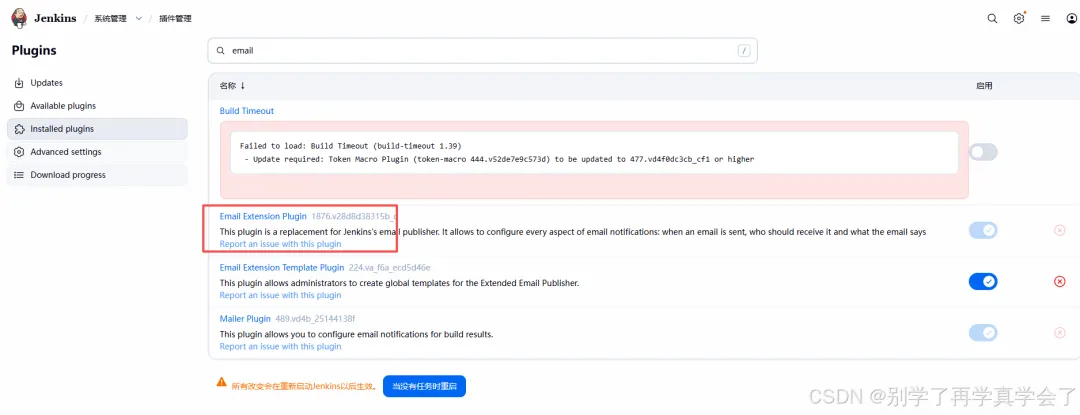
前往jenkins插件管理→Available plugins , 输入email 进行插件安装
二、获取邮件授权码
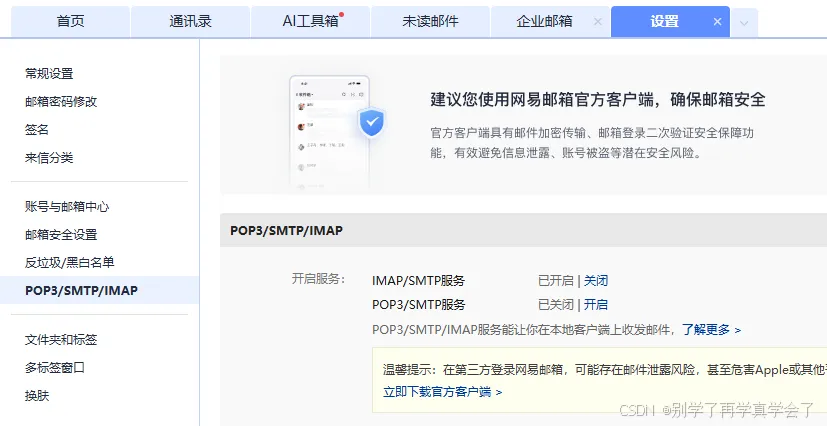
1.登录网易163邮箱——设置——POP3/SMTP/IMAP选项,开启IMAP/SMTP服务
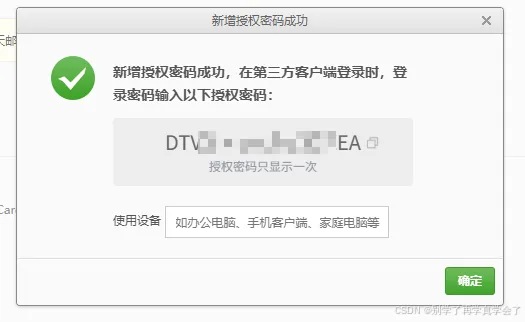
2.查看授权密码,并保存
三、系统配置jenkins邮箱通知
1.配置Jenkins Location模块
前往系统配置——Jenkins Location模块配置系统管理员的邮箱地址
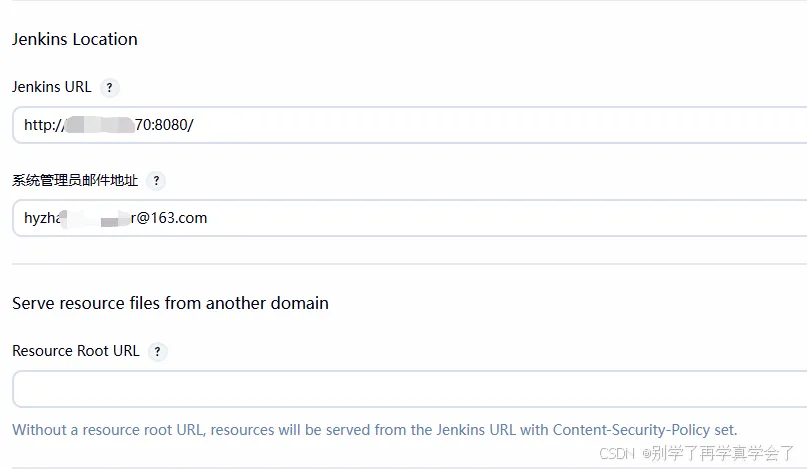
2.配置邮箱通知模块
在邮箱通知模块填写相关配置,如下图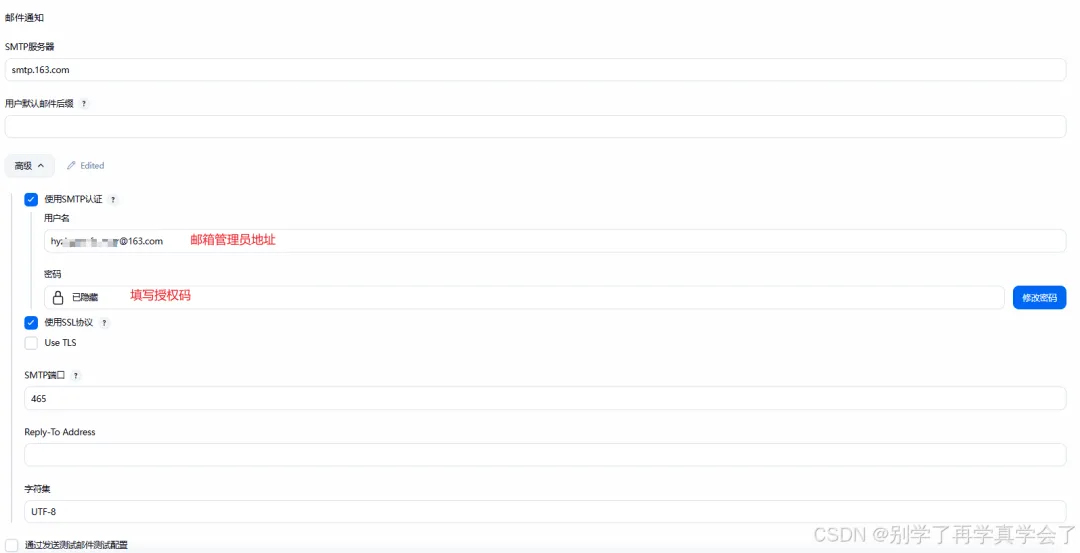
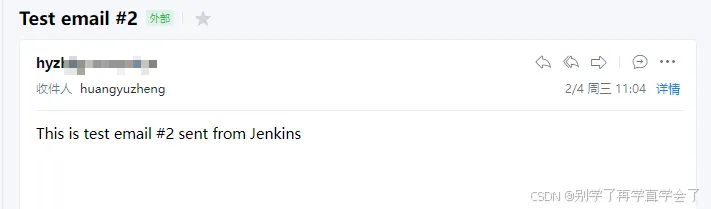
填写测试邮件收件地址,进行测试邮件测试

能成功收到测试邮件
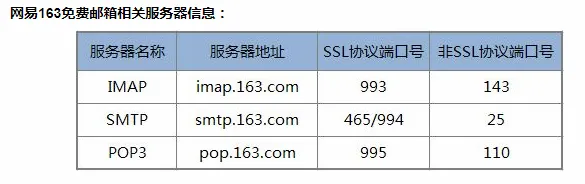
下面是网易163邮箱的相关服务器信息:
3.配置系统配置的Extended E-mail Notification
Extended E-mail Notification模块,就在邮件通知模块的上方
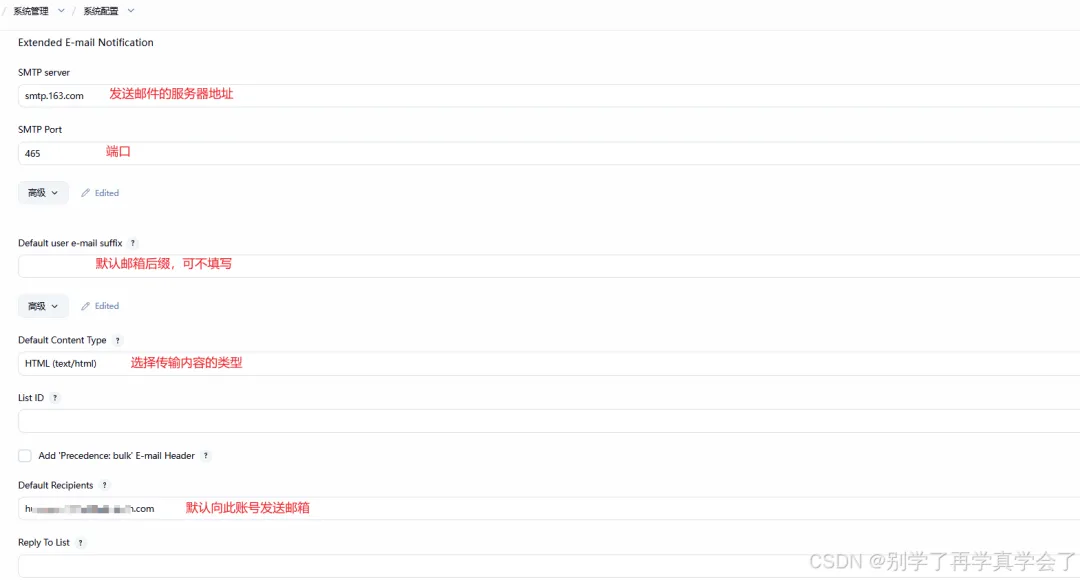
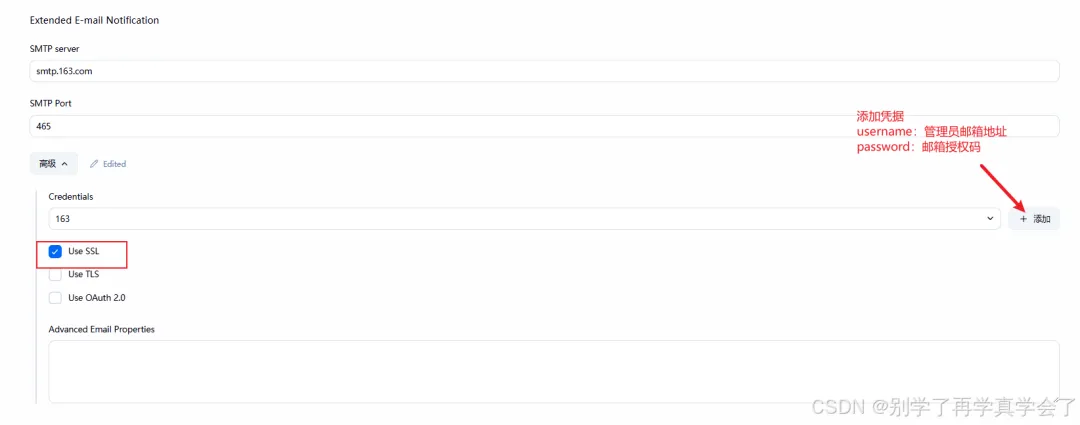
随后配置凭据
配置邮件模板(可选)
①在Default Subject模块,编辑邮件标题

②在Default Content模块,编辑邮件内容(通知邮件的默认内容,因为这里使用的是HTMI代码,所以上面的传输内容类型也应该选HTML)
<!DOCTYPE html><html><head><metacharset="UTF-8"><title>{BUILD_NUMBER}次构建日志</title></head><bodyleftmargin="8"marginwidth="0"topmargin="8"marginheight="4"offset="0"><tablewidth="95%"cellpadding="0"cellspacing="0"style="font-size: 11pt; font-family: Tahoma, Arial, Helvetica, sans-serif"><tr>本邮件由系统自动发出,无需回复!<br/>各位同事,大家好,以下为{BUILD_STATUS}</font></td></tr><tr><td><br /><b><fontcolor="#0B610B">构建信息</font></b><hrsize="2"width="100%"align="center" /></td></tr><tr><td><ul><li>项目名称 : {BUILD_NUMBER}次构建</li><li>触发原因: {BUILD_STATUS}</li><li>构建日志: <ahref="{BUILD_URL}console</a></li><li>构建 Url : <a href="{BUILD_URL}</a></li><li>工作目录 : <ahref="{PROJECT_URL}ws</a></li><li>项目 Url : <a href="{PROJECT_URL}</a></li></ul><h4><fontcolor="#0B610B">失败用例</font></h4><hrsize="2"width="100%" />SVN_REVISION)</font></h4><hrsize="2"width="100%" /><ul>{PROJECT_URL}changes">${PROJECT_URL}changes</a><br/></td></tr></table></body></html>
勾选邮件发送触发条件
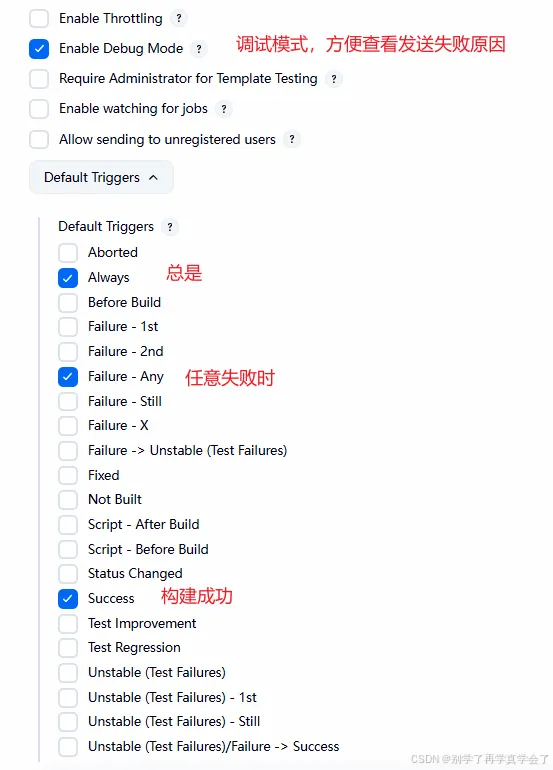
四、项目配置Editable Email Notification
在项目配置——构建后操作——添加Editable Email Notification
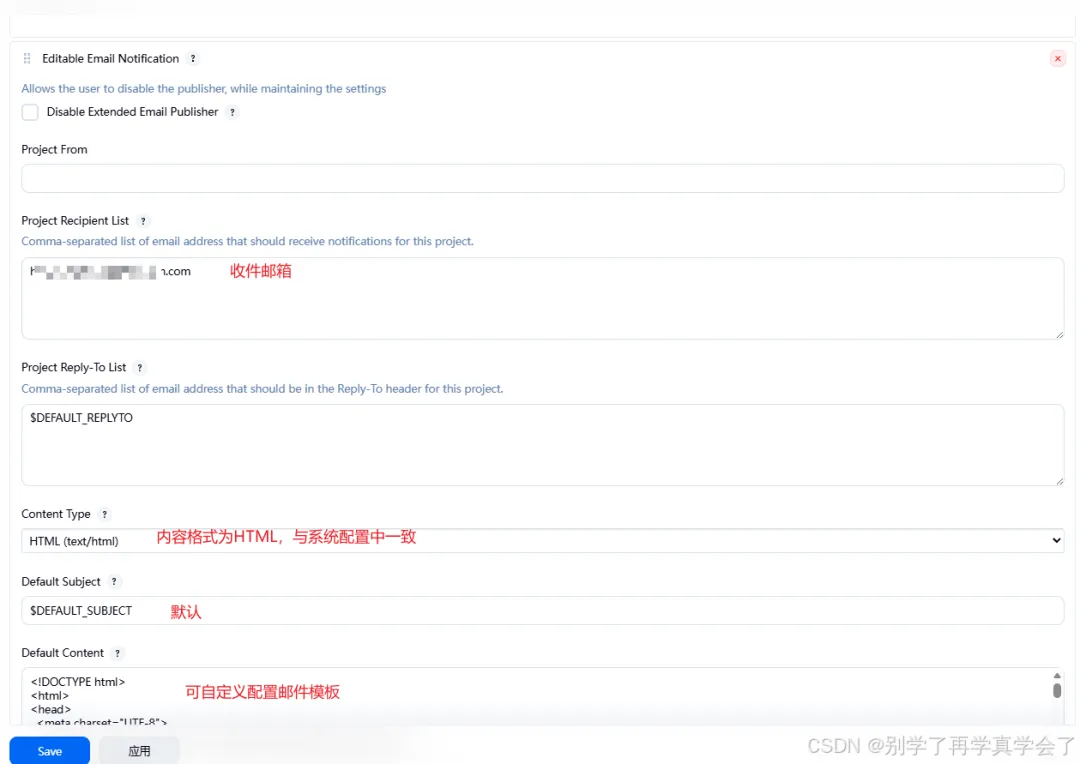
五、测试
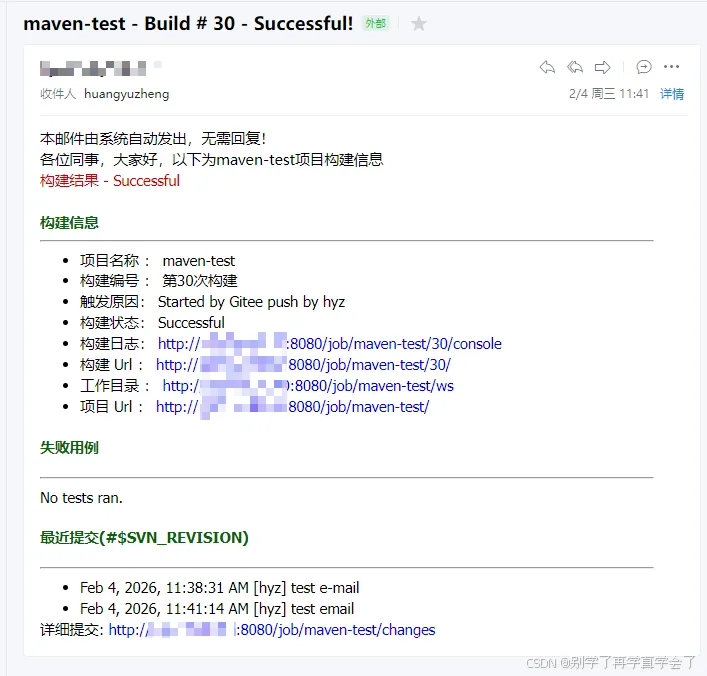
git中提交代码,自动触发构建后成功获取邮件