 夜雨聆风
夜雨聆风


剪首MP3还拖进专业软件再导出?这个免费小工具直接编辑,不重编码秒保存
你只是想干一件小事:把一首歌开头的空白部分裁掉,把讲座录音里那段被小孩打断的片段挖掉,或者把一张专辑切成好几首单曲。结果打开音频软件——光加载波形图就等了很久,剪完发现还要“导出”,选择格式、码率,最后存出来的文件体积变了,隐约觉得音色也没原版那么透。
这就是传统音频剪辑的矛盾:明明只是把不需要的部分去掉,为什么一定要把整条音频拆开再拼回来,让所有数据重新压缩一次?
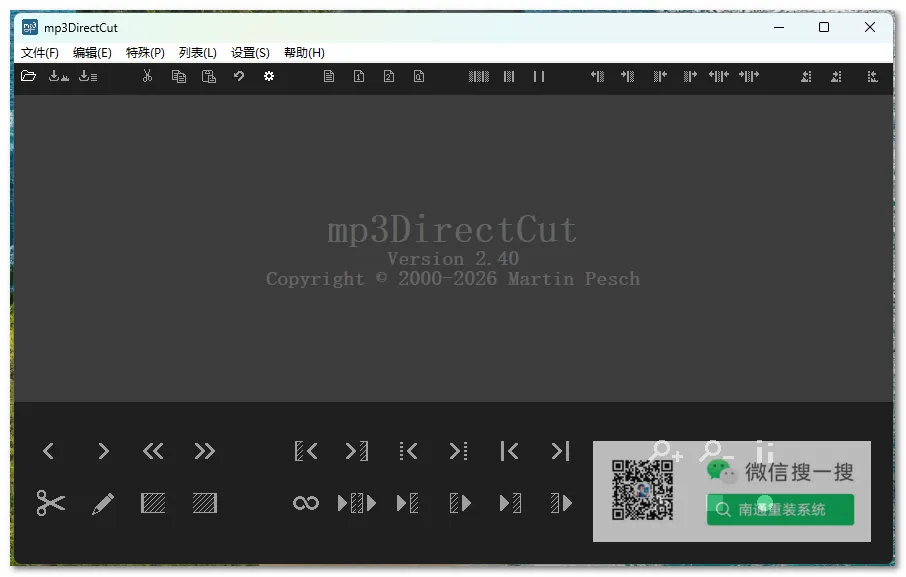
mp3DirectCut 就是专门解决这个矛盾的免费小工具。它体积小巧,却支持直接编辑MP3、AAC等压缩音频流——不需要把音频还原成巨量的波形再压回去,所以处理速度近乎拷贝粘贴,而且音质不打折。
一、为什么剪切、编辑MP3能做到完全不损音质?直接操作帧,不经过解码重编码
MP3这类有损压缩音频,每改一次重新编码就会损失一次细节,就像反复保存一张JPEG会越存越模糊。mp3DirectCut 采用“直接帧操作”技术:它直接在压缩数据层面对音频帧进行切割、复制、移动,不经过解码→再编码这个损伤通道。
你能在软件里看到每一帧的标记点,放大到逐帧级别精确修剪。删掉一段、调一下音量,按下保存,文件几乎是瞬间写好,音频内容除你改动的部分外100%保持原始编码质量。
对于重视音质的常见场景——保存音乐、乐器录音,或是不想让人声出现莫名其妙毛刺的语音记录——这几乎是选工具的首要前提。
二、大音频如何一键分成每首单曲、每章一集?按标记批量导出,有声书和讲座分分钟整理
长音频最典型的就是整张CD专辑、一场会议记录、一节网课或者有声书的数章合集。mp3DirectCut 通过标记与批量导出来解决分段困扰:
-
边听边按“设置标记”,在每一首曲子或每一章开头打个点。
-
可以命名每个片段,结束后设置“根据标记分割导出”,选一个目标文件夹,软件自动把所有片段各自存成独立的MP3。
这就把手动剪一段、单独另存一段、不断反复的流程压到了两步。你听完一次打点,后面全自动。网课录音分成20小节、访谈清洗成独立问答,简单高效。
三、能不能加淡入淡出或调整音量?支持增益、静音和包络,不牺牲原质
mp3DirectCut 并不是只干切块:它也覆盖了常用精细加工:
-
淡入/淡出:手动选择区域,一键施加淡入让开头柔和,或淡出自然收束,避免暴起暴停。
-
音量调节:对某一段增益或降低响度,多段演讲录音里让每个人音量接近。
-
静音插入/删除:去掉突发的尖锐噪音或大段留白。
这些修改同样遵循无损原则,只在选中的帧范围内修改增益值,不影响主数据体的音质。
四、想直接录音保存为单任务怎么办?内录/麦克风直录,立即编辑
除了编辑已有MP3,mp3DirectCut 也能直接录音:通过麦克风或者系统声卡内录获得音频。录制完毕,音频已经加载在它的波形窗里——你就可以立刻进行上述的裁剪、静音去除、分段保存,无需换任何软件完成录制到发布的一条龙。
直播回放提取、快速录制一段语音说明,都可以在这里收口。
mp3DirectCut 的气质就是直奔主题:把该留的留下,该去的去掉,不加滤镜,不添伪饰,而且动作极快。你平常需要剪MP3的场景主要是哪类?是拿录音笔记录了几小时的会议发愁不知从何下手,还是需要把喜欢的播客拆成方便通勤的几段?欢迎在评论区讲讲你与音频修剪器的日常,也点个赞在看,把这种零损伤的极简剪辑分享给有同款纠结的朋友~
关注本公众号后,直接回复【2026503】就可以获得本文的工具。