 夜雨聆风
夜雨聆风


装了ShareX后,我把其他截图软件全卸了,开源免费无广告【附】
用了3年,这款免费截图工具让我彻底抛弃了微信截图
说实话,我之前一直用微信截图,觉得挺方便的。直到有次同事给我演示了一下他电脑上的截图工具——ShareX,我整个人都傻了:这玩意儿也太强了吧?免费、功能全、还能自定义,用了一段时间后,我已经彻底把微信截图打入冷宫了。
简单来说,ShareX 就是一个截图工具,但它的功能远不止截图。我第一次打开它的主界面时,脑子里冒出的第一个想法是:这是一款 Windows 系统上不可多得的效率神器。
它能做的事情太多了:截图、滚动截屏、录屏、GIF 录制、图片标注、OCR 文字识别……基本上你能想到的截图相关功能,它全都有。而且全部免费开源,不用花钱,不用注册,点开就能用。
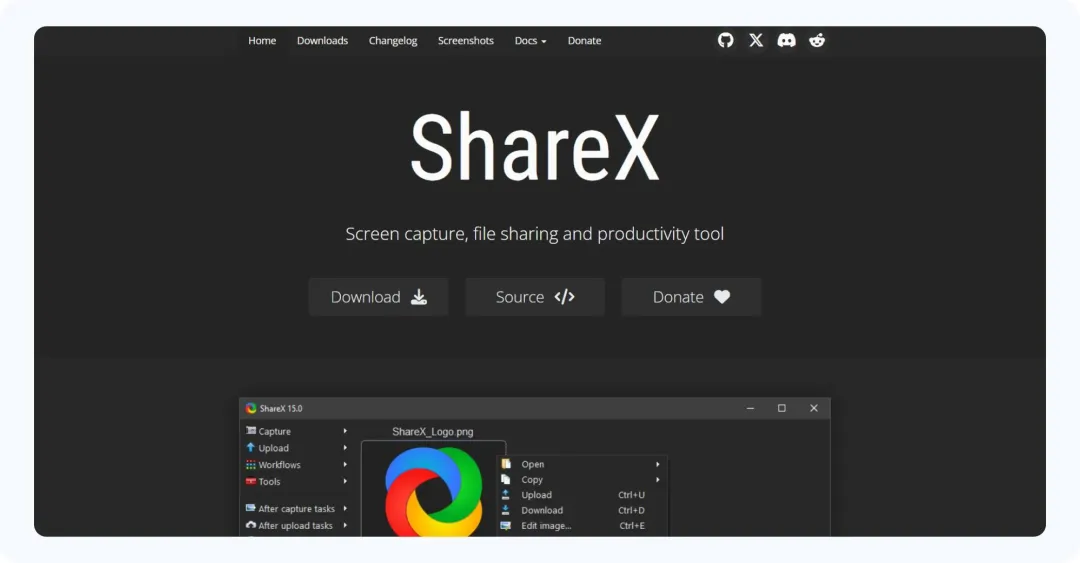
ShareX 官网界面,简洁明了
很多新手可能会被它密密麻麻的设置界面吓到,但其实上手一点都不难。安装好之后,默认的截图快捷键 PrintScreen 已经可以直接用了,不需要任何配置。
第一次用的时候,我随手截了一张图,它居然自动帮我加水印、上传云端、生成链接,整个过程不到 3 秒。我当时就感觉——之前的截图方式真的太原始了。
用久了之后,我发现真正让我离不开的,其实是一些很小但很贴心的细节。
第一,快捷键自定义。你可以给每种截图方式设置不同的快捷键,比如全屏截图 Alt+1,区域截图 Alt+2,滚动截图 Alt+3……设置好之后,截图效率直接翻倍。
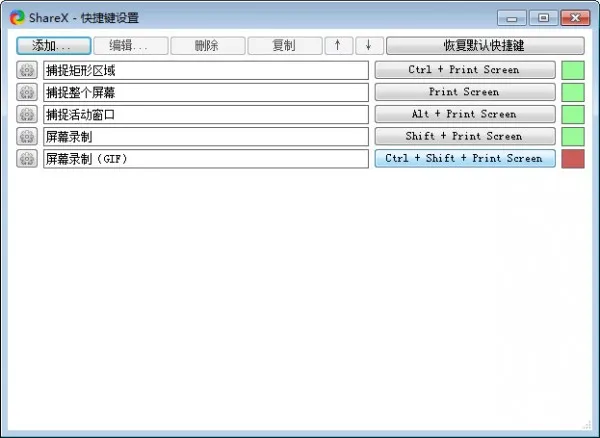
快捷键设置界面,可以根据个人习惯自由配置
第二,截图后的自动处理。这是我最喜欢的功能。截图之后,它可以自动:压缩图片、添加阴影、圆角边框、OCR 识别文字、甚至自动把图片上传到图床生成链接。整个流程完全自动化,完全不用手动操作。
第三,图片标注工具。微信截图的标注功能比较基础,ShareX 的标注工具就强大多了。它有箭头、矩形、椭圆、高亮、马赛克、模糊……基本上你能想到的标注方式都有,而且操作非常流畅。
第四,GIF 录制。有时候文字说不清楚的事情,一个 GIF 动图就能搞定。ShareX 可以直接录制屏幕动图,生成 GIF 文件,而且文件体积控制得非常好。我经常用它来录制软件操作教程,特别方便。
💡 小贴士
如果你经常需要分享截图给同事,建议配置一下自动上传图床功能。设置好之后,截图会自动生成可访问的链接,直接粘贴链接就能分享,再也不用手动传文件了。
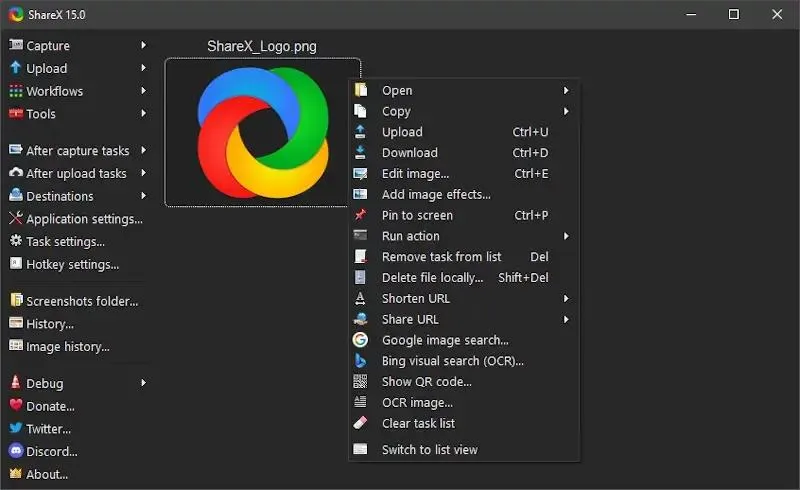
右键菜单可以直接调用各种截图功能
说实话,ShareX 不是一个”傻瓜式”的工具。刚安装的时候,你可能会觉得设置项有点多,不知道从哪里下手。但是一旦你花个10-20 分钟简单配置一下,之后用起来真的会特别爽。
我觉得它特别适合以下几类人:
- 需要频繁截图的人——比如写教程、做产品演示的,ShareX 能帮你省下大量时间
- 程序员和设计师——需要精确截图、标注、录制动图的,ShareX 的专业功能完全够用
- 追求效率的人——喜欢把重复操作自动化,ShareX 的自定义工作流绝对让你爱不释手
- 想省钱的人——免费开源,不用花一分钱,功能比付费软件还强大
当然,如果你只是想偶尔截个图发朋友圈,微信截图其实也够用。但如果你是每天都要截图、录屏、做教程的人,我真的建议你试试 ShareX,绝对会打开新世界的大门。
用了 3 年 ShareX,我现在真的离不开它了。
强烈推荐给每一个追求效率的朋友!
📌 觉得有用的话,转发给需要的朋友吧~
公众号后台发信息“ShareX或SX”
再输入想要的版本号🉐链接
【夸克全版本链接】
https://pan.quark.cn/s/33400d3bf928
📌 整理不易,这份干货我筛选了很久。
📌 如果觉得有用,请点亮「❤️」让大数据把这
篇推给更多需要的人 🌊
📌 顺手点个「赞」👍🏻 +「关注」🌟,不错过后续
第一手软件资源。
📌 你的支持,是我持续挖宝的最大动力