从 OpenClaw 小龙虾到 Codex:我又把一个 AI 助手接进了飞书
之前我写过一篇文章,讲的是如何在飞书里集成 OpenClaw 小龙虾,让我们可以直接在飞书对话里给 AI 助手派任务。
这次我想继续把这个玩法往前推进一步:在飞书里使用 Codex。
这两件事看起来很像,都是“在飞书里和 AI 助手对话”,但底层逻辑其实不太一样。
OpenClaw 更像一个通用型个人 AI 助理,重点是接入消息、邮箱、日历、外部工具和多端渠道,让 AI 帮你处理各种事务。
而 Codex 的强项不在于它更像一个聊天助理,而在于它更像一个能进入本地工作区干活的执行者。你给它一个目录,它可以读取文件、理解项目、生成文档、修改代码、运行命令,甚至写脚本批量处理资料。
所以,飞书接入 Codex 的价值,不只是“在飞书里和 AI 聊天”,而是把飞书变成一个轻量的远程任务入口:
我在飞书里发一句话,Codex 就可以在我的本地工作区里产出具体文件和结果。
OpenClaw 适合做“个人助理”,Codex 适合做“本地执行者”。
前者更像帮你跑腿,后者更像帮你把一个工作区里的事情做出来。
也就是说,这次配置的重点不是“在飞书里安装一个 Codex 应用”,而是搭建一条通路:让飞书可以远程调用你电脑上的 Codex,让它在指定的本地工作区里处理代码、文档、资料整理和自动化任务。
使用 codex –version这个命令查看自己是否安装过
已经安装好本地codex cli(这里使用的是chatgpt账号还是API token,就决定了之后在飞书中消耗的是什么token额度)。
https://github.com/chenhg5/cc-connect/tree/main
上面是用到的这个工具的github地址,如果想要安装别的Agent工具也可以对照着去改。
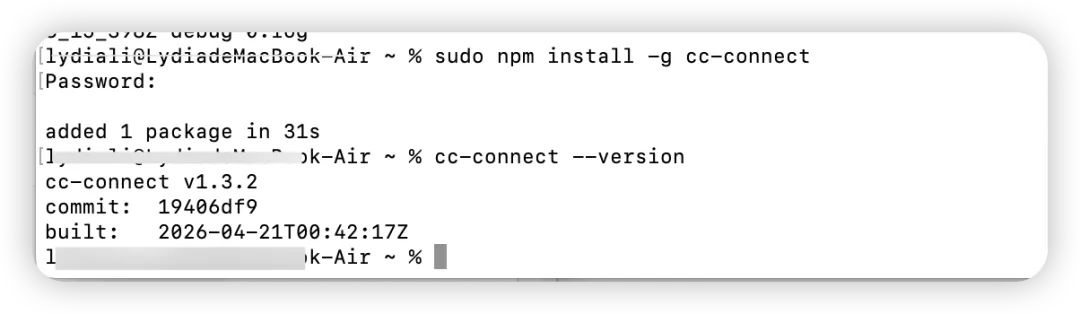
如果已经把 npm 全局目录改到用户目录,就直接用 npm install -g cc-connect 这个命令;如果没有,使用 sudo npm install -g cc-connect。
如果想要修改 npm 全局安装目录,以后不用再出现同样的提示,可以先执行下面的命令:
mkdir -p ~/.npm-globalnpm config set prefix ~/.npm-globalecho 'export PATH="$HOME/.npm-global/bin:$PATH"' >> ~/.zshrcsource ~/.zshrc
安装完成后,可以使用 cc-connect –version 查看安装情况。
此时输入一次cc-connect,会发现运行时发现你还没有配置文件,所以它自动帮你创建了一个默认配置文件,然后退出了。
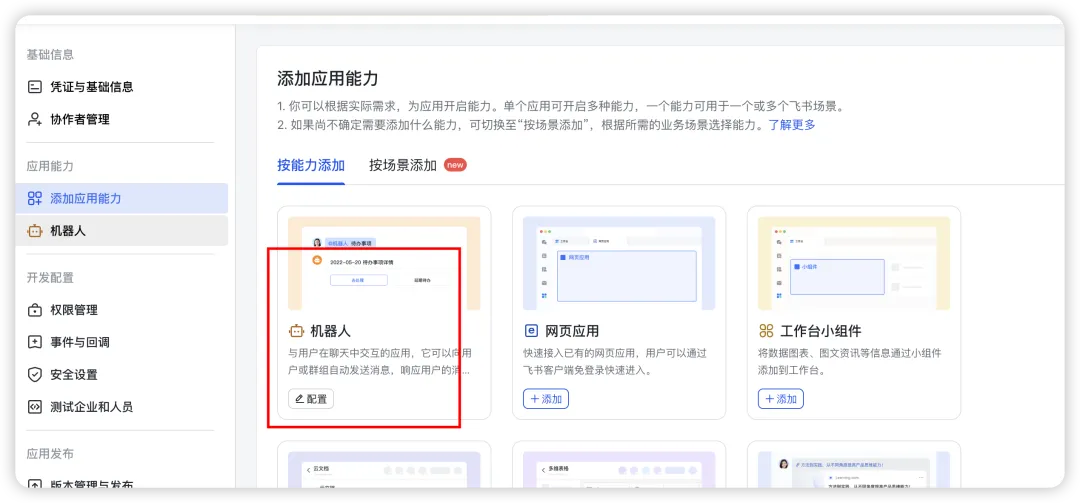
https://open.feishu.cn/app?lang=zh-CN
{ "scopes": { "tenant": [ "contact:user.base:readonly", "im:chat.members:read", "im:chat:read", "im:chat:readonly", "im:message", "im:message.group_at_msg:readonly", "im:message.p2p_msg:readonly", "im:message.reactions:read", "im:message:readonly", "im:message:send_as_bot", "im:resource" ], "user": [] }}
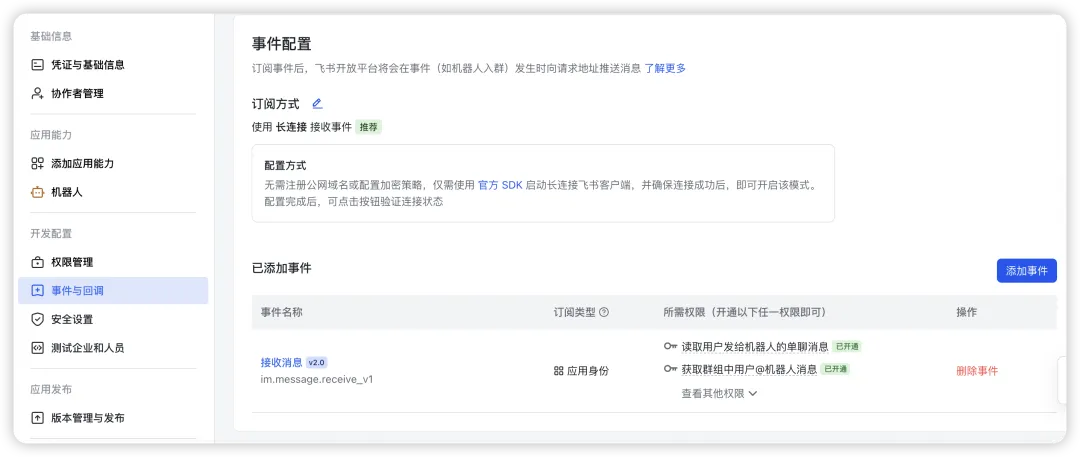
webhook使用长连接,并且添加事件:im.message.receive_v1
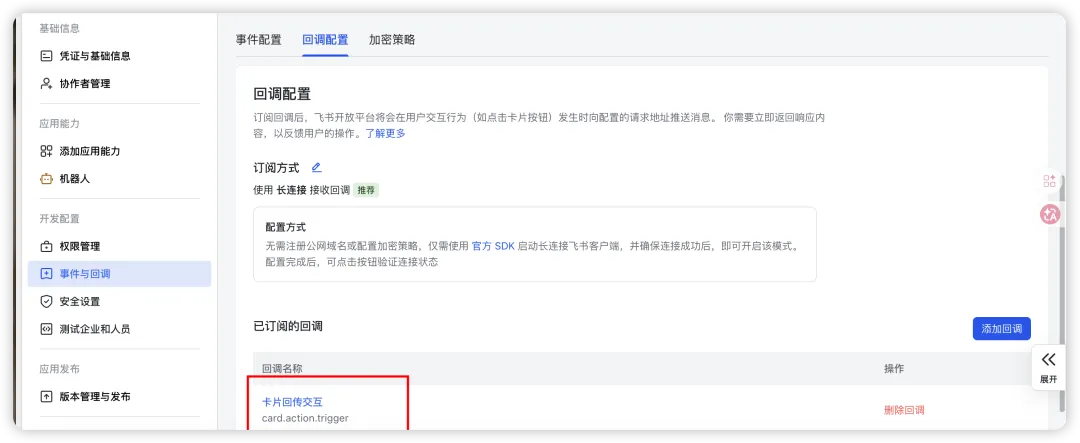
如果想要消息中支持回复卡片的样式,还可以在回调这里加上card.action.trigger
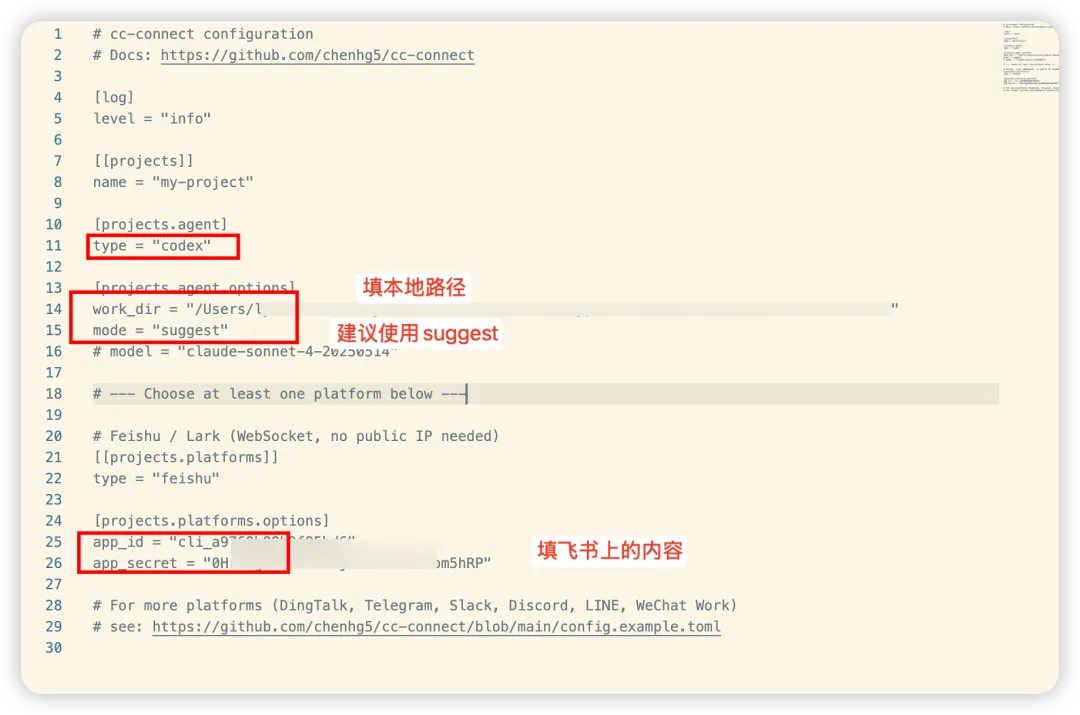
命令:open ~/.cc-connect/config.toml 打开配置文件
Codex 的可选模式包括 “suggest”、”auto-edit”、”full-auto”、”yolo”;刚开始别直接上 yolo,不然它可能会比较激进地执行命令
上述文件配置保存好之后,再次执行cc-connect就能执行成功了。
注意:之后使用都需要现在终端运行cc-connect这个命令
 夜雨聆风
夜雨聆风