 夜雨聆风
夜雨聆风





Word原文与译文拆分攻略
上传文档是纠错猫工作的首要环节。一般情况下,原文和译文分属两个Word文档,分别上传即可。但是,如果原文和译文以对照的形式出现在同一份Word文档中,该如何快速一拆为二呢?
要想拆得快,夯实的基础是关键。在拆分Word文档之前,务必确认两点:
第一点,文档格式是段段对照,不存在空行。具体来说,每段原文或译文的末尾需以硬回车(向左弯曲的箭头)结尾,因为硬回车表示段落结束,而软回车(向下的直箭头)却是换行但不分段。所以,若文档内含有软回车,可以使用以下方法将软回车替换为硬回车:
(1)在键盘中按下“Ctrl+H”;
(2)在“查找内容(N)”中输入“^l”(软回车代码),并在“替换为(l)”中输入“^p”(硬回车代码);
(3)点击“全部替换(A)”。
软回车全部替换为硬回车之后,若文内存在空行,可采用以下步骤删除空行:
(1)在键盘中按下“Ctrl+H”;
(2)在“查找内容(N)”中输入“^p^p”,并在“替换为(l)”中输入“^p”;
(3)点击“全部替换(A)”。
第二点,段落顺序统一为“原文|译文|原文|译文”或者“译文|原文|译文|原文|”。
第一步:在键盘中按下“Ctrl+A”选中整篇文档;
第二步:点击“插入”选项;
第三步:点击“表格”;
第四步:点击“表格”下拉菜单“文本转换成表格(T)”;
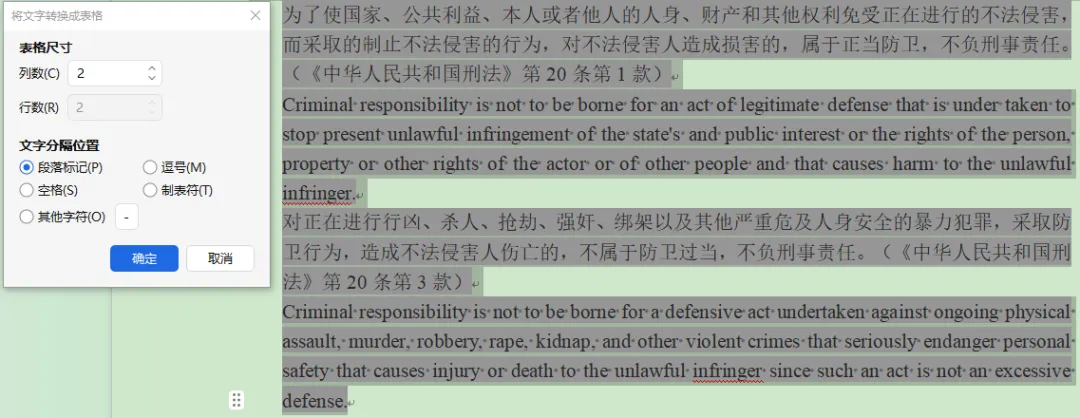
第五步:在“表格尺寸”的“列数”中选择“2”,在“文字分隔位置”中选择“段落标记(P)”,如下图所示:
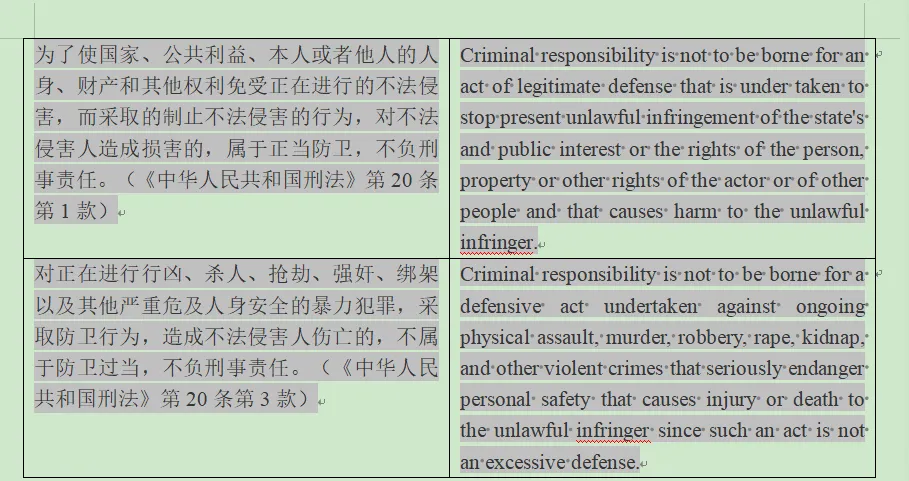
第六步:点击“确定”,即可获得下列表格:
第七步:创建文档副本;
第八步:一份文档保留原文内容(即删除上图右列),另一份文档保留译文内容(即删除上图左列),操作如下:
(1)选中需要删除的整列;
(2)点击右键;
(3)点击“删除列(D)”;
第九步:在两份文档中,分别全选表格,重复上述第二步至第五步,但第四步和第五步略有不同,此时需点击“表格”下拉菜单“表格转换成文本(F)”,在“文字分隔符”中选择“段落标记(P)”,最后点击“确定”,即可分别获得原文(图1)和译文(图2):
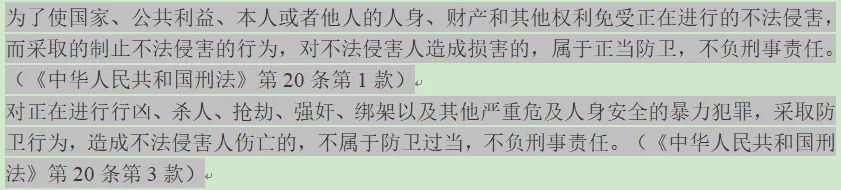
图1
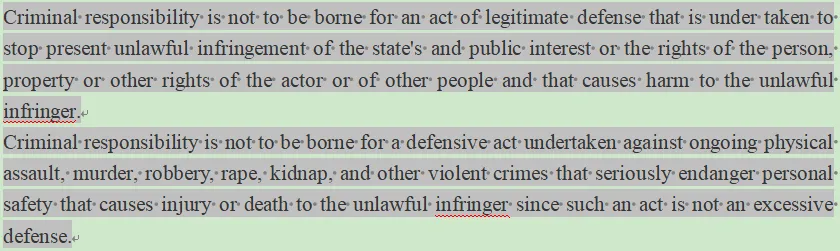
图2
原本几个小时的操作,现在只需几分钟即可完成。
▎往期推荐