当前时间: 2026-05-25 12:59:10
更新时间: 2026-05-25
分类:软件教程
评论(0)
WPS表格–如何批量删除表格空白行
本期主题:批量删除空白行。(文末附练习表格免费下载)
相信大家在使用表格处理数据时都遇到过,表格内包含大量的空白行,逐行删除不仅浪费时间,还容易出错,今天两个技巧教会大家,批量删除空白行。
方法一:利用查找功能准确定位空白行(仅适用于整行空值;当表格内既有空行、又有空白单元格时请使用方法二)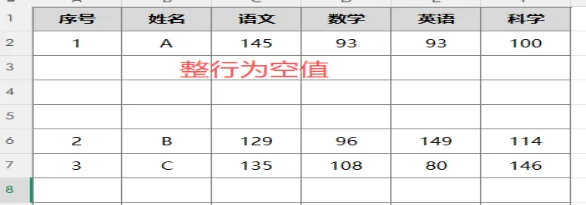
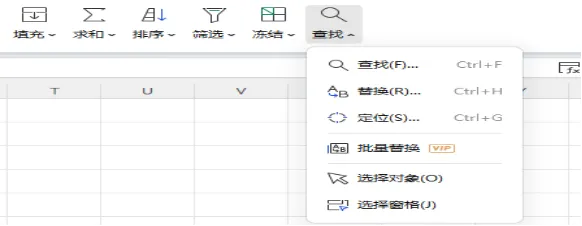
第一步:点击开始功能下的查找复选框,选择定位。或按Ctrl+G快捷键一键调用定位功能,如下图:
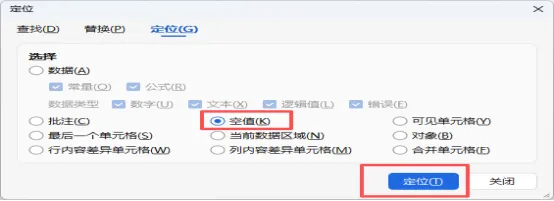
第二步:在弹出的定位对话框中选择空值,然后点击定位。系统将快速定位并选中所有空值的单元格。
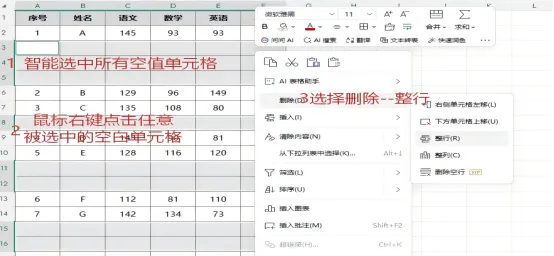
第三步:鼠标右键点击任意被选中的空白单元格,选择删除—整行。所有空白行被一键删除。
方法二:利用COUNTA函数+筛选功能快速定位空白行。(文末附练习表格免费下载)
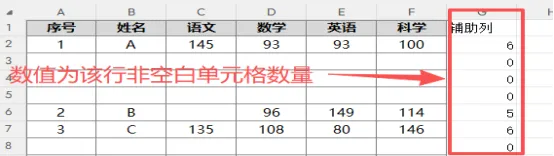
COUNTA函数:返回列表中非空白单元格的个数(例如:第一行内有1个空白单元格,4个含有字符的单元格,COUNTA函数返回的数值为4。)
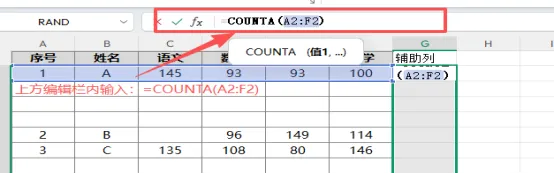
第一步:在标题行后插入1个辅助列,利用COUNTA函数在此列计算出非空白单元格的数量。
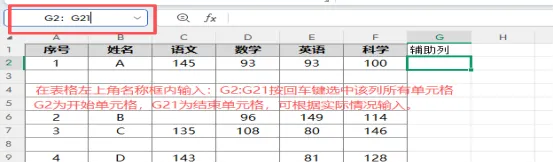
第二步:在表格左上角名称框内输入:G2:G21按回车键全选该区域。
第三步:在上方编辑栏内输入:=COUNTA(A2:F2)按回车键自动返回该行非空白单元格的数量。
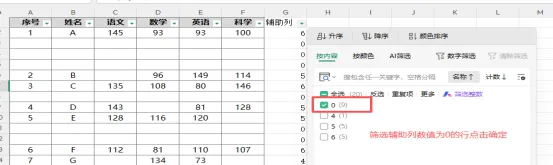
第四步:点击筛选,筛选出辅助列数值为0的行。全选后点击删除,此时空白行被全部删除。(文末附练习表格免费下载)
今天的内容对你有帮助吗?还有哪些疑问,欢迎评论区聊聊。
整行为空白时适合用定位功能;当表格内即有空行,又有空白单元格时适合使用COUNTA函数+筛选功能。
免费下载链接:免费下载练习表格.xlsx
 夜雨聆风
夜雨聆风