夜雨聆风
夜雨聆风


用AI一键生成数据分析报告,还能下载Word/Excel?加上品牌色,老板都夸专业!
作为AI办公培训师,我经常被问到:
“每次做月度数据报告,又要截图图表、又要排版,还要导出 Word 给领导,太耗时了怎么办?”
“能不能让 AI 直接生成带图表的数据报告,还能一键下载成 Word 和 Excel?”
“我们部门有自己品牌 VI 色,生成的报告能自动匹配主色调吗?”
答案是:完全可以。
今天我就把压箱底的一套提示词 + 操作流程分享出来。你只需要把数据丢给 AI,就能得到一份 HTML 格式的完整数据分析报告——不仅有交互图表,顶部还有“下载 Word”“下载 Excel”按钮,并且颜色可以换成你公司的 品牌 VI 色。
一、先看效果:你离“自动化报告”只差一段提示词
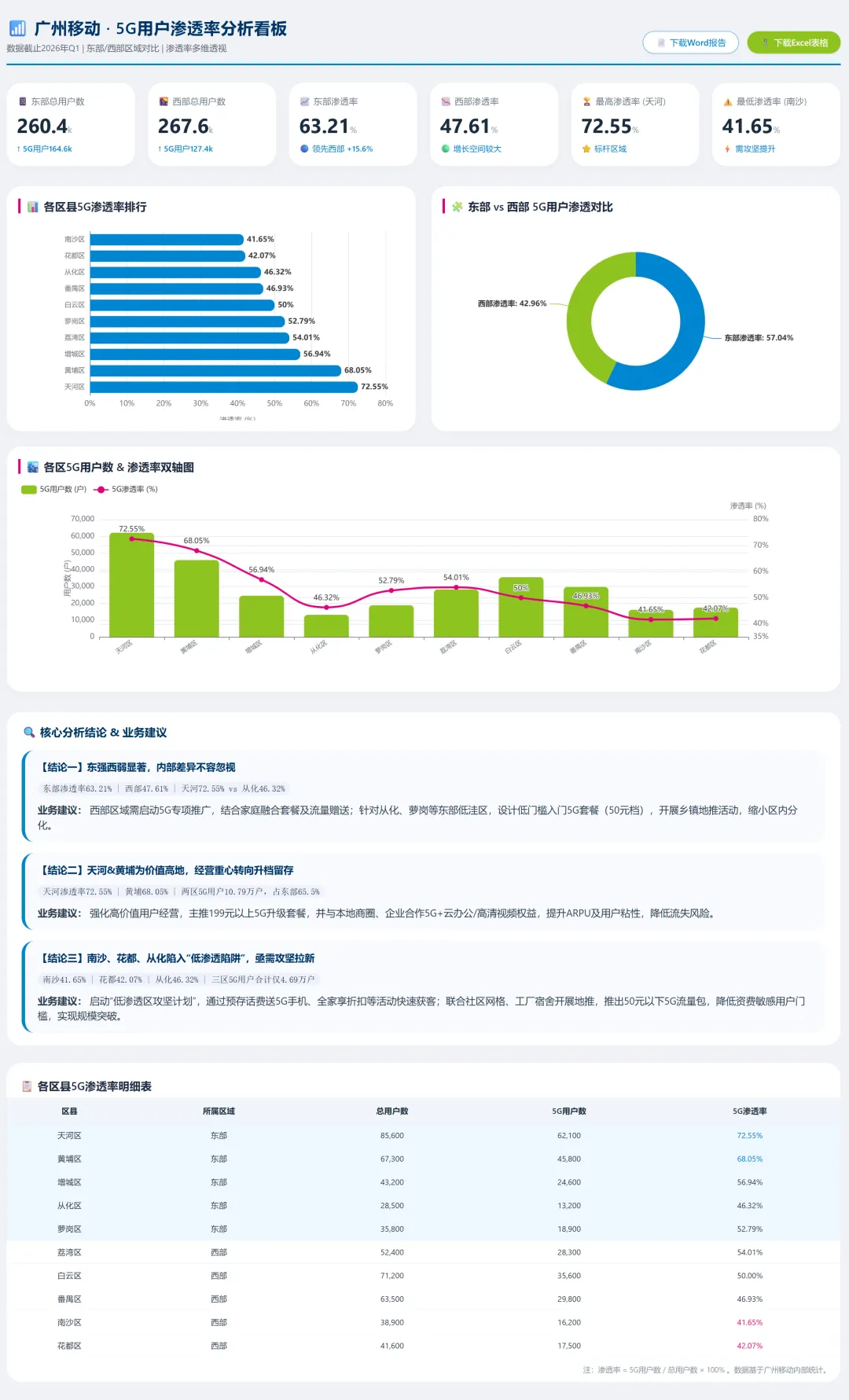
上面这份报告,是我上周给广州移动上课的案例,是 AI 根据我的提示词生成的:
-
✅ 包含清晰的分析结论 + 各类图表 -
✅ 页面顶部有 “下载 Word” 和 “下载 Excel” 按钮 -
✅ 整体配色自动匹配移动品牌主色 -
✅ 点击 Word 按钮 → 直接保存为 .doc文件,样式不乱 -
✅ 点击 Excel 按钮 → 导出当前报告中的核心数据为 .xlsx表格
整个过程不超过 3 分钟,你只需要准备好数据(比如销售额、用户增长、满意度等)。
二、核心提示词模板(可直接复制使用)
以下是我在课程中反复验证过的高效提示词,你只需把 [数据内容] 和 [品牌VI色] 替换成自己的信息。
请分析附件的数据,帮我生成一个包含多维度图表和分析结论的交互式数据看板,以HTML格式输出。配色方案使用广州移动企业VI色系:主色:#0085d0,辅助色:#8ec31f,强调色:#e40077。整体风格简洁专业。同时在页面右上角添加两个按钮:「下载Word报告」按钮,点击后将文字分析结论和数据表格下载为.doc格式;「下载Excel」按钮,点击后将数据表格下载为.xlsx格式文件。
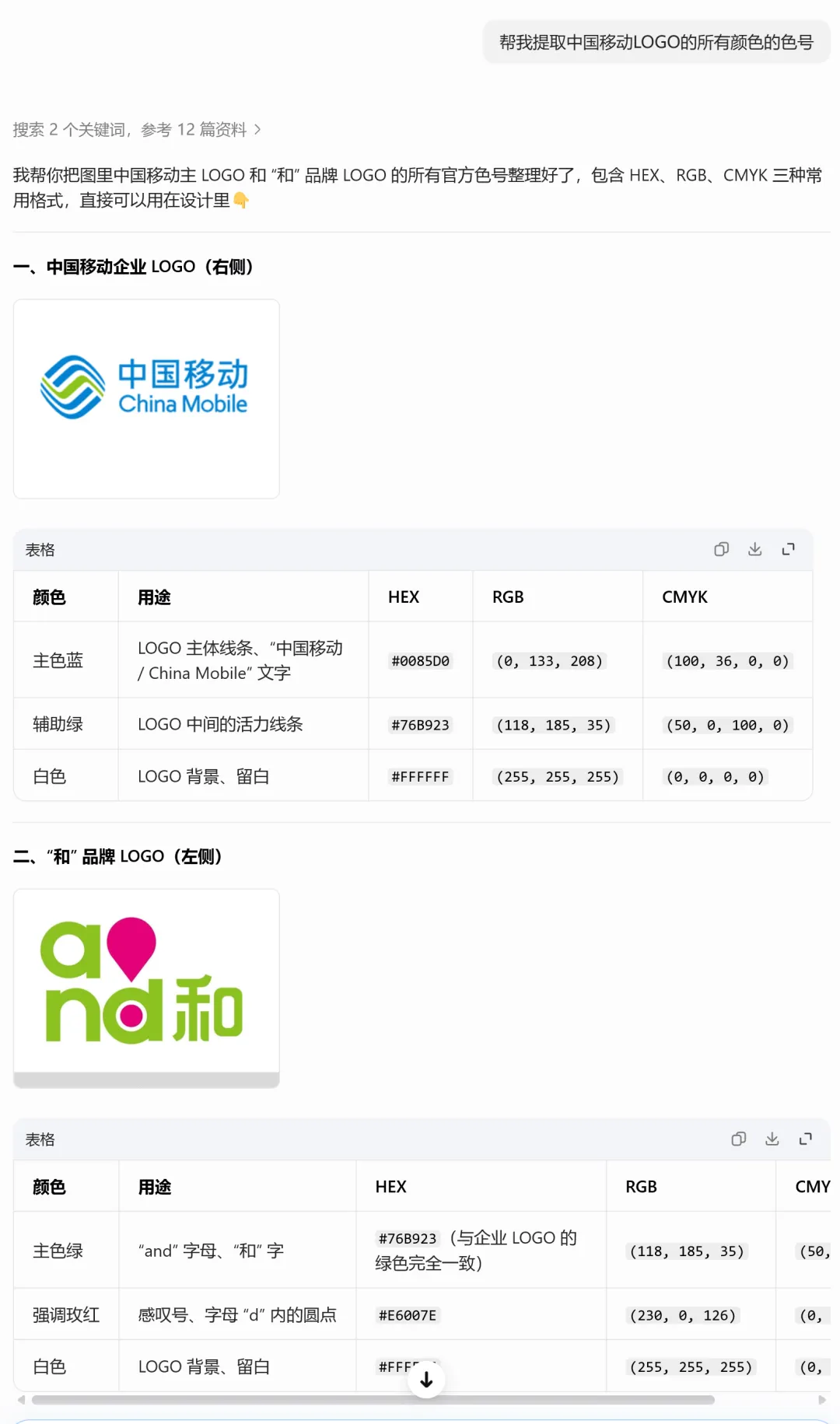
关键技巧:把主色、辅助色和强调色换成自己公司的品牌色。如果不知道品牌的色号,直接问豆包。案例中的提示词是:“帮我提取中国移动LOGO的所有颜色的色号”
三、常见问题与避坑指南
1. 下载的 Word 打开后图表不显示?
因为 Word 不支持动态 JavaScript 图表,所以导出的Word是不包含图表的。如果需要图表,可以截图之后粘贴到Word。
2. 用浏览器打开生成的 HTML 报告,图表显示不出来,或者点“下载 Word / Excel”没反应,怎么办?
现象:明明 AI 给的代码能正常生成,在自己电脑运行,要么图表区域空白,要么按钮点了毫无动静。
解决方案:换一个浏览器试试 ✅
以前做一个带图表、可下载、符合品牌规范的报告,少说半小时。现在,3 分钟 + 一段提示词,就能让 AI 给你生成一个完整的“数据报告小工具”。不管是发给领导、留存归档,还是在周会上演示,都显得既高效又专业。
行动起来:今天就打开你常用的 AI 工具,把我上面的提示词复制进去,换上自己部门的数据,你一定会被结果惊喜到。
精品线上课程
《Office职场高手修炼之道》系列精品线上课程旨在帮助各位职场人士提升办公技能,让你从繁杂的事务性工作中解脱开来,能够专心地提升业务能力。长按下方二维码即刻开始学习和成长▼