VBAYYDS功能区编辑器 使用说明书260527
支持宿主:Microsoft Office 2007+、WPS Office Excel Wrod PPT完全支持
支持容器:Excel .xlam / .xlsm、Word .dotm / .docm、PowerPoint .ppam/ .pptm
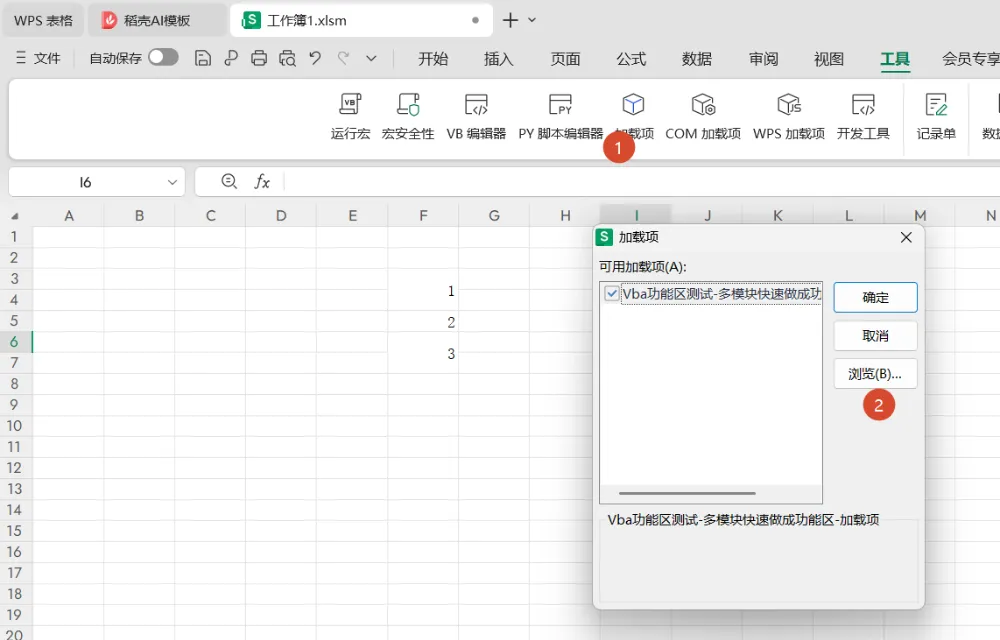
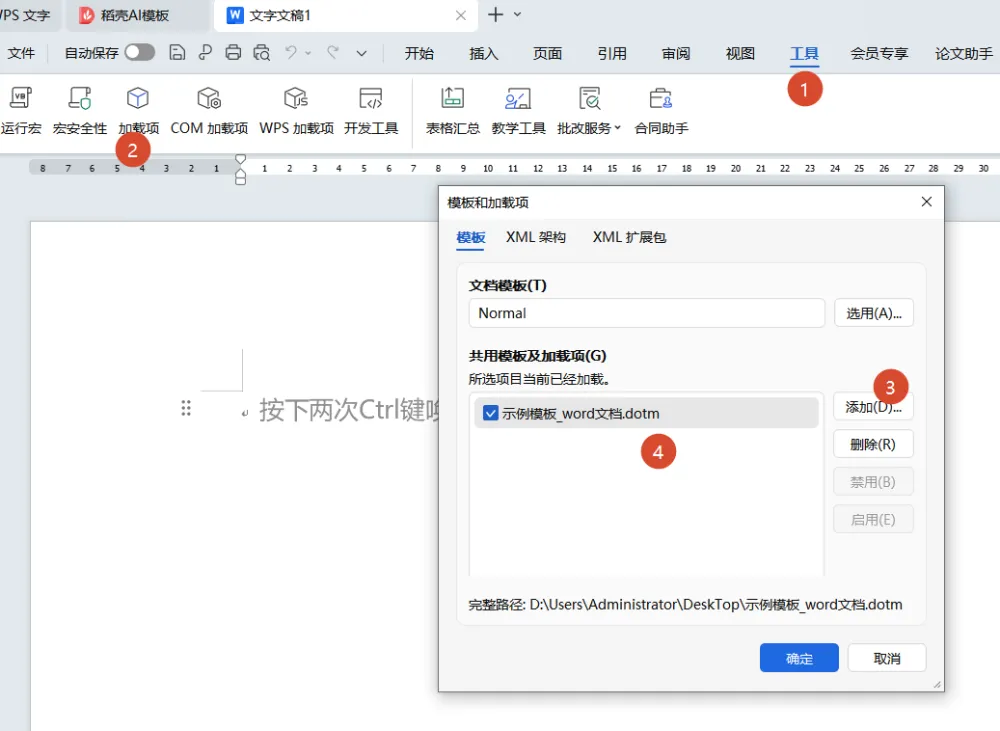
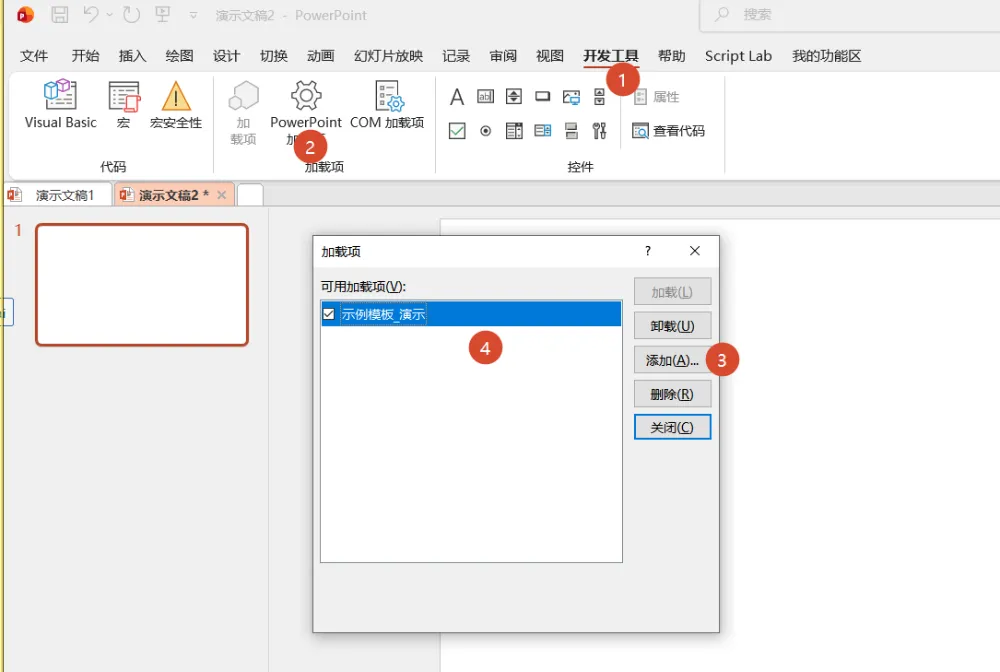
自定义功能区写在Office正常文件以及加载项类型文件里,单文件发放到其他会出现「别人电脑上看不到 Tab」「换一台机器按钮没了」等问题。加载项形式的分发的用户机器上需要手动加载一次,文档形式直接打开,请先分清两类载体:
|
|
|
|
|
|
安装/加载一次,在该 Office 程序里多份文档共用同一套功能区
|
Excel .xlam、Word .dotm、PPT 官方 .ppam※
|
|
|
功能区跟这一份工作簿/文档/演示稿走,拷文件即带走界面
|
Excel .xlsm、Word .docm、PowerPoint .pptm
|
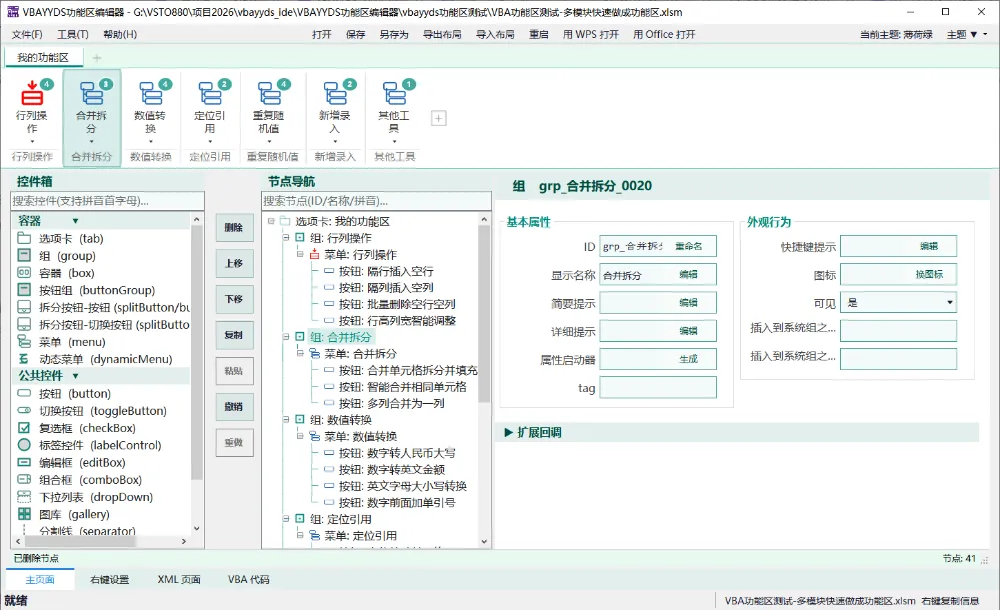
以下流程假设你已安装 VBAYYDS 功能区编辑器。全程约2 分钟 可跑通第一个按钮。
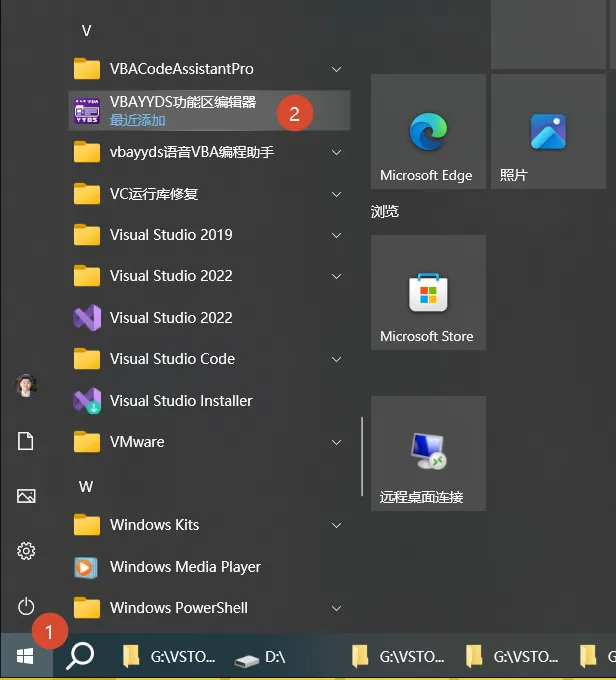
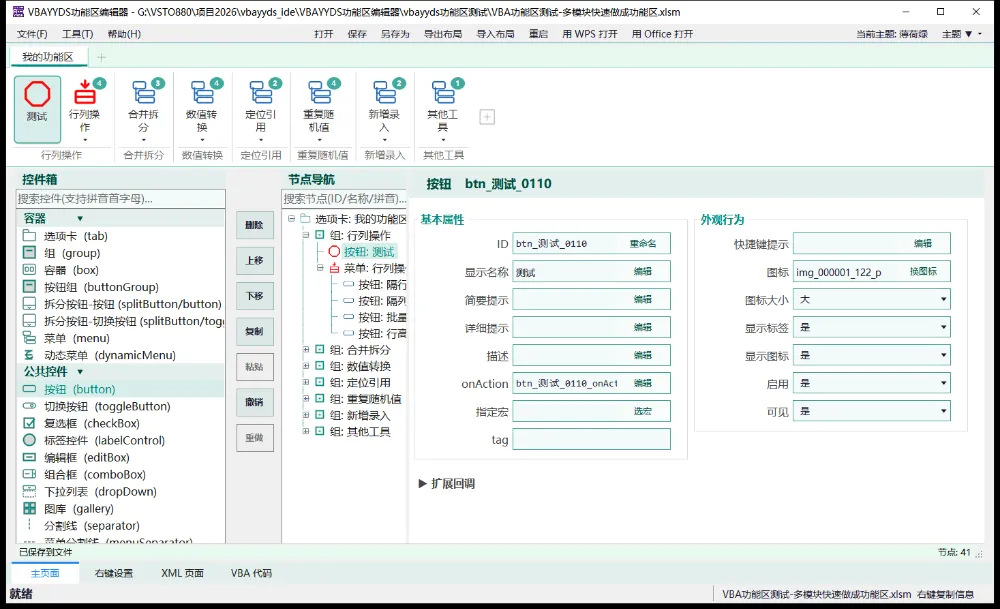
开始菜单 输入 vbayyds 运行 VBAYYDS功能区编辑器。
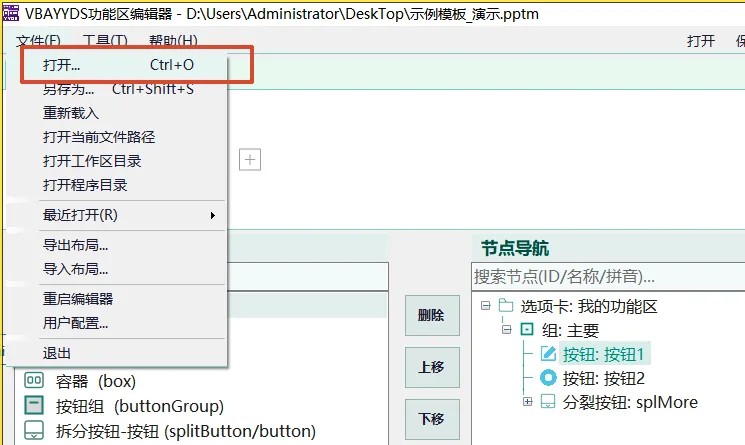
文件 → 打开,选择 .xlam / .xlsm(或 Word/PPT 对应格式);或将文件拖入窗口。
没有现成文件时:文件 → 另存为 或 另存为(桌面),类型选 .xlam(Excel 插件)等。
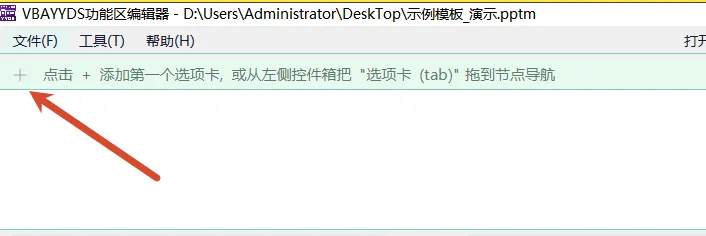
在预览区左上角点击 +,添加第一个 选项卡(Tab)。
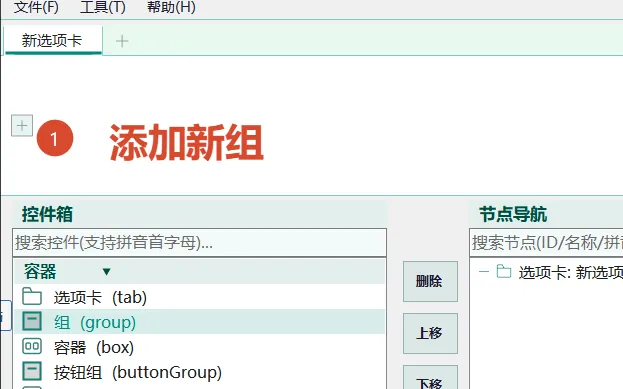
从左侧控件箱拖一个 组(group) 到该 Tab 下。
拖到中间节点导航树的目标 group 上,看到蓝色插入线后松开。
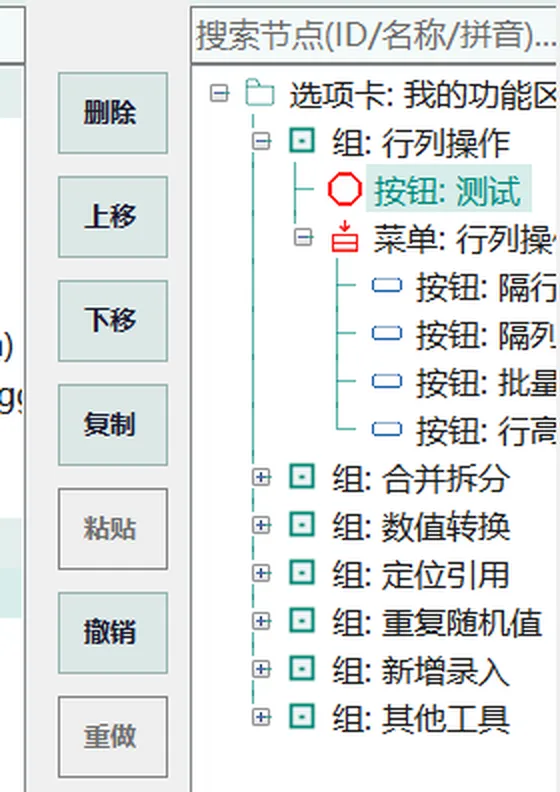
在节点树中右键目标组 → 添加子控件 → button。
选中按钮 → Ctrl+C → 选中目标组 → Ctrl+V(编辑器自动处理 id 冲突)。
|
|
|
|
|
|
|
|
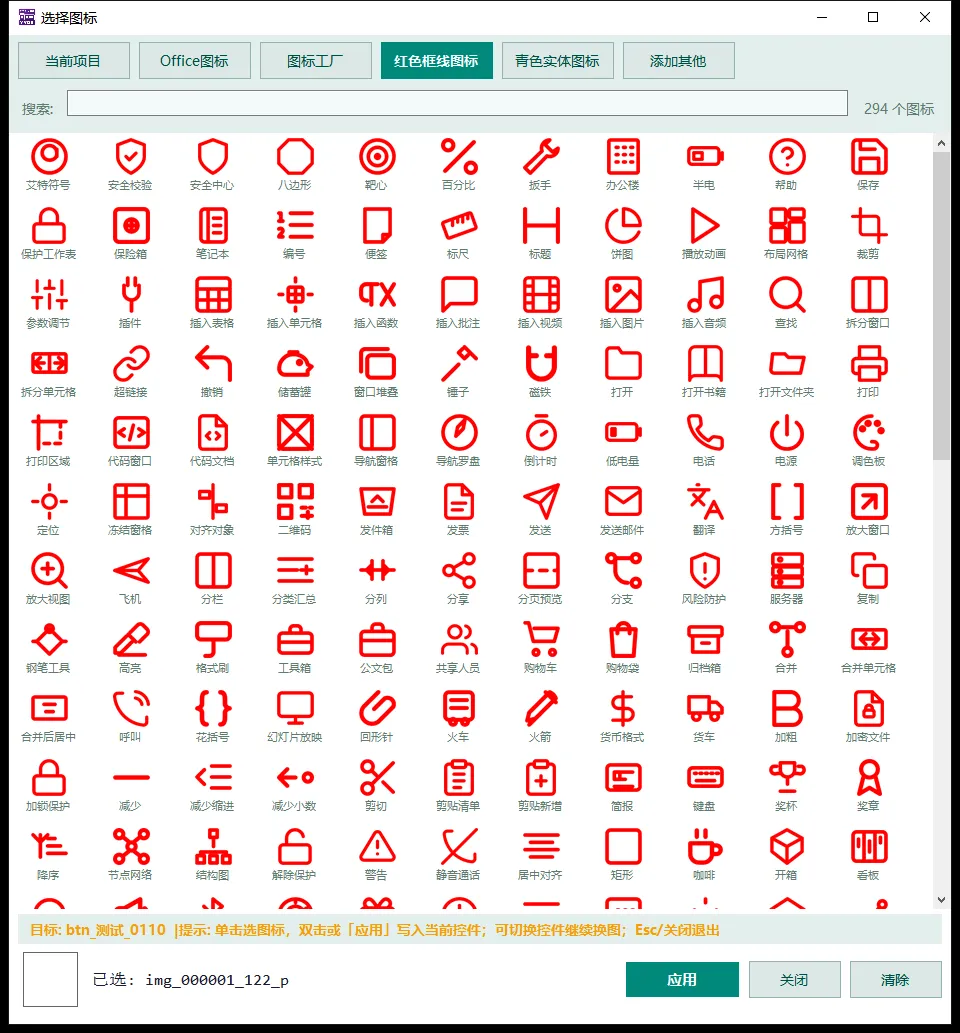
内置 Office 风格图标库,支持中文 / 拼音 / 英文搜索
|
|
|
|
提示:图标会自动随容器保存,兼容 Office 与 WPS;无需手工解压文件或改资源关系。
WPS里常规自己换图标有灰色背景 这里都会全部自动处理
Office内置图标也可以在office和wps里通用 无需关心细节
Public Sub 导出报表() ' 业务代码End Sub
在属性面板 扩展回调区 下方找到 「指定宏」,输入宏名 导出报表(与模块中过程名一致)。
Ctrl+S 保存:编辑器会建立按钮与宏之间的绑定,并自动补齐需要的回调代码。
在 扩展回调区 找到 onAction,点击 「生成」。
Ctrl+S 保存:自动注入带正确参数签名的空 Sub(如 button 为 control As IRibbonControl)。
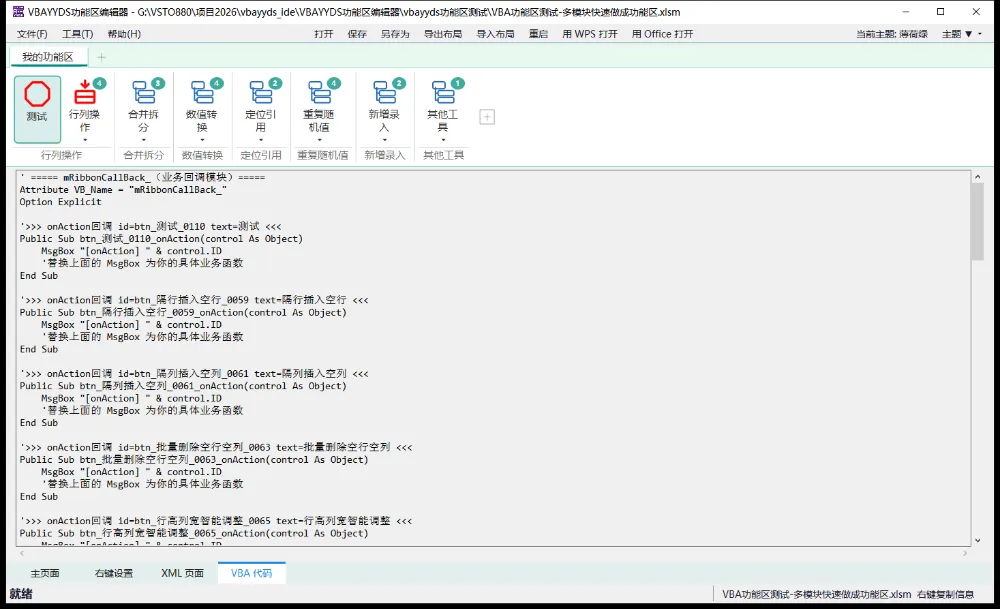
在Excel里进入 VBE,在 mRibbonCallBack_ 模块中填写过程体。
区别:「指定宏」适合直接调用已有过程;「生成 onAction」适合先生成空过程再填写代码。二者不要混用同一按钮。
|
|
|
|
|
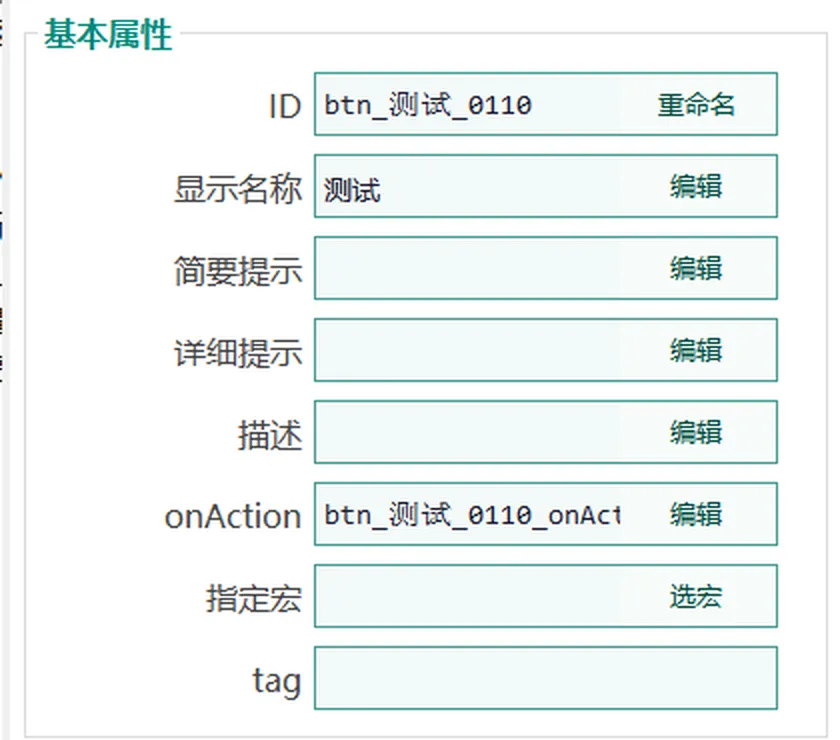
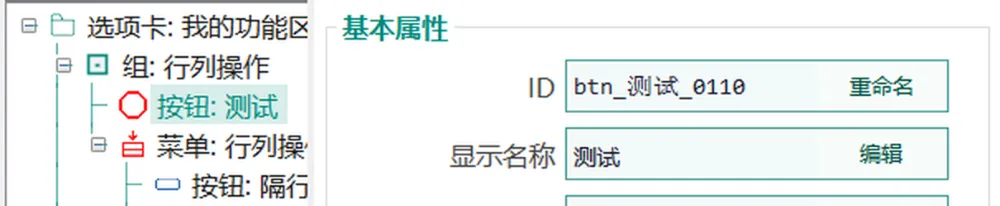
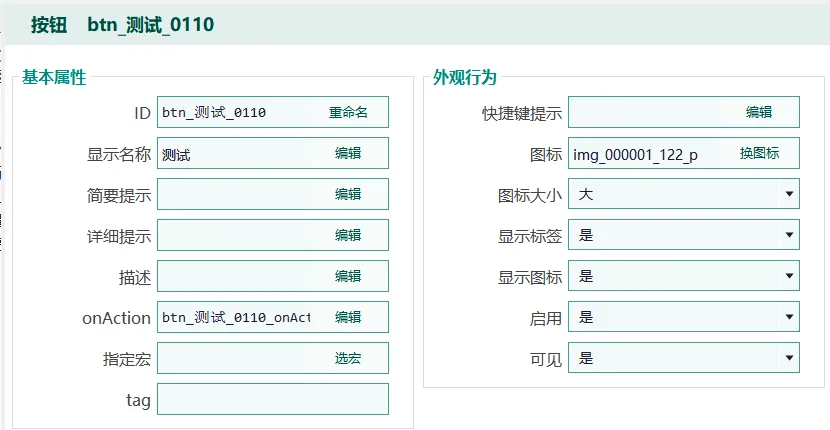
属性面板 → 显示名称 → 输入新名称(预览区同步);也可以双击直接修改
|
|
|
工具栏/节点操作栏 → 「重命名」 → 输入友好 ID;不建议在属性面板直接改
|
重命名 id 时,编辑器会自动同步 tag、回调过程名映射,并在下次保存时更新 VBA 桩(only-add,不覆盖你已写的业务代码)。
重命名id有几种形式 点一下就会变一次 自己根据需要选择 一般定好了后不要随意修改 容易造成回调VBA代码失效
点击 「用 Office 打开」 或 「用 WPS 打开」,查看真实 Ribbon。
|
|
|
|
|
打开、保存、另存为、Office/WPS 预览、撤销/重做
|
|
|
|
|
|
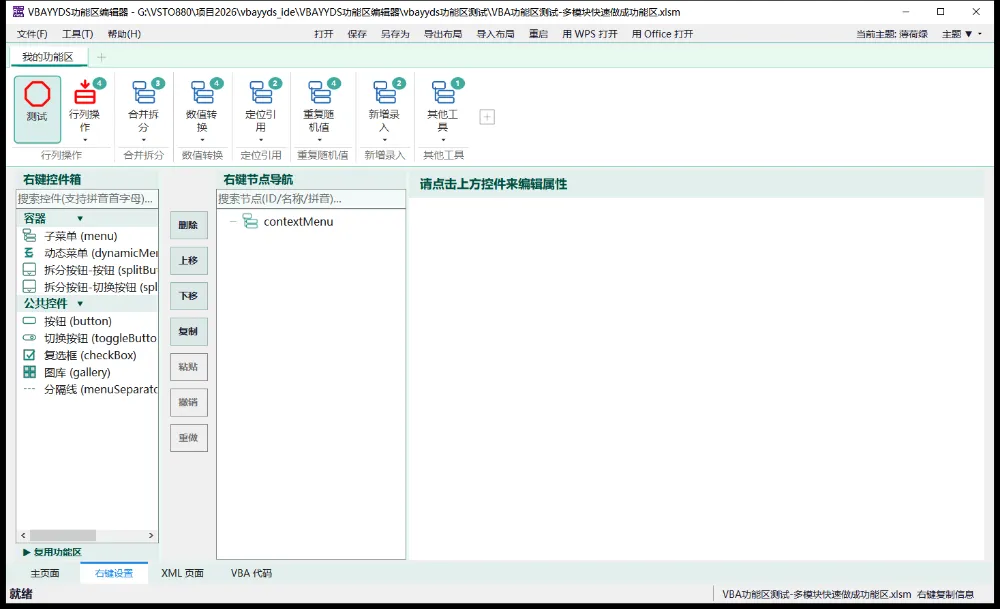
主页面(功能区)/ 右键设置 / XML 页面 / VBA 代码
|
|
|
|
|
|
|
|
|
|
|
|
|
常用属性:显示名称、图标大小、图标、onAction / 指定宏、简要提示。
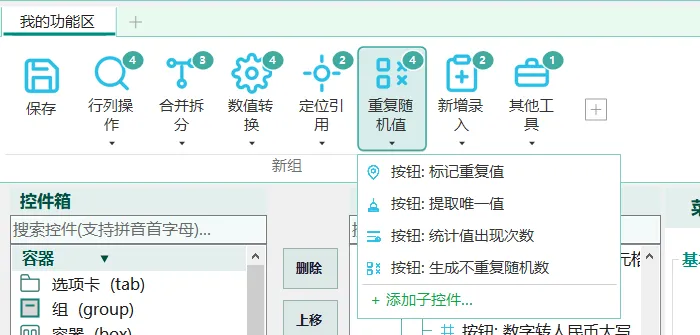
用途:一个主按钮 + 下拉多项(如「插入 ▼」下列多个子操作)。
子控件:button、menuSeparator 等放在 menu 内。
注意:菜单子项的图标大小规则与顶层不同;大图标通常设置在菜单本身。
结构:编辑器会自动维护主按钮和下拉菜单的组合关系。
回调:切换类按钮的 onAction 会带按下状态参数。
separator / menuSeparator — 分隔线
用途:勾选状态;onAction 同样会带按下状态参数。
dropDown / comboBox — 下拉框 / 组合框
用途:从列表选择或输入;通常需要配置变化回调,并在 VBA 中维护条目列表。
用途:图标网格选择(样式、颜色库等);配置项较多,适合进阶用户。
用途:Ribbon 上直接输入文本,回车触发 onChange。
由于在wps里编辑框显示效果极差 不建议使用 有输入场景减都用comboBox代替
|
|
|
|
|
|
|
|
|
|
|
|
|
|
组右下角小箭头,打开任务窗格/对话框;每组最多一个,宜放组末尾
|
|
|
|
|
|
|
|
|
|
|
|
|
|
绑定已有无参 Public Sub;普通用户最常用
|
|
|
|
编辑框、下拉框内容变化时触发;面板中显示为英文回调名
|
|
|
|
进阶用:根据 VBA 运行结果控制是否可用、是否显示
|
|
|
|
|
|
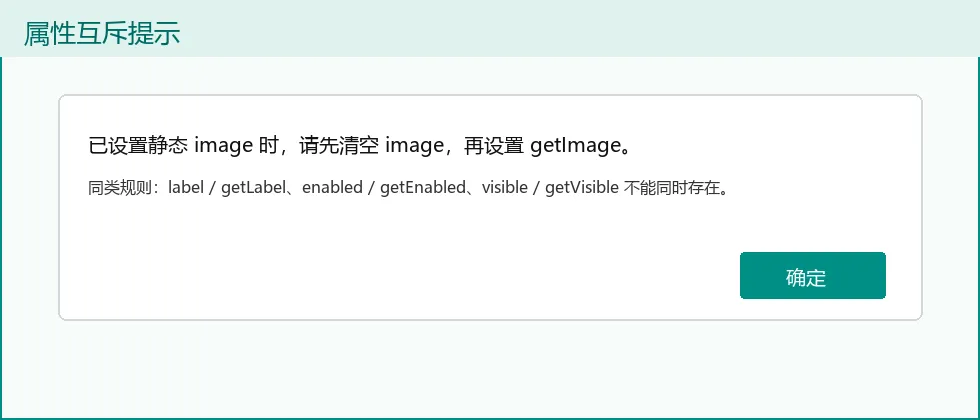
已设置「图标」时,不要再启用动态图标回调;需要动态图标时先清空图标。
|
|
|
|
|
Ctrl+Z / Ctrl+Y(仅当前编辑会话内有效)
|
|
|
|
|
|
|
|
|
|
|
|
底部 VBA 代码 页(只读预览,实际编辑仍在 VBE)
|
选择宿主内置位置(如 Excel 单元格右键 ContextMenuCell)。
添加 button / menu 等(类型子集比主功能区少)。
可将主功能区控件镜像拖入右键区(id 自动重分配,回调名可共用)。
右键菜单受 Office/WPS 支持情况影响,跨宿主导入时可能被自动调整。
文件 → 导入布局:先备份当前容器,再写入布局包内容并保存。
跨宿主(如 Excel → Word)导入时,编辑器会提示并处理不兼容项。
这一章只讲使用方式:先打开编辑器和目标容器,再用自然语言说明你想要的功能区效果。你不需要关心内部命令、文件结构或底层实现。
|
|
|
|
|
打开 VBAYYDS 功能区编辑器,并载入目标 .xlsm / .xlam / .docm / .pptm
|
|
|
在预览区或节点导航中选中要新增控件的组、菜单或按钮
|
|
|
|
|
|
看预览区和属性面板,不满意就继续用自然语言要求调整
|
|
|
点击保存,再用 Office / WPS 打开验证真实功能区效果
|
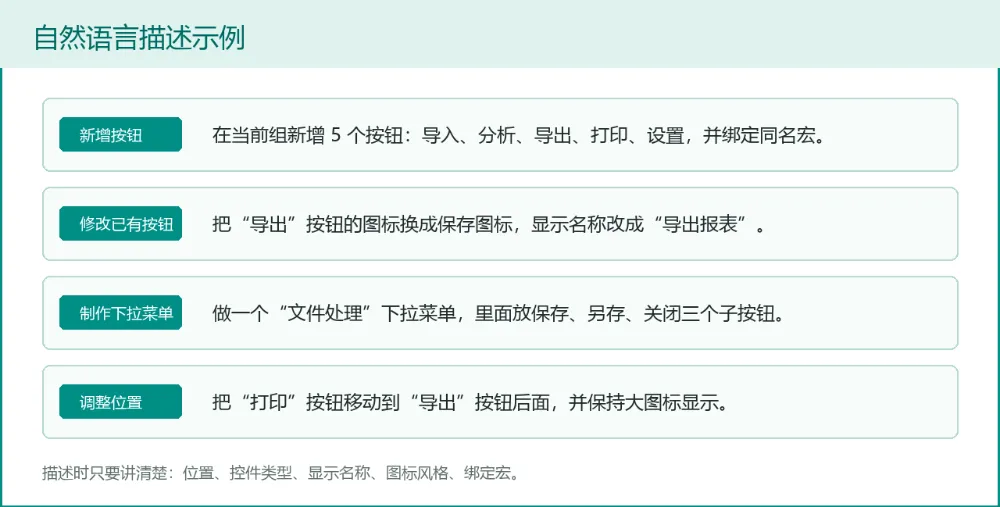
推荐句式:在【位置】新增或修改【控件类型】,显示名称为【名称】,图标偏【风格】,绑定宏【宏名】。
|
|
|
|
|
在当前组新增 5 个按钮:导入、分析、导出、打印、设置,并绑定同名宏
|
|
|
把“导出”按钮图标换成保存图标,显示名称改成“导出报表”
|
|
|
做一个“文件处理”下拉菜单,里面放保存、另存、关闭三个子按钮
|
|
|
把“打印”按钮移动到“导出”按钮后面,并保持大图标显示
|
|
|
在 Excel 单元格右键菜单里加一个“快速格式化”按钮,绑定宏 快速格式化
|
AI 完成后,重点检查预览区的控件顺序、属性面板里的显示名称、图标、图标大小、指定宏,以及 VBA 代码页是否有需要补充的业务代码。需要修改时,继续直接描述目标即可。
|
|
|
|
|
|
|
|
|
|
|
已有业务宏时说清宏名;没有宏时可让编辑器先生成空回调,再补业务代码
|
|
|
|
|
|
|
|
|
完全退出 Office 再开;检查是否打开了另一个副本的容器
|
|
|
切换按钮/复选框的宏参数与普通按钮不同;重新保存让编辑器校正回调
|
|
|
确认已通过「换图标」选择并保存;不要在 VBA 里另外加载 Ribbon 图标
|
|
|
|
|
|
|
|
|
让 AI 先读取当前界面状态,再提交修改;不要连续重复同一个需求
|
VBAYYDS 功能区编辑器作为生产力核武器,单体售价为400 元。
已购买用户 可免费使用VBAYYDS 功能区编辑器
🎉特别福利:如果您已经是VBAYYDS 语音编程助手的 VIP 用户,即可享受免费升级获取该编辑器的特权!获取条件非常简单:您只需提交一篇关于 VBA 与本产品学习使用心得的分享文章,即可免费开通授权!如同下文
VBAYYDS 功能区编辑器 —— 降低开发门槛 100 倍。让每一个人,都能轻松成为 Office 功能区界面设计大师!
工具名称:VBAYYDS语音助手 +VBAYYDS功能区编辑器
适合人群:常用Excel且希望自动化操作但不想深学VBA的职场人
✨ 让Excel听懂你的需求,或许只需要一次尝试。
 夜雨聆风
夜雨聆风