 夜雨聆风
夜雨聆风


WPS自带的默认设置,狂占C盘几十G,怎么更改这些设置
WPS 默认会把自动备份、缓存、云同步、模板 / 素材缓存全放 C 盘,日积月累确实能轻松吃掉 几十 GB。下面按 “先清理→再改设置→最后禁用后台” 一步步来,能把空间压到几 GB 以内。
一、先清理:把已占的几十 G 释放出来
1. 清理 WPS 缓存 / 临时文件
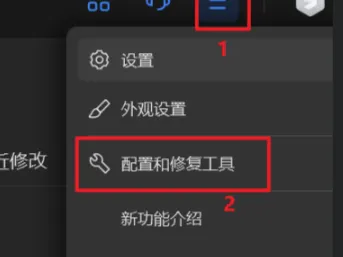
打开 WPS → 右上角 设置(齿轮) → 配置和修复工具。
切换到 清理 → 勾选 缓存文件、临时文件、备份文件 → 开始清理。
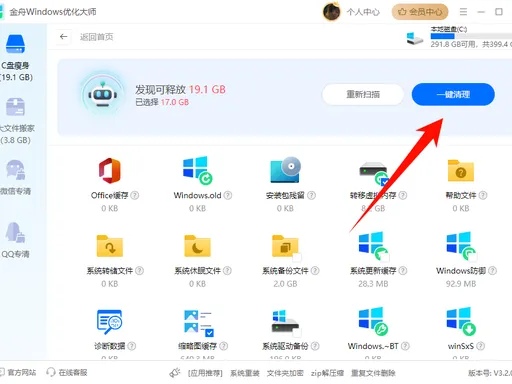
手动删除旧备份(最占空间)
默认路径(C 盘):
C:\Users\你的用户名\AppData\Local\Kingsoft\WPS Office\版本号\backupcenter
直接把里面所有文件夹删掉,通常能清 10–30GB。
3. 关闭并清空云同步缓存
右上角 云文档 → 同步设置 → 暂停同步 / 关闭自动同步。
然后删除:
C:\Users\你的用户名\WPS云盘 C:\Users\你的用户名\AppData\Roaming\Kingsoft\WPS Office\cloud
二、必改的 5 个默认设置(根治 C 盘暴涨)
1. 把「本地备份」改到 D/E 盘(最重要)
WPS 右上角 设置 → 备份中心 → 本地备份设置。
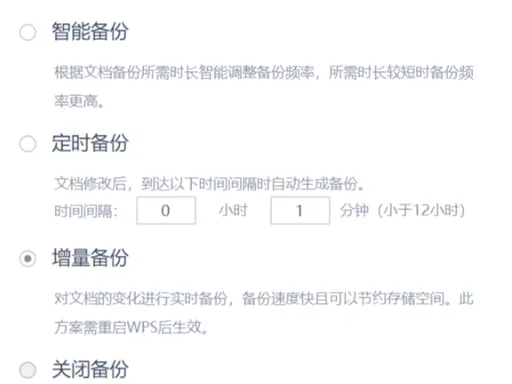
本地备份存放位置 → 改为 D:\WPS\Backup(自己建文件夹)。
建议:关闭 “增量备份”,只保留 “定时备份(30–60 分钟)”。
2. 文档默认保存位置改到非 C 盘
设置 → 常规与保存 → 默认文件位置 → 改为 D:\WPS\Documents
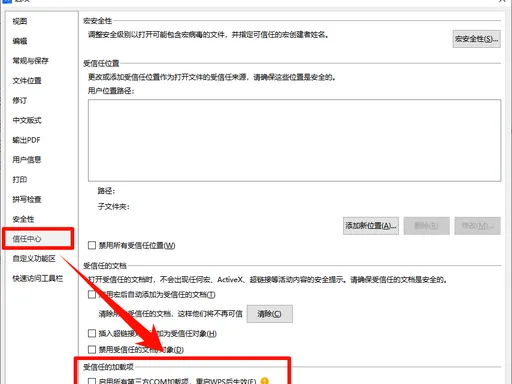
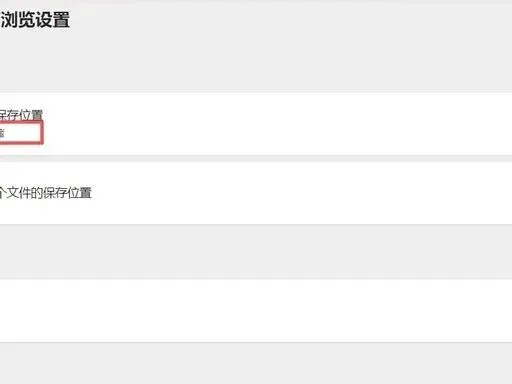
3. 在线文件下载路径改走 D 盘
设置 → 在线文档浏览设置 → 文件下载默认保存位置 → 改到 D 盘。
4. 关闭所有「模板 / 素材 / 广告推荐」
设置 → 配置和修复工具 → 高级 → 功能定制。
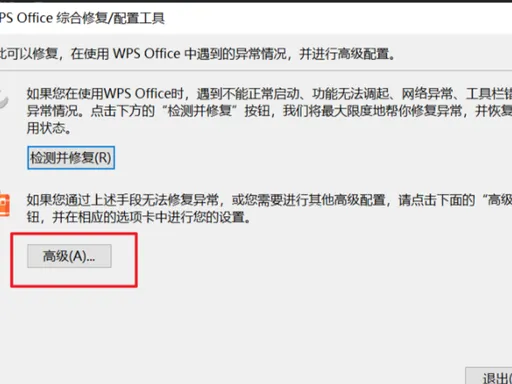
勾选:
✅ 关闭模板推荐
✅ 关闭在线素材资源推荐
✅ 关闭场景化功能推荐
确定后重启 WPS,后台不再偷偷下模板 / 广告包。
5. 关闭「云文档自动同步」
设置 → 云文档设置 → 自动同步 → 关闭。
免费云空间只有 1GB,自动同步会疯狂占 C 盘本地缓存,普通用户建议彻底关闭。
三、进阶:禁用后台服务,防止偷偷写盘
按 Ctrl+Shift+Esc 打开任务管理器 → 服务。
找到:
WPSCloud.exe(云同步)
WPSService.exe(自动更新 / 广告)
右键 → 停止 → 再右键 → 打开服务 → 把启动类型设为 禁用。
四、终极方案:重装到 D 盘(可选)
如果上面弄完还是很大,建议:
控制面板卸载 WPS。
删掉残留目录:
C:\Program Files\Kingsoft
C:\Users\你的用户名\AppData\Local\Kingsoft
五、效果参考(实测)
清理旧备份 + 缓存:释放 15–30GB
改备份 / 缓存路径到 D 盘:C 盘不再增长
关闭推荐 + 云同步:后台占用从 3–5GB 降到 <1GB