夜雨聆风
夜雨聆风


06月17日:一句话生成双语文档
订阅365学院独家专栏,智领卓越职场竞争力 ▼

如果你拥有 Microsoft 365 Copilot服务订阅,将一份中文文档制作为中、英文对照版本,不再是难事。我们可以直接在 Word 中使用 Copilot 提示词,让其辅助在每个中文段落下方,插入对应的英文翻译,一步生成双语对照文档。
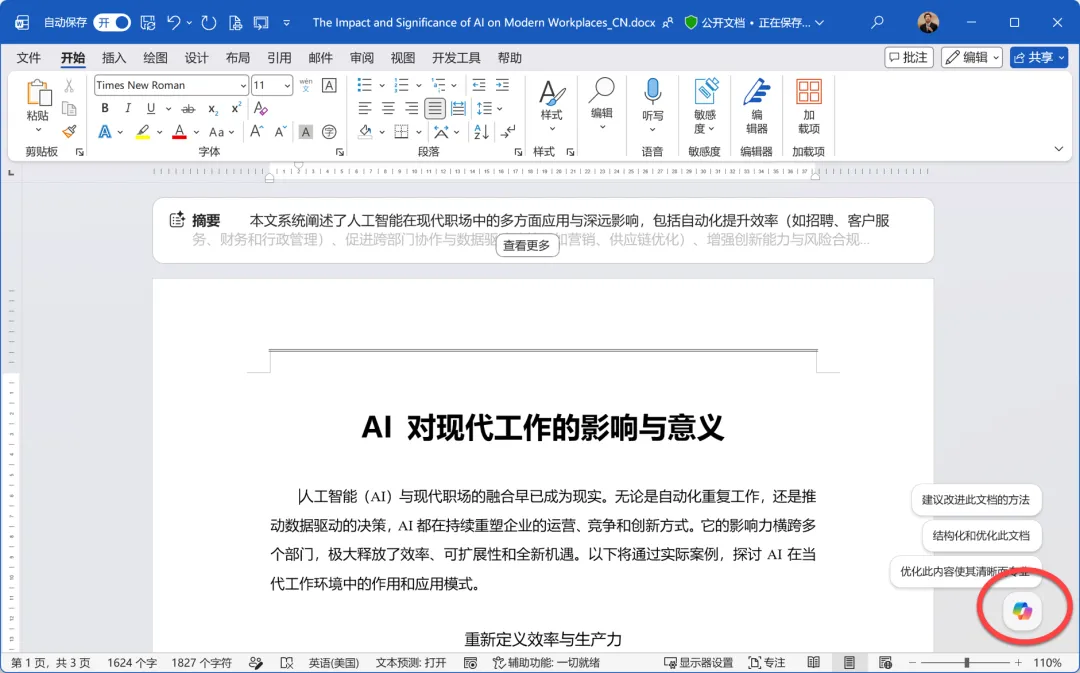
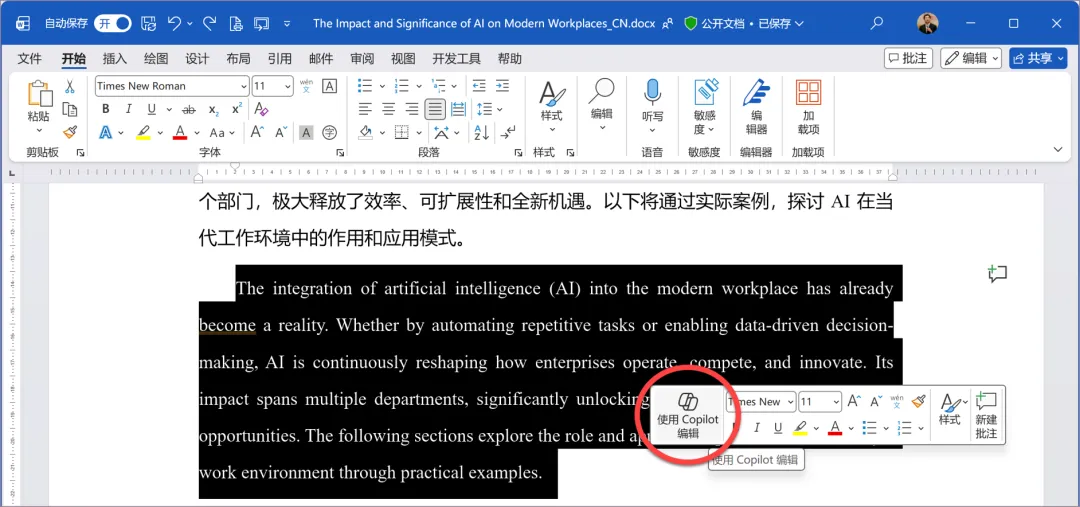
在需要处理的 Word 文档中,单击 Copilot 浮动图标。
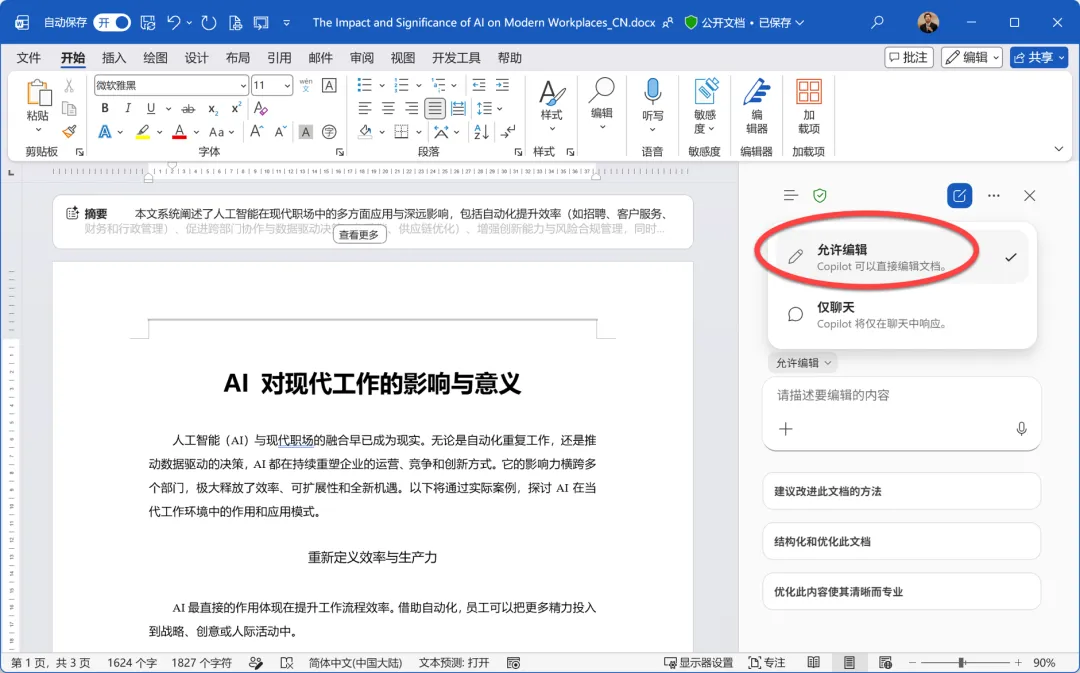
打开 Word 中的 Copilot 对话任务窗格。在此,首先选择“允许编辑”,即可让 Copilot 直接对文档内容进行优化、编辑处理。
然后,在提示词区域输入描述指令,例如:让 Copilot 阅读文档后对文档内容进行改写,要求它在每个中文段落下,插入该段落的专业英文翻译。
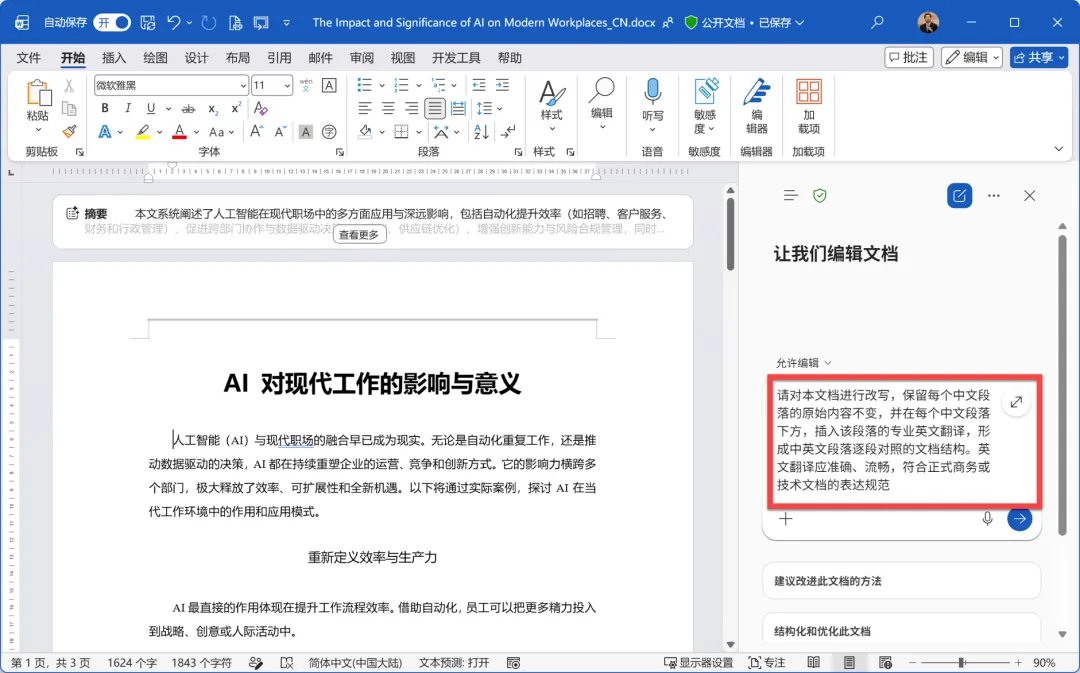
提示词示例:请对本文档进行改写,保留每个中文段落的原始内容不变,并在每个中文段落下方,插入该段落的专业英文翻译,形成中英文段落逐段对照的文档结构。英文翻译应准确、流畅,符合正式商务或技术文档的表达规范。
随后,Copilot 将对整个文档逐段分析,并完成改写。处理完成后,你看,每个中文段落下方都自动插入了对应的英文翻译,并且原文完整保留,双语结构清晰。
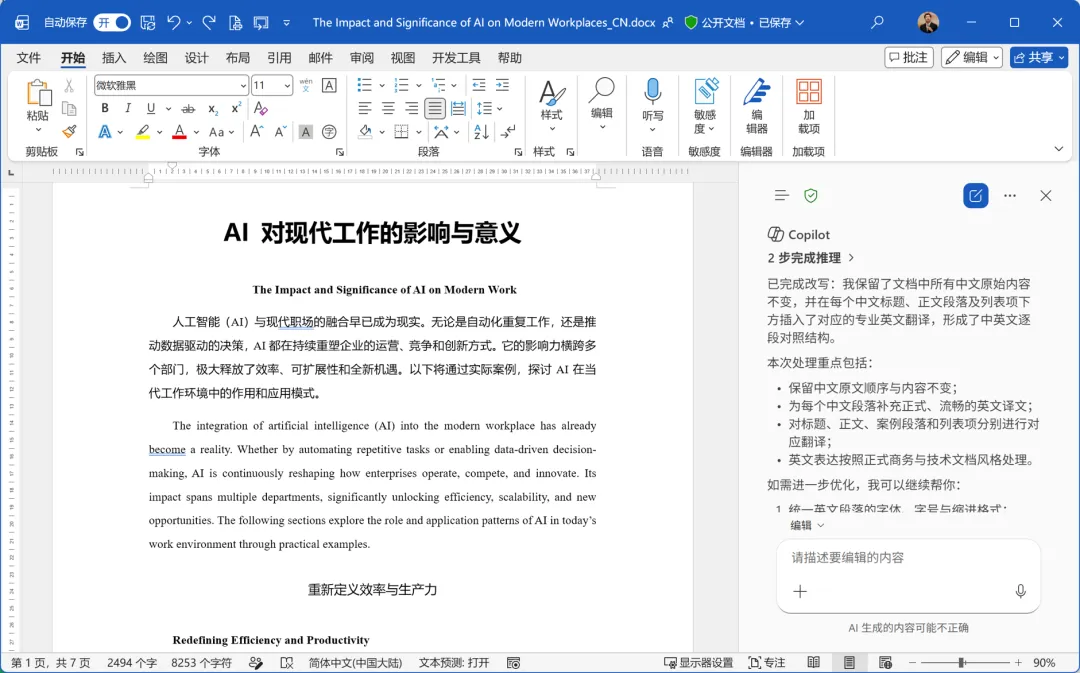
当然,如有需要,选中某个英文段落,还可再次通过 Copilot 进行局部优化或语言风格调整。
一条 Copilot 提示词,替代了逐段翻译与手动排版,如此快捷交付你的专业内容制作。
感谢关注每天一分钟的职场必备效率日历。
“365学院”是微软产品组推荐学习中心,旨在将优质、全面的学习资源精心分享给每位职场人。其中涵盖 Microsoft 365 办公平台应用、Microsoft Power Platform 低代码开发技术、Microsoft 安全与合规服务实施方法,以及前沿的 AI 技术能力场景等领域。
关注“365学院”,成就职场卓越的自己。

如果你希望与更多 Microsoft 365 企业用户、合作伙伴或技术专家讨论交流,请扫码添加“365学院小助理”微信号,我们将邀请你加入“365学院技术交流群”,共同探索 Microsoft 365 的应用场景和热点技术。期待你的加入!

什么是效率日历