 夜雨聆风
夜雨聆风


AI工具| 下载、安装和使用Skills
❝
前面我们介绍了AI工具|Positron中使用Claude Code(接入国产大模型),介绍了如何在Positron中使用Claude Code同时接入国产大模型。这次我们介绍Claude Code中一个非常实用的扩展功能——「Skills」,它可以让Claude Code具备更多”开箱即用”的专业能力,比如查询AI资讯、创建PPT、处理Excel文件等。
❞
什么是Skill
根据Anthropic官方文档的定义:
❝
「Skills extend what Claude can do.」 Create a
SKILL.mdfile with instructions, and Claude adds it to its toolkit. Claude uses skills when relevant, or you can invoke one directly with/skill-name.❞
❝
Skills are modular, self-contained packages that extend Claude’s capabilities by providing specialized knowledge, workflows, and tools.
❞
「用大白话来说」,Skill就是给Claude Code”加技能点”。
Claude Code本身是一个很聪明的AI助手,但它就像一个刚入职的聪明员工——什么都能学,但还没有针对特定工作的专业知识。而Skill就相当于给它一份「操作手册」,告诉它遇到某类任务时该怎么做、用什么工具、按什么流程来。
比如,你装了一个”AI资讯查询”的Skill,以后你只要说”今天AI圈有什么新闻”,Claude Code就自动知道该去哪个网站拉数据、怎么整理成简报给你——而不是像没装之前那样,只能凭自己的”记忆”(训练数据)来回答,给你的可能还是过时的信息。
从技术上看,每个Skill本质上就是一个文件夹,里面有一个核心文件 SKILL.md,结构如下:
my-skill/├── SKILL.md # 主文件:告诉Claude该怎么做(必需)├── references/ # 参考资料(可选)├── examples/ # 示例文件(可选)└── scripts/ # 可执行脚本(可选)其中 SKILL.md 文件包含两部分:
---name:skill-name# Skill的名称description:什么时候使用# 触发条件的描述---具体的操作指令内容...上面的---之间是「元数据」(告诉Claude什么时候该用这个Skill),下面是「具体指令」(告诉Claude具体怎么做)。就这么简单。
举个例子,你可以通过安装不同的Skill,让Claude Code具备以下能力:
|
|
|
|---|---|
|
|
|
|
|
|
|
|
|
|
|
|
|
|
|
每个Skill可通过 /skill名称 的方式调用,例如输入 /aihot 就可以查询最新的AI资讯。也可通过自然语言触发,例如“今天AI圈有什么新闻”。
下载Skill
Skill的来源
Claude Code的Skill主要有两个来源:
「1. 官方内置Skill(Bundled Skills)」
Claude Code自带了一批开箱即用的Skill,无需下载,安装Claude Code后就可以直接使用。常见的有:
|
|
|
|---|---|
/code-review |
|
/debug |
|
/loop |
|
/verify |
|
/run |
|
「2. 社区/第三方Skill(通过GitHub下载)」
社区开发者在GitHub上分享了大量优质的Skill。你可以直接到GitHub上搜索并下载。以下是几个热门的Skill仓库:
|
|
|
|---|---|
|
|
|
|
|
|
在GitHub上找到你想要的Skill后,有两种下载方式:
「方式A:下载整个仓库(简单粗暴)」
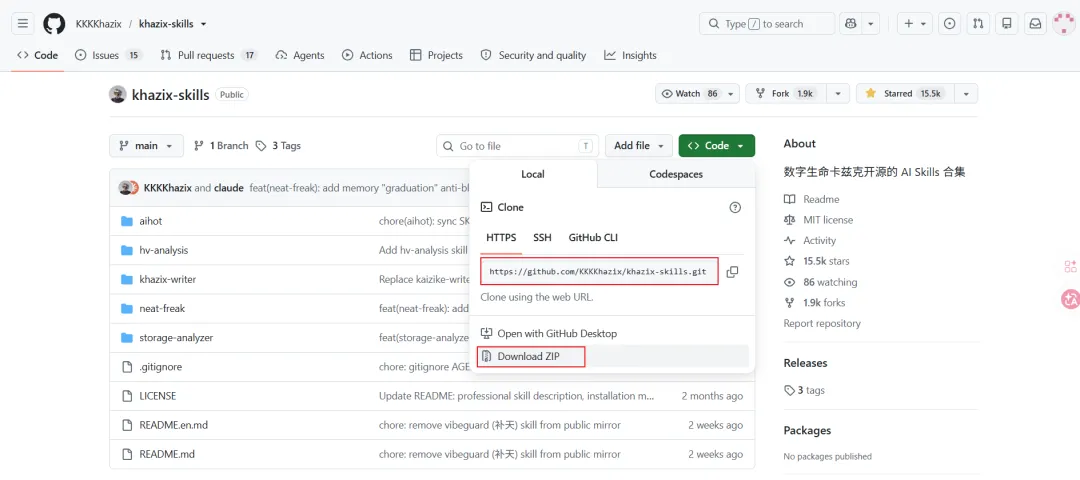
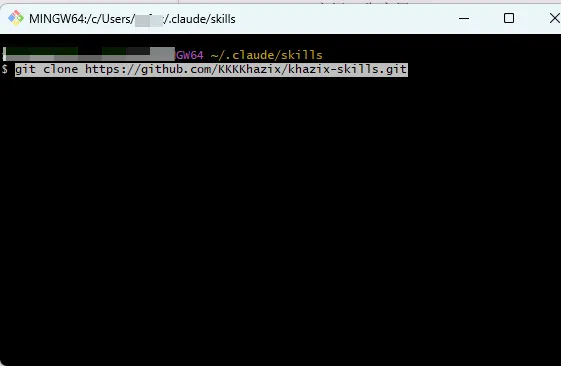
如果你装了Git,直接Clone整个仓库,然后从中取出你需要的Skill文件夹:
git clone https://github.com/KKKKhazix/khazix-skills.git如果没装Git也没关系,可以在仓库页面点击绿色的 「Code」 按钮,选择 「Download ZIP」,下载后解压,再找到你要的Skill文件夹即可。
「方式B:只下载单个Skill文件夹(按需取用)」
如果整个仓库太大,你只想要其中一个Skill,操作步骤如下:
「STEP 1」 —— 在GitHub仓库中,点击进入你想要的Skill文件夹,找到 SKILL.md 文件
「STEP 2」 —— 点击 SKILL.md 文件名进入文件页面,然后点击右上角的「下载按钮」(向下箭头图标 ⬇),即可下载该文件
「STEP 3」 —— 如果该Skill文件夹下还有 references/、scripts/ 等子文件夹,需要逐个进入并下载里面的文件
❝
「Tips」:如果觉得逐个下载太麻烦,推荐使用方式A直接下载整个仓库的ZIP包,解压后取出你需要的Skill文件夹,这是最省事的做法。
❞
安装Skill
不论哪种安装方式,「本质都是把Skill文件放到 .claude/skills/ 文件夹中」。Claude Code启动时会自动扫描这个目录,发现并加载里面所有的Skill。
Skill的存放位置决定了它的生效范围:
|
|
|
|
|---|---|---|
|
|
~/.claude/skills/<skill-name>/SKILL.md |
|
|
|
.claude/skills/<skill-name>/SKILL.md |
|
-
Windows下,个人级别路径为: C:\Users\<用户名>\.claude\skills\ -
macOS/Linux下,个人级别路径为: ~/.claude/skills/
下面介绍三种安装方法。
方法一:让Agent帮你安装(推荐新手)
这是最简单的方式——你什么都不用懂,直接「告诉Claude Code你想要什么Skill」,让它帮你完成安装。
在Claude Code对话中,直接用自然语言描述你的需求,例如:
帮我安装aihot这个skill,从GitHub上请帮我把这个skill安装到 ~/.claude/skills/ 目录下Claude Code会自动帮你:
-
创建对应的文件夹 -
生成或下载 SKILL.md文件 -
放到正确的位置
安装完成后,「重启Claude Code」(或者开启新的对话),新的Skill就可以使用了。
方法二:手动安装
如果你更喜欢自己动手,手动安装也很简单,就三步:
「STEP 1」
从GitHub上下载你需要的Skill文件。确保至少包含 SKILL.md 这个文件。
「STEP 2」
在 .claude/skills/ 目录下创建一个以Skill名称命名的文件夹,并将下载的文件放进去。
以安装 aihot 这个Skill为例,在Windows下操作:
# 创建文件夹mkdir C:\Users\<你的用户名>\.claude\skills\aihot# 将下载的SKILL.md放入该文件夹# 最终路径为: C:\Users\<你的用户名>\.claude\skills\aihot\SKILL.md在macOS/Linux下操作:
# 创建文件夹mkdir -p ~/.claude/skills/aihot# 将下载的SKILL.md放入该文件夹# 最终路径为: ~/.claude/skills/aihot/SKILL.md「STEP 3」
重启Claude Code或开启新对话,Skill即可生效。你可以输入 /aihot 来验证是否安装成功。
最终的文件结构应该是这样的:
~/.claude/skills/└── aihot/ ├── SKILL.md # 核心文件(必需) ├── references/ # 参考资料(如有) └── scripts/ # 脚本文件(如有)方法三:使用CC Switch(图形化管理工具)
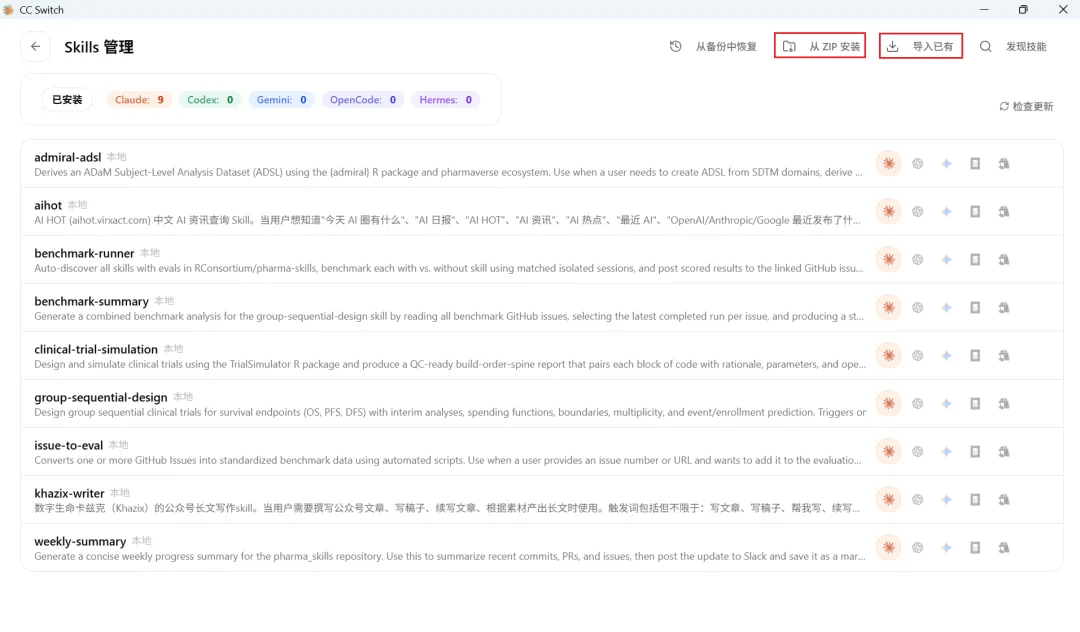
CC Switch 是一个第三方的「桌面端图形化管理工具」,可以统一管理Claude Code、Codex、Gemini CLI等多个AI编程工具。它提供了Skill的「一键安装」功能,对于不习惯命令行操作的用户非常友好。
CC Switch 官网:https://ccswitch.io
「主要功能:」
-
「一键安装Skill」:从GitHub仓库或ZIP文件直接导入Skill -
「统一管理面板」:在一个界面中管理所有已安装的Skill和MCP Server -
「Deep Link导入」:支持通过 ccswitch://链接一键导入配置 -
「跨设备同步」:通过Dropbox、OneDrive等云盘同步配置
「安装Skill的操作流程:」
-
下载并安装CC Switch桌面客户端(支持Windows、macOS、Linux) -
打开CC Switch,进入Skills管理面板 -
点击添加,粘贴GitHub仓库地址或选择本地文件夹 -
CC Switch会自动将Skill安装到 .claude/skills/目录中
❝
再次强调:不论是哪种安装方式,「最终都是把Skill文件安装到
~/.claude/skills/这个文件夹中」。了解了这个本质,你就可以灵活选择最适合自己的安装方式。❞
使用案例:AI HOT Skill
下面以 「AI HOT」 这个Skill为例,演示Skill的具体使用方法。
AI HOT 简介
AI HOT(网址:https://aihot.virxact.com)是一个中文AI资讯聚合平台。通过这个Skill,你可以直接在Claude Code中查询最新的AI行业动态,「无需配置任何API Key或MCP Server」,开箱即用。
它支持的查询场景包括:
-
“今天AI圈有什么新闻” -
“AI日报” / “AI热点” -
“最近OpenAI/Anthropic/Google发布了什么” -
“最近一周的AI论文” -
“AI产品发布” / “AI行业动态” -
“AI技巧与观点”
使用步骤
「STEP 1 下载和安装AIHOT Skill」
在github上进行下载,可直接下载到~/.claude/skills文件夹中。
「STEP 2」
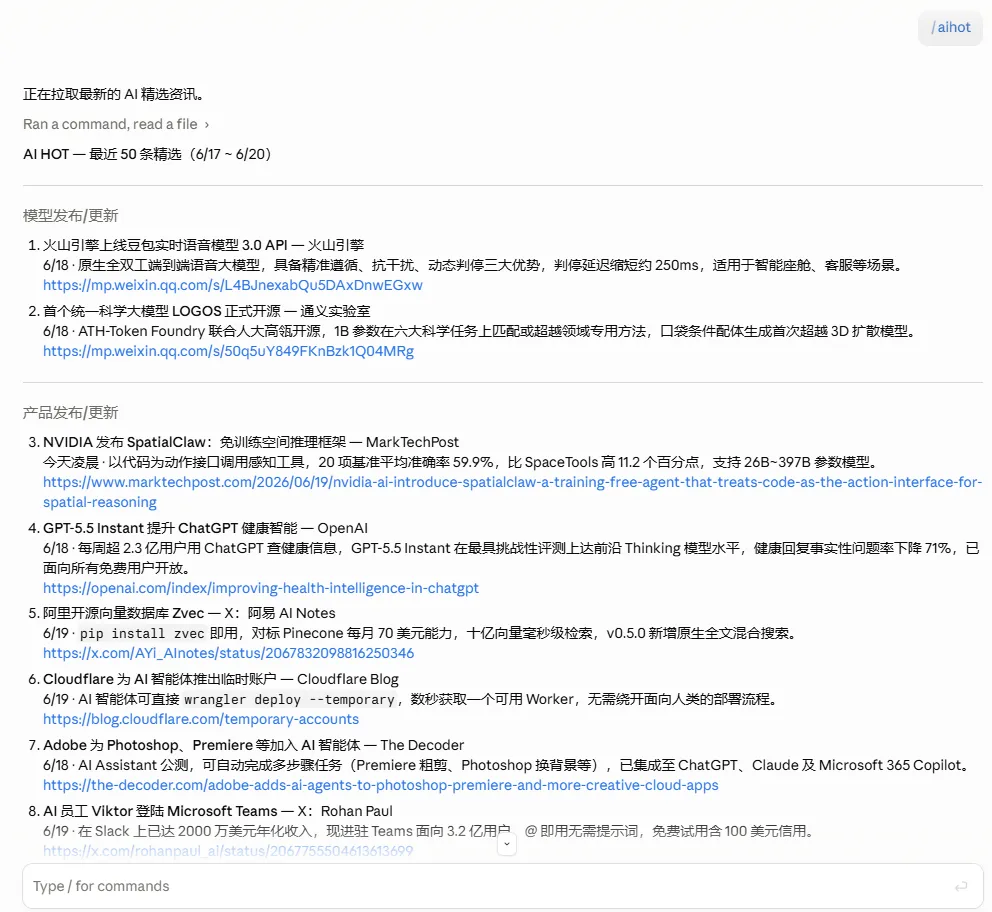
在Claude Code对话框中,直接输入 /aihot,即可触发AI HOT Skill:
Skill会自动调用AI HOT的公开REST API,拉取最新的AI资讯数据,并整理成结构化的中文Markdown简报返回给你。
「STEP 3」
除了直接使用 /aihot 命令,你也可以用「自然语言」触发这个Skill。例如:
今天AI圈有什么热点?看一下最近的AI行业动态AI HOT 精选Claude Code会自动识别你的意图并调用AI HOT Skill,返回最新资讯。这就是 SKILL.md 中 description 字段的作用——Claude会根据你说的话,判断是否需要调用这个Skill。
小结
-
「Skill的本质」就是
.claude/skills/目录下的一个文件夹,核心是一个SKILL.md文件。它告诉Claude遇到什么问题时该怎么做,相当于给AI加了一份”操作手册” -
「下载渠道」:官方内置的Skill开箱即用;社区Skill通过GitHub下载,资源非常丰富
-
「安装方式有三种」:让Agent帮你装(最省心)、手动放文件(最灵活)、用CC Switch图形化管理(最直观)。不管哪种方式,「本质都是把文件放到
~/.claude/skills/文件夹中」 -
「使用方式」:通过
/skill名称直接调用,或者用自然语言描述需求,Claude Code会自动识别并调用对应的Skill -
「安全提醒」:从网上下载的Skill,安装前一定先打开文件看看里面写了什么——Skill本质上就是给AI下的”指令”,来路不明的Skill可能让AI干坏事(比如删你文件、传你数据)。尽量选Star多、维护活跃的仓库,别什么Skills都往电脑里装。另外,AI再聪明也只是工具,「它给的结果你一定要自己过一遍再用」,尤其是重要的工作内容