WPS AI 做 PPT 全教程|0 基础也能 3 分钟出成品,再也不用熬夜改稿
相信不少朋友都有过这种崩溃时刻:领导临时安排做汇报 PPT,明明内容不多,光是排版、搭框架、选模板就要耗上大半天。
以前我也一样,每次接到做 PPT 的任务就头大。试过自学设计技巧、收藏上百套模板,可临时赶工依旧效率低下。后来深度用上 WPS AI 才发现,原来做 PPT 根本不用这么费力,零基础普通人,跟着步骤操作,短短几分钟就能做出工整又好看的演示文稿。
今天就结合我长期实操的经验,把这套完整教程分享给大家,全程没有复杂操作,不用掌握任何设计知识,新手照着一步步来就行。
很多人误以为 AI 做出来的 PPT 千篇一律、质感差,其实是没掌握正确的使用方法。WPS AI 是内嵌在办公软件里的功能,不用额外下载注册,和我们日常办公习惯完全契合,也是目前适配国内使用场景最顺手的免费 PPT 制作工具。它的核心逻辑不是直接帮你完成一份完美作品,而是快速搭建框架、填充基础内容、做好初步排版,我们只需要做微调优化,大幅节省重复劳作的时间。
接下来进入正题,完整实操步骤全部分解,从新建文档到导出成品,一步不落。
第一步:打开电脑或手机端的 「WPS Office」软件,点击主页左侧竖边工具栏「AIPPT」,即可快速唤醒智能创作功能。如果因为版本问题没有找到该选项,可以点击首页「新建」,选择演示文稿,创建一份空白 PPT。找到页面顶部工具栏的「WPS AI」图标,点击唤醒智能创作功能。
第二步:界面弹出输入框后,清晰描述你的需求,这也是决定成品效果的关键。给大家一个通用句式:写明 PPT 主题、整体风格、总页数,再罗列出核心板块。如:制作一份 AI 工具入门分享 PPT,简约商务风,一共 8 页,内容分为工具介绍、免费好物推荐、基础使用技巧三个板块。
要精准定位PPT内容,可以和AI明确主题、受众、页数、风格、结构、要求、排版等方面的内容,例如:
受众:普通消费者、短视频观众、养生新手、想选购陈皮的人群
页数:8 页(封面 1 页 + 目录 1 页 + 内容 5 页 + 结束页 1 页)
风格:简约新中式、柔和清爽,橘黄 + 米白基础配色,重点突出陈皮产地、年份、食用卖点,冗余装饰少
结构:封面、目录、新会陈皮核心优势(核心产区 + 道地原料)、分年份产品展示(3/5/10 年陈皮,标注对应卖点)、传统仓储陈化工艺(简单通俗讲解)、日常养生吃法 + 储存技巧、自用送礼双重价值、结束页(选购咨询渠道)
要求:文字极简,单页核心要点不超 3 个,全部短句分点罗列,杜绝大段专业文字,适配 10-15 分钟短视频宣讲、线下简单讲解
排版:页面工整留白,核心关键词加粗放大,图文对半分布,适配手机投屏、小型线下宣讲观看
第三步:发送指令后等待一分钟左右,系统会自动完成全套制作。包括每页幻灯片的标题、正文内容、基础版式布局,还会搭配简约配图和字体格式,不用手动调整行距、对齐方式。
第四步:人工精细化优化,这也是拉开差距的一步。AI 生成的内容偏向通用化,我们可以根据自身场景替换专属图片、删减冗余文字,调整重点内容的字体大小和颜色。如果觉得页面单调,也可以在软件自带的免费素材库里,添加图标、线条做点缀。
最后一步:检查整体逻辑和排版,确认无误后直接保存导出。日常汇报、课堂展示选择常规分辨率即可,完全免费无水印,满足绝大多数使用需求。
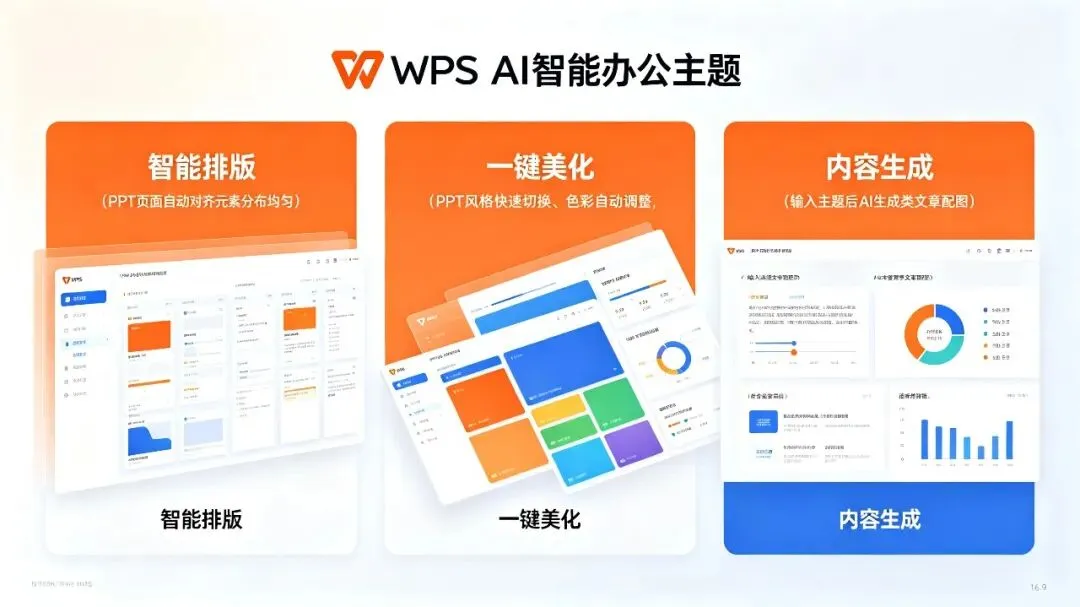
除了基础制作,我再补充两个自用的小技巧。如果只想完善现有 PPT,选中页面内容,用 AI 的「排版美化」功能,一键规整版式;若是内容太多、页面拥挤,直接发送指令拆分页面,不用手动复制粘贴。
当然也要客观说下短板,免费版没办法制作复杂动态特效、高端商业路演版式,但对于职场汇报、课堂作业、内部分享这类日常场景,表现力完全足够,普通用户根本用不到高阶付费功能。
总结一下,用 WPS AI 做 PPT,核心就是明确需求→AI 出初稿→人工微调。把机械的排版、搭框架工作交给工具,我们把精力放在内容逻辑和表达上,效率至少提升十倍。
不用再死磕设计,也不用到处找模板,学会这个方法,临时接任务也能从容应对。
下一期我会整理一份涵盖工作、学习、副业的AI 万能指令合集,都是我长期收藏、反复在用的实用模板,收藏一份就能应对绝大多数场景。
觉得内容实用的朋友,欢迎点赞、收藏,也可以转发给身边总被 PPT 困扰的伙伴。关注我,持续分享零基础也能上手的 AI 效率干货,帮大家省下更多时间,告别无效加班。
 夜雨聆风
夜雨聆风