 夜雨聆风
夜雨聆风


热搜刷屏!WPS 疯狂占满 C 盘?4 套清理方案,一次性释放几十 GB 空间
最近#WPS占满C盘#话题冲上热搜,无数网友吐槽:明明把WPS装在D盘,没过多久C盘就飘红、电脑疯狂卡顿,甚至提示磁盘空间不足无法保存文件。
很多人以为只是软件安装包太大,其实元凶根本不是安装目录:WPS自动备份、云文档本地缓存、模板素材、更新包、日志文件,全部默认存在C盘隐藏文件夹,日积月累轻松占用十几GB空间。
今天保姆级教程,从一键安全清理→手动深度清垃圾→永久迁移缓存路径,三步根治WPS“偷吃”C盘,全程不丢重要文档!
一、先搞懂:WPS到底把垃圾藏在哪?
打开路径 C:\Users\你的用户名\AppData\Roaming\kingsoft,这里全是WPS产生的缓存文件:
- office6(占用最大)
WPS核心目录,自动文档备份、稻壳模板缓存、PDF转换临时文件、旧插件全部存在这里,重度办公用户能占5-20GB。 - WPS Cloud Files
云文档离线同步缓存,只要在线打开过云端文件,就会完整下载到本地,云文档越多体积越大。 - PDF文件夹
PDF合并、压缩、转换产生的临时中转文件。 - offlinelog、wps
运行日志、插件安装包、更新残留垃圾。
⚠️ 误区提醒:就算把WPS安装到D/E盘,以上缓存目录强制存在C盘,这是C盘爆满的核心根源。
二、方案1:WPS官方一键清理(新手首选,零风险不丢文件)
不用手动找文件夹,软件自带清理工具,只删除缓存、过期备份,不会删掉你手动保存的文档。
-
完全关闭所有WPS窗口(右下角云盘图标也要右键退出)
-
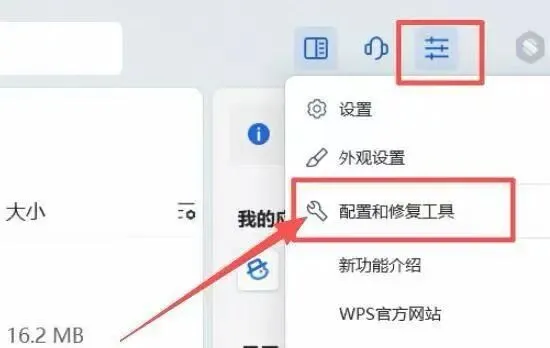
打开WPS首页,点击右上角四条横线菜单→配置和修复工具
-
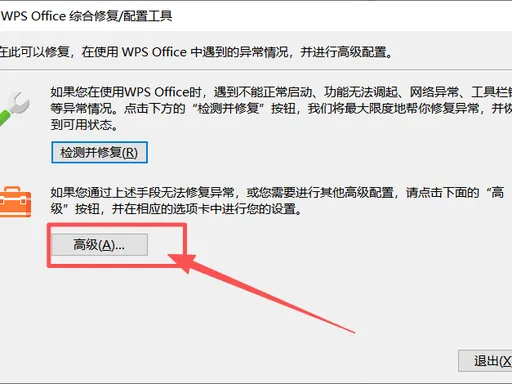
在弹窗点击【高级】,切换到「备份清理」
-
勾选Word/Excel/PPT全部备份,点击【开始清理】,一键删除30天以上过期备份
-
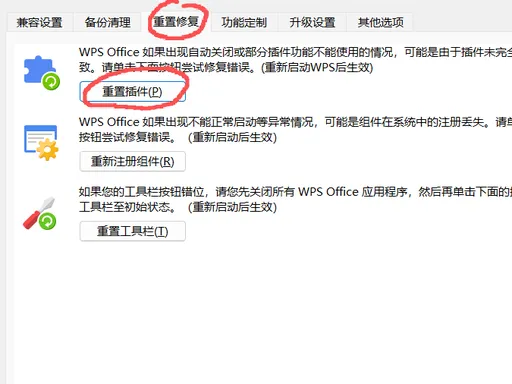
额外清理冗余插件:切换到「重置修复」,点击【重置插件】,删除更新遗留的旧插件安装包
云盘缓存单独清理
-
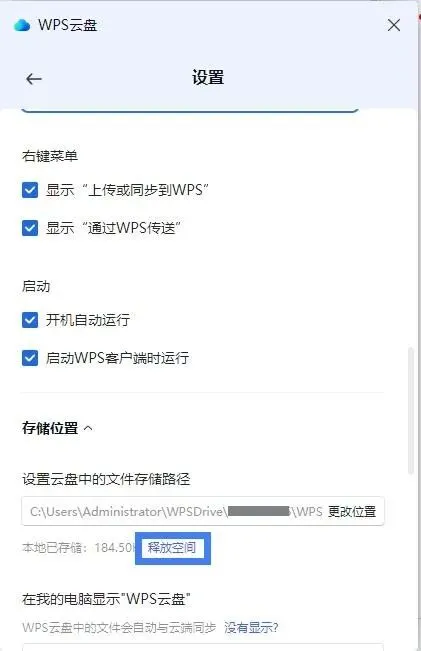
电脑右下角找到WPS云盘云朵图标,右键【同步与设置】 -
在存储位置一栏,直接点击【释放空间】,一键清空云端文件本地缓存
三、方案2:手动深度清理(释放更多空间,进阶操作)
一键清理扫不到深层残留,想彻底清空C盘WPS垃圾,按下面路径操作(操作前务必关闭WPS所有进程)
步骤1:快速打开缓存目录
按下键盘 Win+R,输入下面两行代码分别回车,直接跳转对应文件夹,全选删除即可:
-
文档备份 模板缓存: appdata\kingsoft\office6可安全删除:backup(过期备份)、cache、log、temp文件夹 -
云文档本地缓存: userprofile\WPS Cloud Files里面是云端文件离线副本,不需要离线查看云文档可全部删除 -
临时更新包: temp,筛选带kingsoft、wps字样的文件全部删除
避坑提醒
不要删除office6里的config配置文件夹,否则WPS登录信息、自定义设置会丢失;只删cache、backup、log缓存文件夹。
四、方案3:永久根治!把所有缓存/备份迁移到D盘,不再占用C盘
清理只是治标,不改路径,用几天C盘又会变红,一次性修改3个核心存储位置:
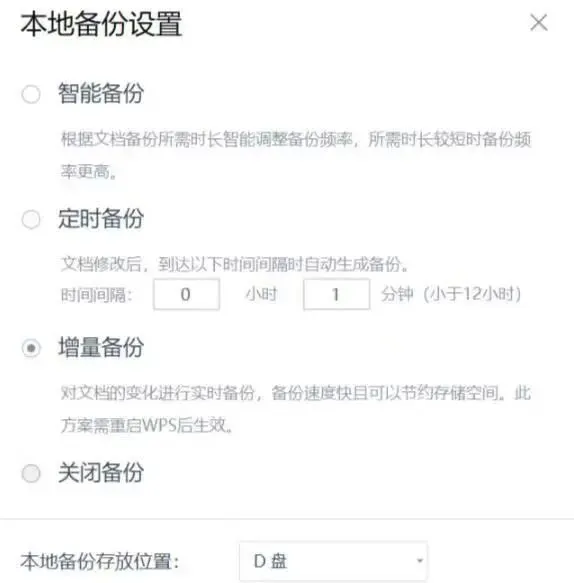
1. 迁移本地自动备份路径
-
WPS右上角菜单→设置→打开备份中心 -
点击【本地备份设置】,本地备份存放位置选择D盘(新建文件夹命名WPS备份) -
开启「自动清理30天以上备份」,避免备份无限堆积
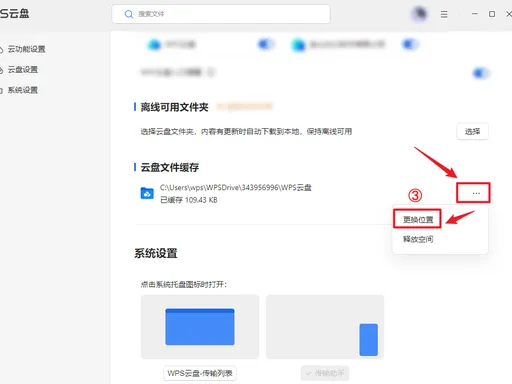
2. 迁移云文档缓存路径
-
右下角云盘图标→同步与设置 -
存储位置点击【更改位置】,切换到D盘新建文件夹,系统自动迁移现有缓存文件
3. 修改文件默认保存位置
WPS设置→文件管理,将「文档默认保存位置」改为D盘,避免文件默认存在C盘文档文件夹。
五、方案4:进阶优化,从源头减少垃圾产生
-
关闭冗余自动功能设置→功能定制,关闭稻壳热点、资讯推送、广告弹窗,减少后台下载素材缓存;升级设置改为「有更新时提醒我」,不自动下载更新包占用空间。 -
按需关闭自动备份如果文件都会手动另存,可在备份中心选择「关闭备份」,彻底杜绝备份文件生成。 -
关闭开机自启云同步云盘设置取消「开机自动运行云服务」,后台不会偷偷同步云端文件到C盘。
六、常见问题答疑
-
清理后找不到之前的文档备份?一键清理只会删除30天以上过期备份,近期文件备份会保留;手动删除backup文件夹前,建议导出重要备份。 -
迁移缓存路径后云文档打不开?修改路径后重启WPS,等待文件自动迁移完成,不要中途关闭软件。 -
为什么WPS装在D盘还占C盘?安装目录仅存放程序本体,缓存、备份、账号数据强制写入系统用户目录(C盘AppData),和软件安装位置无关。
结尾
C盘飘红、电脑卡顿的朋友,优先用官方一键清理,保守释放5-10GB;想彻底解决就按教程迁移存储路径,以后再也不用频繁清理WPS垃圾。建议收藏本文,定期30天清理一次缓存,电脑流畅不卡顿!