 夜雨聆风
夜雨聆风


PotPlayer下载电脑端:2026年最强免费播放器,告别卡顿与广告!
PotPlayer 软件完全免费!市面上很多所谓的”免费”播放器往往伴随着各种广告弹窗、捆绑软件,但 PotPlayer 坚持纯净无广告,下载后,你将获得一个干干净净的播放环境。
和同类型的播放器相比,PotPlayer 的优势非常明显:
|
|
|
|
|
|
|---|---|---|---|---|
|
|
|
|
|
|
|
|
|
|
|
|
|
|
|
|
|
|
|
|
|
|
|
|
|
|
|
|
|
|
|
|
|
|
|
|
注意:如果你追求极致的视听体验、讨厌广告、希望一个软件搞定所有视频格式,PotPlayer 绝对是你的首选。
下载PotPlayer
PotPlayer播放器电脑版安装包下载地址:
https://pan.quark.cn/s/28bad5ca74e5
安装PotPlayer
-
下载安装包,双击 PotPlayerSetup64.exe 启动:

-
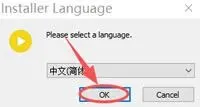
出现下图界面,点击 “OK”:
-
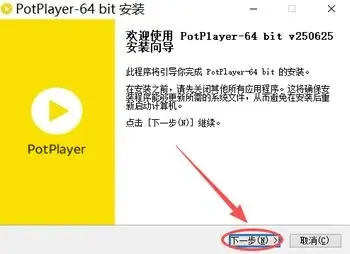
点击 “下一步”:
-
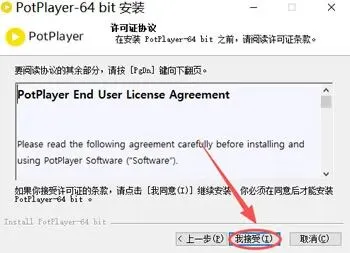
点击 “我接受”:
-
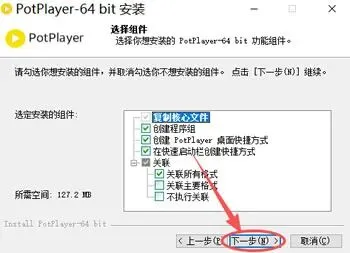
点击 “下一步”:
-
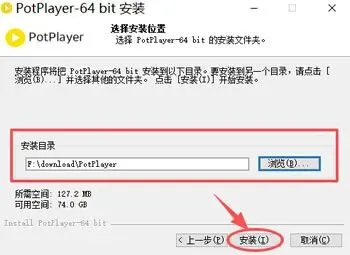
系统默认安装到 C 盘,这里强烈建议手动修改到其他盘(非系统盘),点击 “安装”:
-
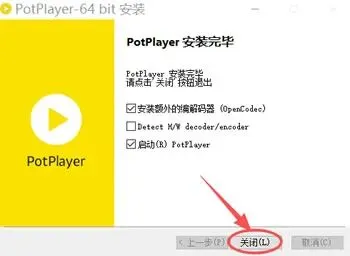
进度条加载到 100%,点击 “关闭”:
-
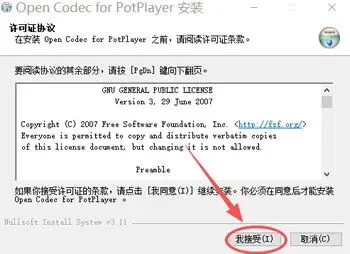
点击 “我接受”:
-
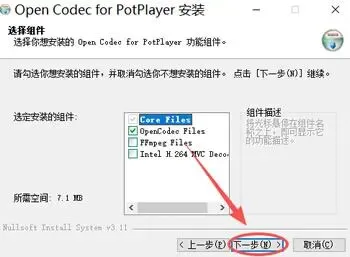
点击 “下一步”:
-
点击 “安装”:
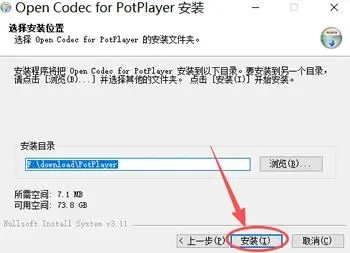
-
进度条加载到 100%,点击关闭,弹出下图所示界面,安装成功:
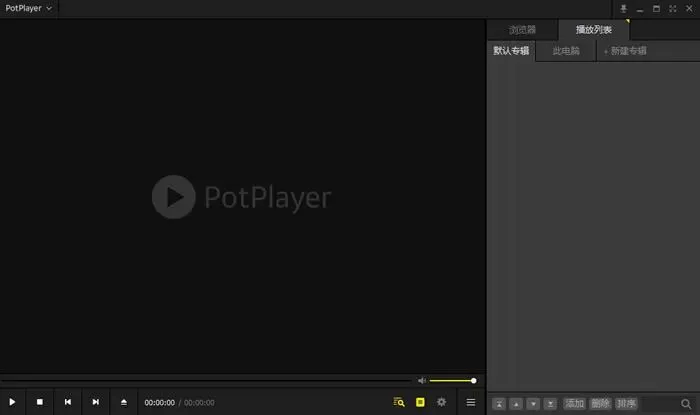
PotPlayer的使用和常见问题
1) PotPlayer的使用
① 找到自己所要播放视频的路径,双击需要播放的视频,就可以了:
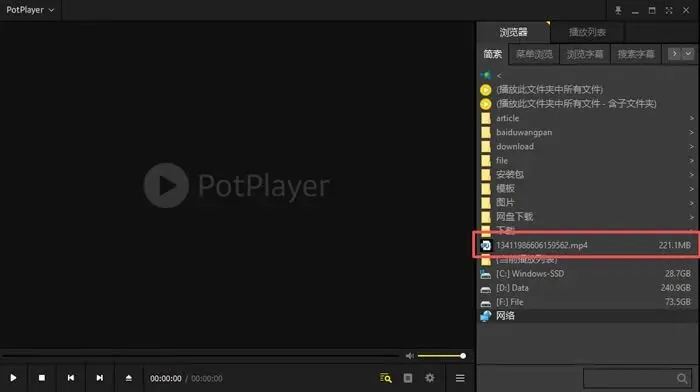
② 点击播放列表,会显示曾经播放过的视频:
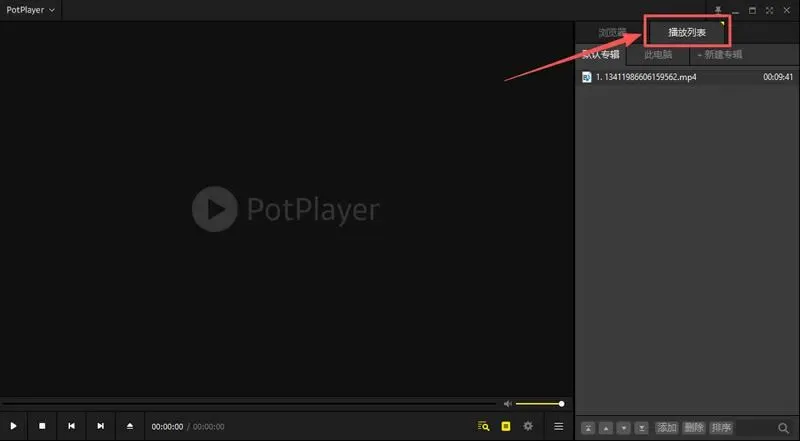
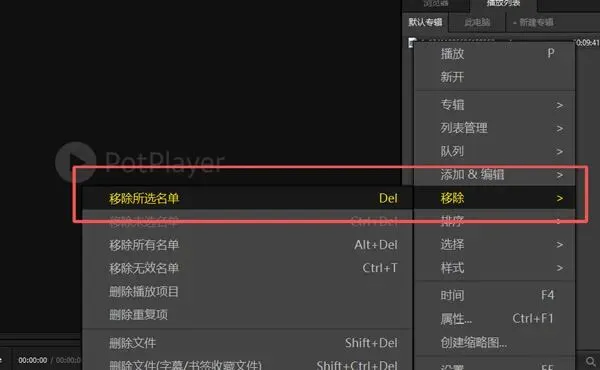
③ 右击所选中的视频,点击 “移除 → 移出所选名单”,就可以删除观看历史:
2) PotPlayer常见使用问题
-
播放视频没有声音怎么办?
原因:通常是音频输出设备选错了,或者缺少特定的音频解码器。
解决:右键点击画面 → 选项 → 音频 → 输出设备,尝试切换为”默认设备”或”扬声器”。如果还不行,建议重新安装时勾选”安装内置音频解码器”。 -
播放 4K 视频卡顿、掉帧?
原因:电脑配置较低,且未开启硬件解码。
解决:按照上面的教程开启”硬件加速(DXVA/CUDA)”。如果依然卡顿,尝试在”选项 → 视频”中将视频渲染器改为”Direct3D 11″或”EVR”。 -
字幕是乱码怎么办?
原因:字幕文件的编码格式不对(比如是 GBK 编码,播放器默认用 UTF-8 读取)。
解决:右键 → 字幕 → 字幕设置 → 字符编码,尝试切换为”GBK”或”系统默认”,一般就可以恢复正常了。 -
我想把视频画面调亮一点,怎么弄?
在播放界面按下 Ctrl + G 打开控制面板,或者右键 → 视频 → 颜色调节。你可以像修图一样调节亮度、对比度和饱和度。
总结
PotPlayer 之所以能长盛不衰,成为无数电脑用户的首选,靠的不是花哨的营销,而是实打实的技术实力。它把”播放”这件事做到了极致——快、准、稳。
如果你还在忍受广告弹窗的骚扰,还在为打不开视频文件而抓狂,那么请立刻尝试 PotPlayer 播放器免费下载。它或许不会改变你的生活,但一定能极大地提升你观看视频时的幸福感。