 夜雨聆风
夜雨聆风


Word表格插图片必变形?一招锁住表格尺寸,再也不乱排版
做报表、填报销单、排简历时,很多人都有同样的崩溃经历:表格好不容易对齐好了,只要往单元格里塞一张发票照片或一张证书截图,整行立刻被撑得老长,列宽乱掉,行高也被顶得一块高一块低,原本清爽的版面一下子变成“豆腐块拼盘”,拖来拖去调了十几分钟,还是回不到最初的样子。
要让这种情况彻底消失,其实只用改一个默认设置。关键在于:提前把表格的尺寸“锁死”,让它无论塞进什么图片、多少文字,都按原来的行高列宽站好位置,图片只在格子里缩放,不再反过来“指挥”表格。
先说操作,再讲原因。
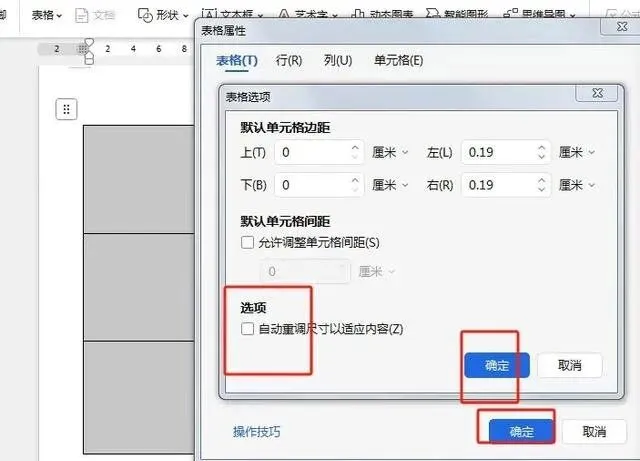
在 Word 或 WPS 里,先选中整张表格,可以用鼠标从左上角拖到右下角,也可以点表格左上角那个带十字箭头的小方块。选好后点右键,找到【表格属性】这一项,点进去。弹出的窗口上方有“表格、行、列、单元格”等标签,保持在“表格”这一页,在底部找到【选项】按钮,再点一次。
这里才是“罪魁祸首”的藏身之处。会弹出一个“表格选项”小窗口,中间有一项叫“自动重调尺寸以适应内容”,默认是打勾的,把这个勾去掉。接下来要注意两步:先点击这个小窗口里的【确定】,再点击外层“表格属性”窗口里的【确定】。两层都确认完成,这个设置才算真正生效。
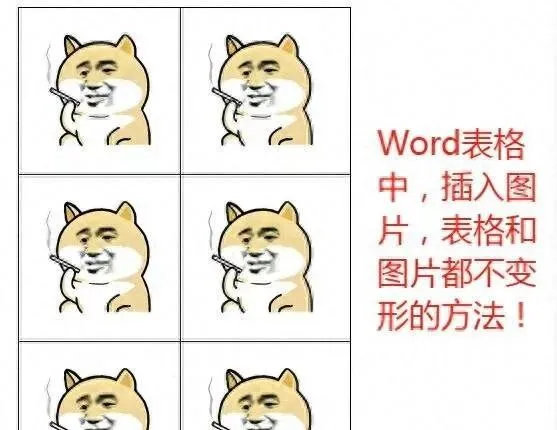
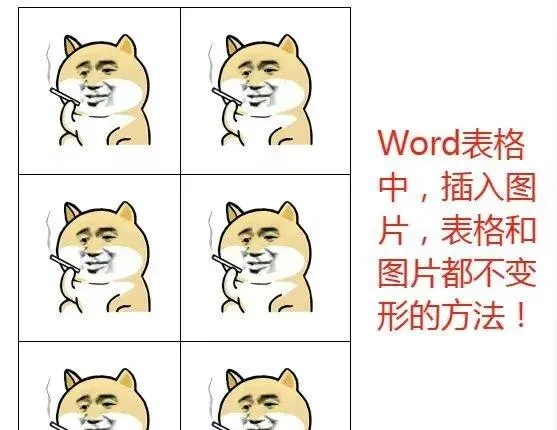
接下来试一试效果:回到表格中,在某个单元格里插入一张图片,路径还是【插入】菜单里的【图片】,随便选一张原始比较大的图。你会发现,表格的列宽不会再被撑得七扭八歪,整行高度也不会突然变成两三倍高,整张报销明细、报价单或简历表的外观保持不变,只是图片在单元格里变得相对“拥挤”一点,需要你自己缩放。
为什么之前会老是变形?默认勾选的“自动重调尺寸以适应内容”就是原因。软件的设计逻辑是:内容永远优先显示完整,如果格子装不下,就帮你自动把格子拉宽拉高,让图片或大段文字完全露出来。这在录入长文字、做简单记录时很友好,但一旦用来做需要对齐、对版心、对页面宽度的正式表格,这个机制就会反过来毁掉排版。这个逻辑的核心假设是:你更关心内容是否完整显示,而不是表格尺寸是否统一。只要这个假设不成立,比如你在做简历、标准报表、公司固定模板,这个自动调节就成了灾难。
也有少数人会觉得,干脆让它自动调节挺好,省得自己算宽度。他们的前提是:表格只供自己看,版式是否整齐无所谓,内容越清楚越好。这种做法的风险在于,一旦文档要发给领导、客户或者上传系统,打印出来就会出现内容挤在一页半、边框不齐、列宽忽大忽小等问题,尤其在 A4 打印时,看起来非常业余。绝大多数正式场景下,还是建议优先锁定表格结构,把自动调节关掉,再由你控制哪些行、列需要调整。
上面这个开关关掉后,图片就不会再随意改变表格结构了。但图片本身还是可能显得太挤,这时可以顺手做两件事:
第一,调整单元格的“内边距”。刚才那个【表格选项】窗口里,有四个数值对应“上、下、左、右”边距,可以把它们设成统一的 0.2cm 或 0.3cm。这样哪怕图片刚好填满单元格,也会自动留出一点空白,不会贴着边框,看起来更干净,而且这个操作不会破坏你刚锁好的表格。
第二,插入图片后,按住图片四角的小点往内缩;想要比例不变,就按住 Shift 再拖动。这样图片既不会被拉成“胖子”或“瘦子”,也不会超出格子范围。只要感觉图片在单元格里略小于格子就行,周围还留一点空,阅读时会舒服很多。
从习惯角度看,更省事的做法是:每次新建表格,先什么内容都不填,就先把“自动重调尺寸以适应内容”的勾去掉,再开始录数据、插入图片。把这当成一种“模板前准备”,一次设置,后面同一份文档里的表格都能保持规整。报销明细、采购清单、报价表、简历信息表,用的往往是重复结构,多套几次,就知道哪种行高、列宽最合适自己单位的要求。
给你两条可实操的建议,方便直接套用:
如果你经常要做固定格式的报销单、报价单,可以在 Word/WPS 里先做一份模板,把“自动重调尺寸以适应内容”关掉,边距也调好,保存为“自定义模板”。以后新建文档直接套这个模板,不再每次重设。
如果你在做简历或对外文档,只要表格里出现“照片、证书截图、签名图片”等内容,就先检查表格属性里这个自动调节选项有没有被关掉,再插图,这一步多花 10 秒,能省下后面半小时的返工。
/* END OF FILE */
感谢阅读,欢迎点赞、收藏或分享