 夜雨聆风
夜雨聆风


Word2024技巧之页眉实现左右两端对齐,页面方向变化时页眉也不会错位

在编辑Word文档时,页眉是个必不可少的存在,它不仅能美化文档,也能显示一些关键信息,如要在页眉处插入公司名称和部门,但如果用不停的插入空格来实现两端对齐,如下,这样做有个隐患,当页面方向变化时,页眉内容会出现错位,不符合预期,那么如何实现不管纸张页面是横向还是纵向,页眉中的文字都会自适应调整保持两端对齐呢?
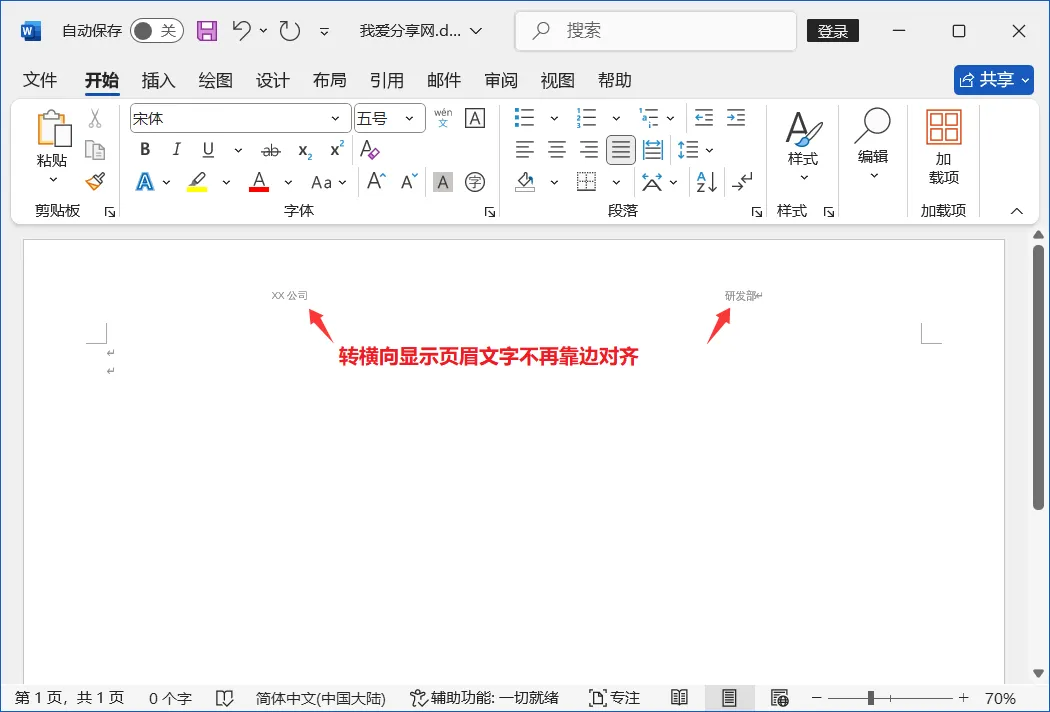
操作步骤:
1、先打开Word2024软件,新建空白文档;
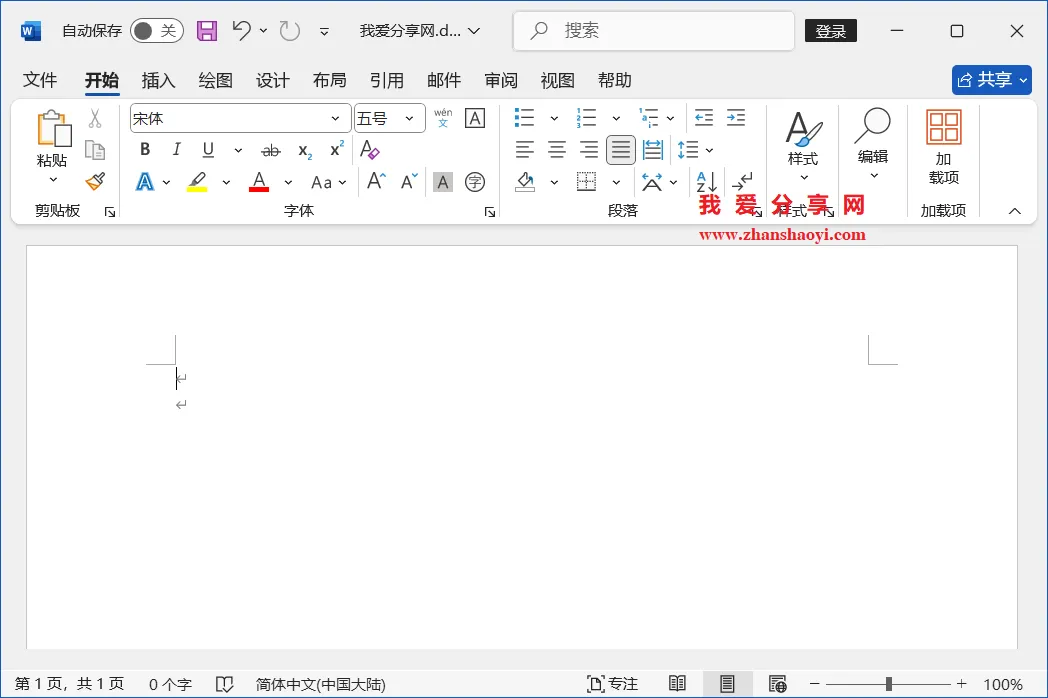
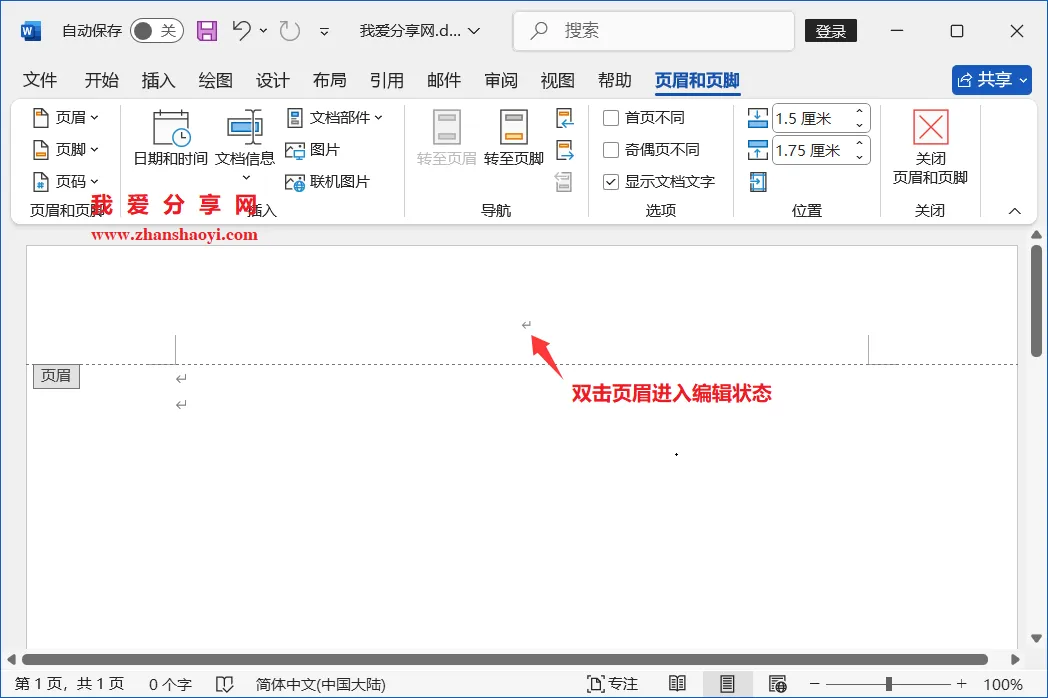
2、双击上方页眉位置进入编辑模式;
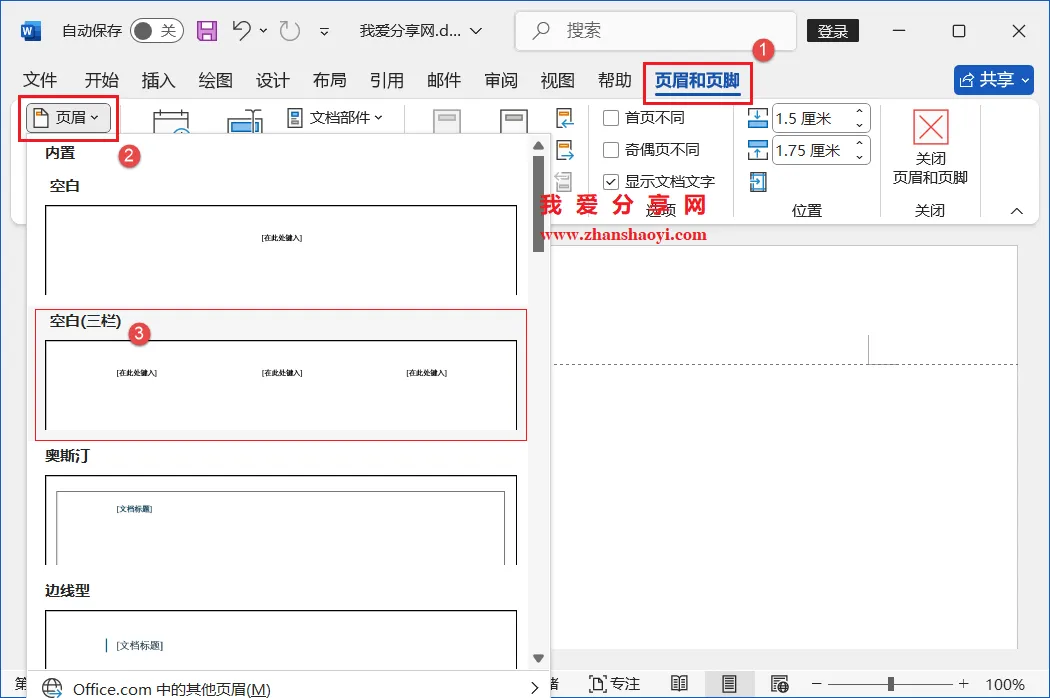
3、先点击【页眉和页脚】选项卡,然后点击【页眉】按钮选择页眉样式,这里选择第二个样式选项;
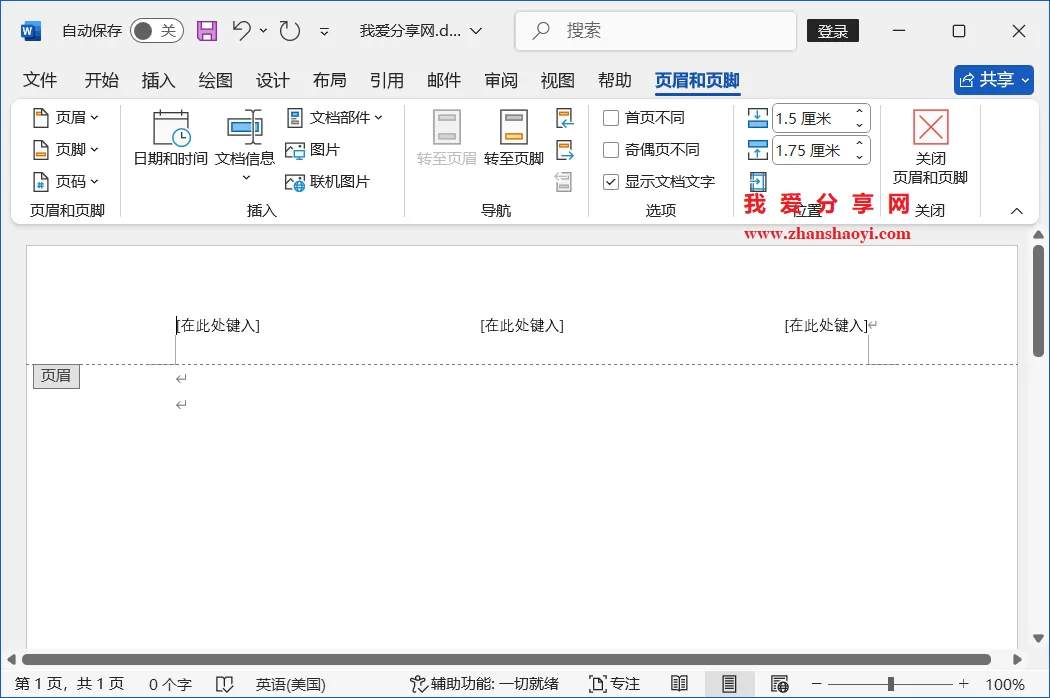
▎网络版(仅个人使用):
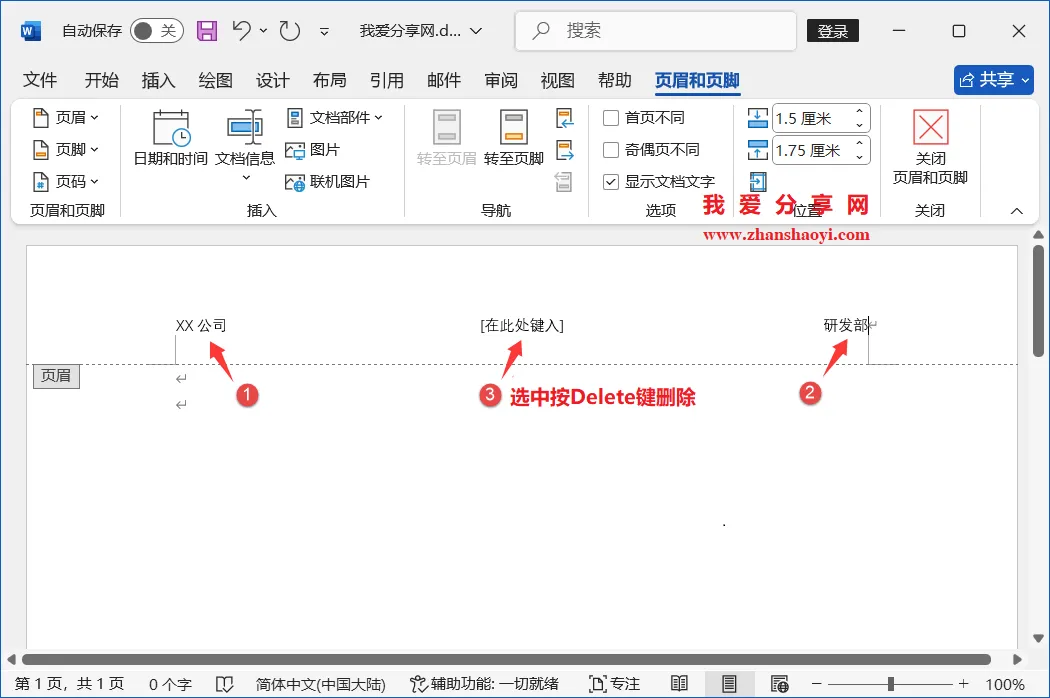
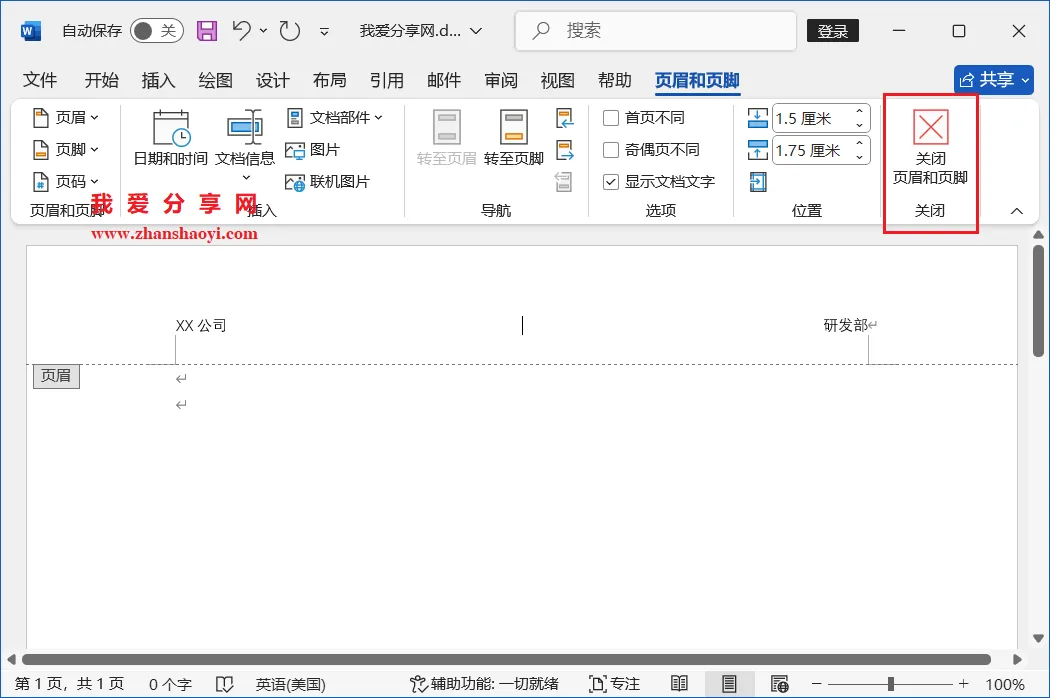
4、在页眉左右位置输入你想要输入的文字,再删除中间[在此处键入]符号,然后点击【关闭页眉和页脚】
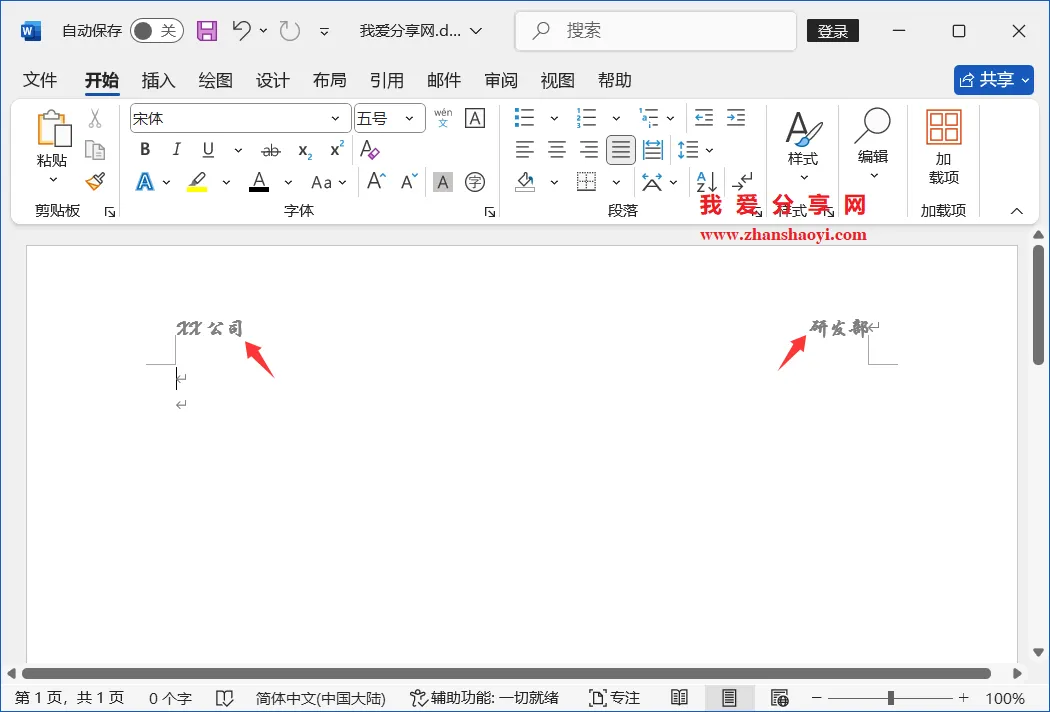
5、完成页眉左右两端对齐显示效果如下,我们还可以修改文字字体样式美化;
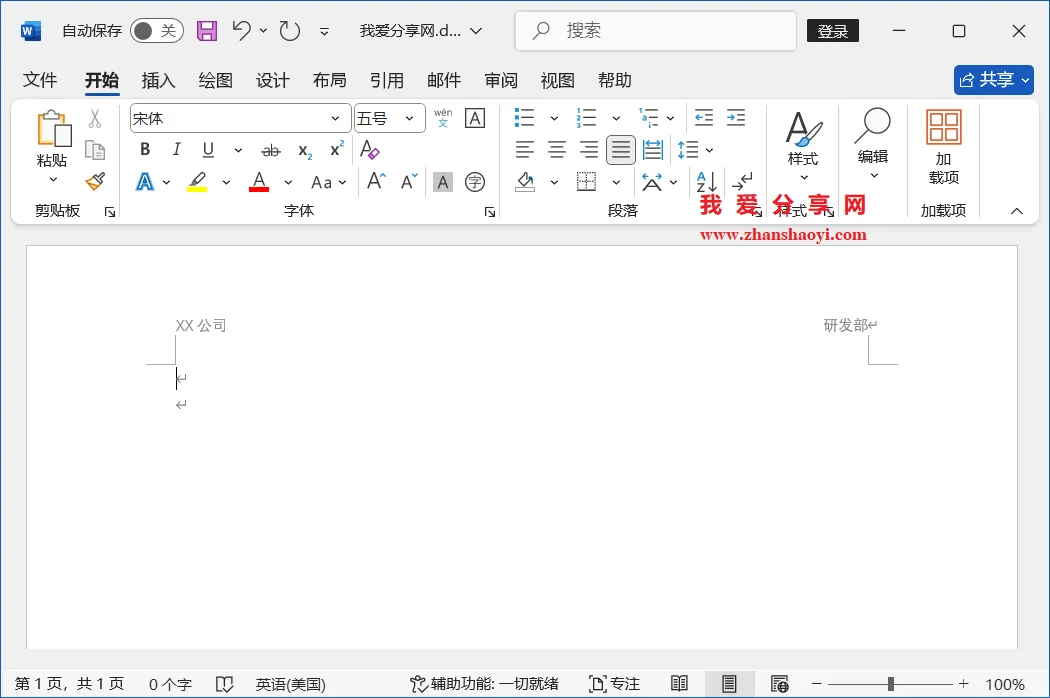
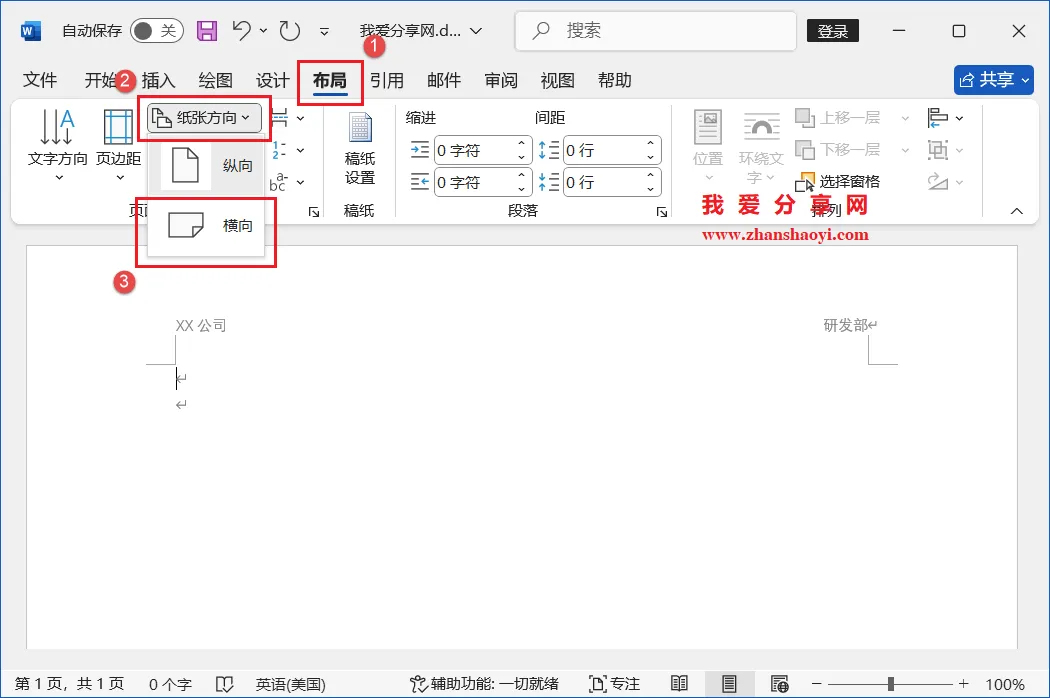
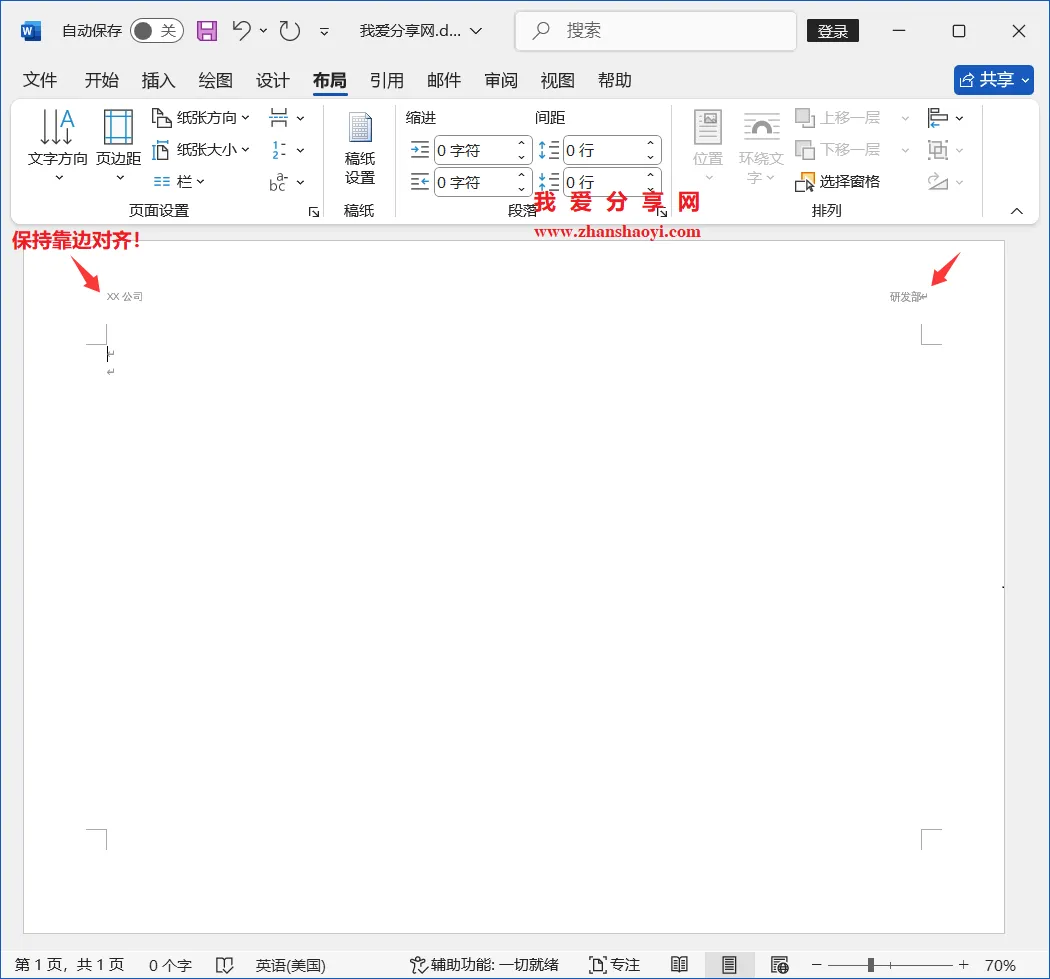
6、这时当页面调整为横向时,页面变宽,页眉内容会自适应加宽距离,保持两端对齐,希望本文分享的内容对你有所帮助~~
END
如果觉得好用欢迎分享给身边的小伙伴!

软 件 智 库
安装 · 学习 · 技术 · 创新

·↑长按此二维码可关注 ↑·
微信号:rjzkgzh