ARTICLE · 1009219
Windows 下 uv 安装与配置完全指南(含环境变量设置)
Windows 下 uv 安装与配置完全指南(含环境变量设置)参考 官方文档:安装 | uv 中文文档 官方文档:环境变量 | uv 中文文档 UV_INSTALL_DIR 使用独立安装程序和 self update 功能安装 uv 的目录。默认为 ~/.local/bin。 通过在电脑搜索“环境变量”,即可打开环境变量窗口。 打开窗口后,点击环境变量。 打开后点击新增环境变量。 点击确定,即可大功告成。 打开PowerShell终端窗口。 输入下面命令: 如果你能够看到正常输出你设置的安装目录地址,证明你设置完成。 输入下面的命令: 如果正确输出版本号,则证明你已经安装成功了。 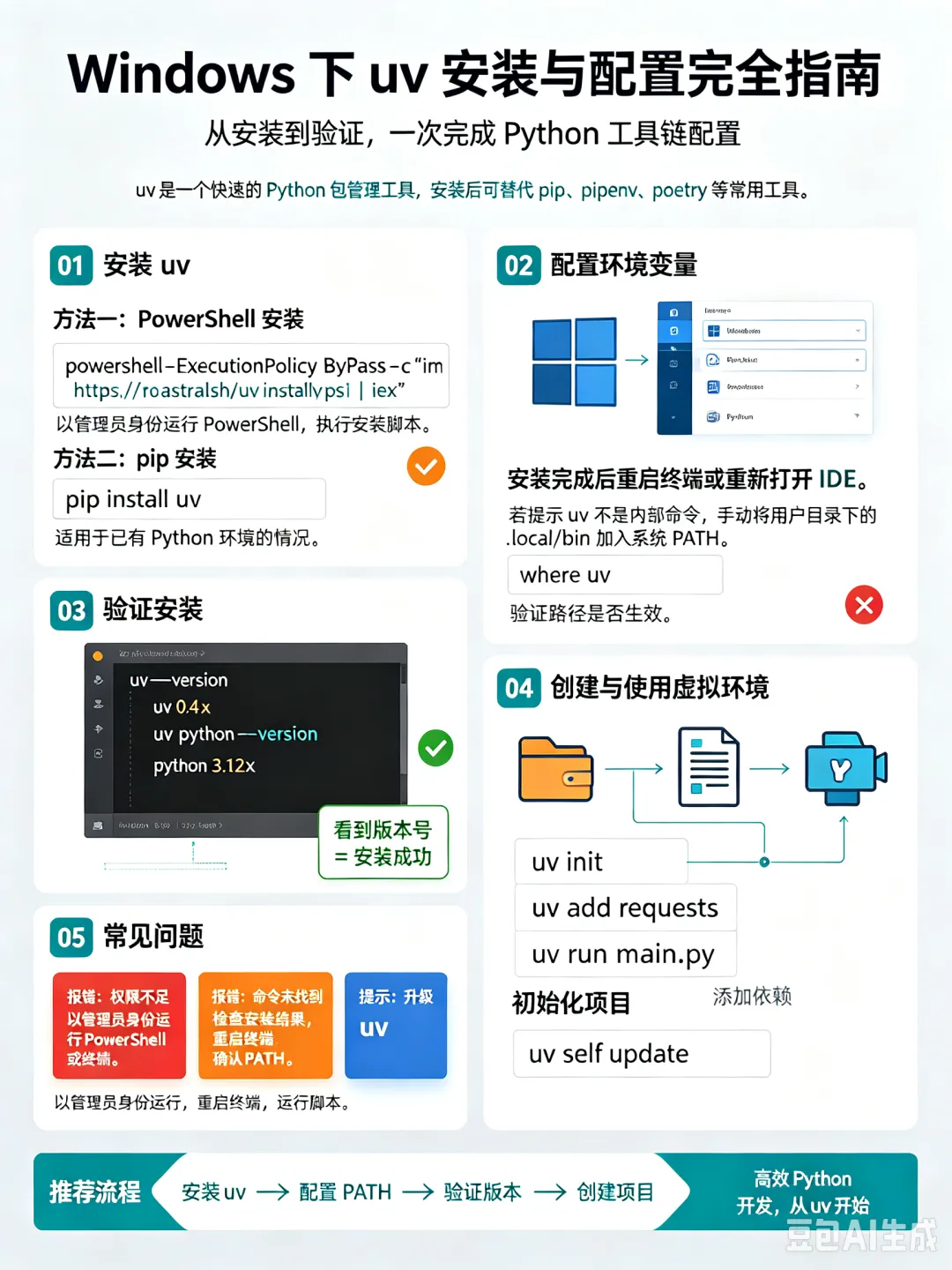
参考 豆包提供指导 uv 安装 uv 中文文档 本次使用的终端软件 - Windows Terminal 本次使用的桌面软件 - Utools
Windows 下 uv 安装与配置完全指南
在 Windows 安装 UV
本文详细介绍在 Windows 系统上安装 Python 包管理器 uv 的完整流程,涵盖环境变量配置、安装命令、PATH 路径设置及安装验证等核心步骤。无论你是刚接触 uv 的新手,还是需要快速搭建 Python 开发环境的开发者,都能通过本文的图文教程一步步完成安装。全程使用 PowerShell 终端操作,简单易懂,跟着操作即可轻松搞定。
在 Windows 安装 UV
🌟 建议: 查看 uv 安装环境变量
1.(可选)配置UV安装环境变量
1.1 编辑系统环境变量
1.2 验证环境变量
env:UV_INSTALL_DIRPS D:\> echo env:Path = "D:\software\uv_python;env:PathD:\software\uv_python;
2.3 验证 uv
$ uv --versionPS D:\> uv --versionuv 0.12.13 (0ebbd9274 2026-09-10 x86_64-pc-windows-msvc)