ARTICLE · 1036153
262:我可以在文档的编辑状态下,更换其保存位置吗
262:我可以在文档的编辑状态下,更换其保存位置吗
★ 感谢关注每天一分钟的职场必备效率日历 ★
致读者 学 Microsoft 365,尽在 365学院! 

每天一分钟的职场必备效率手册。 聚焦办公应用场景,分享必备实用技能,直击主题讲解演示,剖析核心效率秘笈。2026年的每一天,效率日历将与你全程相伴,共同见证你成为最优秀的职场人! 关注“效率日历”,第一时间解锁最具效率的职场办公密码。
订阅365学院独家专栏,智领卓越职场竞争力 ▼
今日问答
“我正在编辑一个文档,但发现它放错文件夹了。能不能在不关闭该文档的情况下,直接将它改存到另一个文件夹呢?”
可以,不过前提是此文件更改前后的保存位置都在 OneDrive。
OneDrive 中的文件不像本地文件那样,移动文件位置必须先关闭文件;你可以直接对现已打开且正在编辑的 OneDrive 文件移动保存位置。
释疑详解
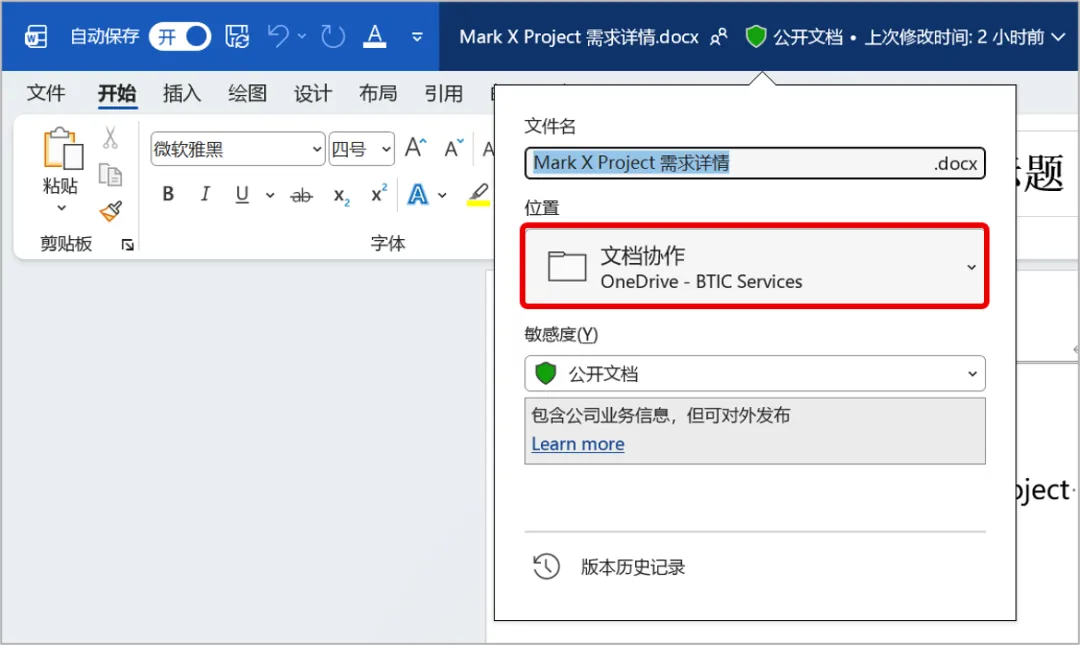
首先,在你现已打开且正在编辑的 OneDrive 文档中,例如 Word文档,单击应用窗口标题栏上的文件名,并在“位置”区域中,单击当前保存位置选项。
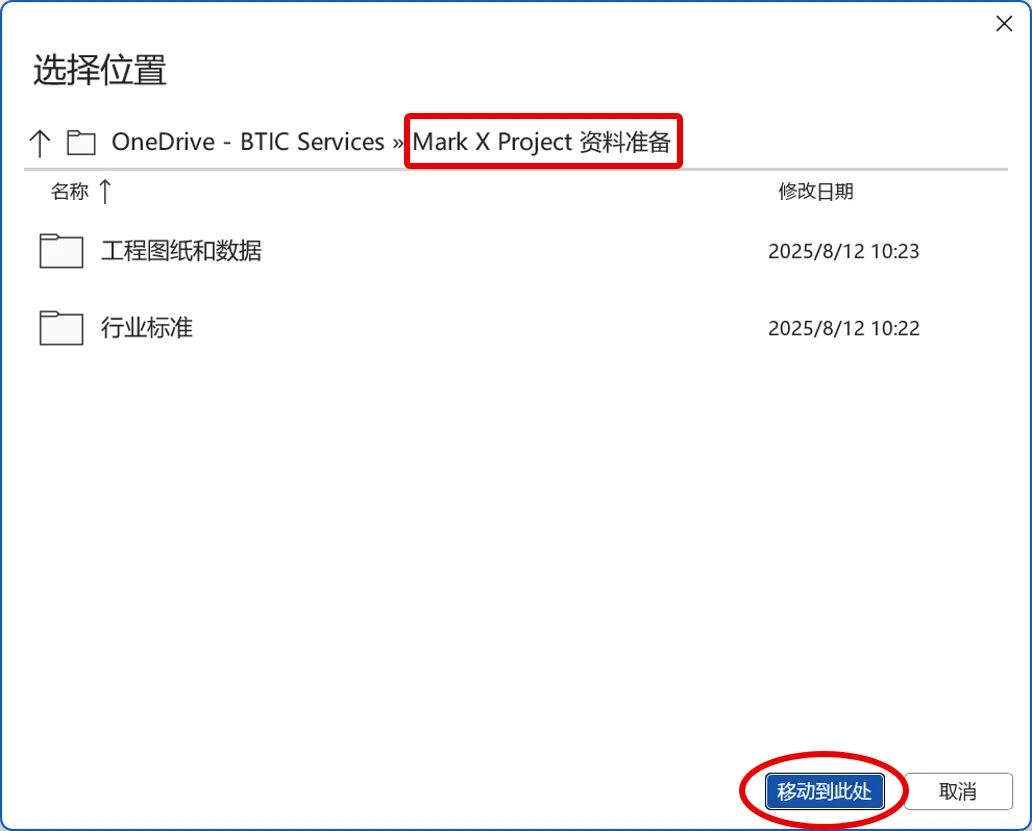
然后,在随即打开的“选择位置”对话框中,浏览你的 OneDrive 存储空间,找到并打开目标文件夹,执行【移动到此处】命令,完成当前文档的移动操作。
现在,当你再次查看当前文档的保存位置时,就会发现,它已经顺利地从源文件夹移动到了另一个文件夹。
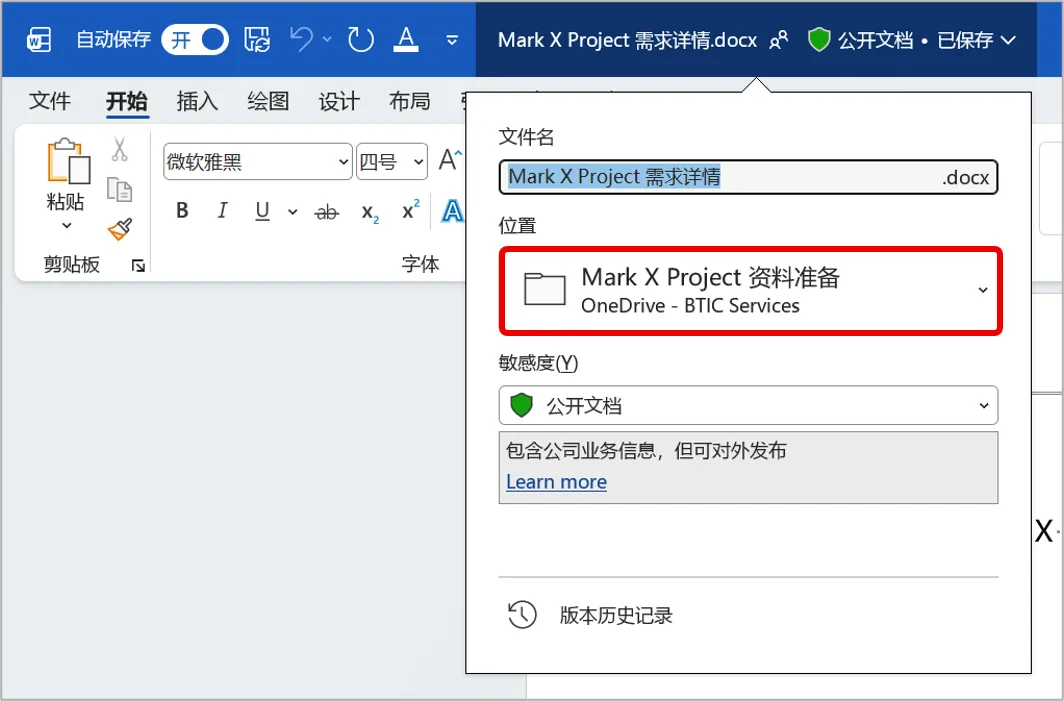
关键的,你甚至可以在已打开的 OneDrive 文件中对其进行重命名。
推荐阅读
“365学院”是微软产品组推荐学习中心,旨在将优质、全面的学习资源精心分享给每位职场人。其中涵盖 Microsoft 365 办公平台应用、Microsoft Power Platform 低代码开发技术、Microsoft 安全与合规服务实施方法,以及前沿的 AI 技术能力场景等领域。
关注“365学院”,成就职场卓越的自己。
如果你希望与更多 Microsoft 365 企业用户、合作伙伴或技术专家讨论交流,请扫码添加“365学院小助理”微信号,我们将邀请你加入“365学院技术交流群”,共同探索 Microsoft 365 的应用场景和热点技术。期待你的加入!
什么是效率日历