ARTICLE · 1037007
SolidWorks 2026 中文版安装教程(附下载)+零件建模与装配入门
SolidWorks(简称 SW,中文也叫"索立德沃思")SolidWorks 2026 中文版安装教程整理好了。这篇把三维机械设计软件 SolidWorks SolidWorks 2026 从下载、解压、许可服务配置到主程序安装的完整流程一步步拆开讲,每一步都配有界面截图,Win10/Win11 64 位系统照做即可装好。文末还附带 SolidWorks 常用插件与使用技巧,装好后打开软件就能开始零件建模与装配设计。
软件下载地址
软件介绍
SolidWorks 2026(中文圈常简称 SW2026)是达索系统(Dassault Systèmes)面向机械设计行业推出的三维 CAD 软件。本版本是较新的一版,零件建模、装配设计、工程图与仿真模块都保持完整,界面与文件兼容性也做了进一步整理,适合制造企业做新项目起步与长期使用,方便与较新的 Windows 系统及显卡驱动搭配。
参数化建模是 SolidWorks 的核心。草图里标注的尺寸与几何关系会驱动后续特征,拉伸、旋转、扫描、放样等特征按顺序堆叠成模型;一旦修改上游尺寸,下游特征会自动重算,因此改型时只需改动关键尺寸而不必重画整个零件,这也是它在系列化产品中受欢迎的原因。
焊件设计则适合机架与钢结构:在 3D 草图里画出骨架路径,套用结构构件生成方管、角钢与型材,再处理端部剪裁与焊接符号;软件能自动统计每段型材的长度并生成切割清单,减少手工计算材料的工作量,也让改尺寸后的材料统计自动更新。
做渲染前先把模型整理干净:模型要封闭、不要有重叠面,材质要按零件分配而不是整体贴一张图,这样反射与阴影才正确。外观材质库覆盖金属、塑料、橡胶、玻璃与木材等常见类别,直接套用再微调粗糙度与颜色,比从零调参数省力得多。
安装方面,SW2026 需要先处理许可服务再装主程序:安装包内通常包含注册表文件与许可服务程序,按顺序运行后再开始安装主程序,安装过程中会让选择产品与安装位置;安装路径建议使用纯英文目录并把 SolidNetWork License Manager 一并装上,避免后续启动时反复提示授权。
在实际项目中,SW2026 常被放在需要长期维护的新项目里使用:从零件建模到装配、从出图到仿真都在同一个文件体系下推进,配合 PDM 或 3DEXPERIENCE 管理版本;较新的版本在大型装配体加载与文件兼容性上更从容,适合作为团队未来几年的主力版本。
就适用场景而言,SolidWorks 2026 适合需要较新功能与长期兼容性的制造企业,新项目起步、要与较新系统与显卡搭配时更从容。
安装步骤
以下是 SolidWorks(SW2026)的完整安装步骤,请按编号顺序操作:
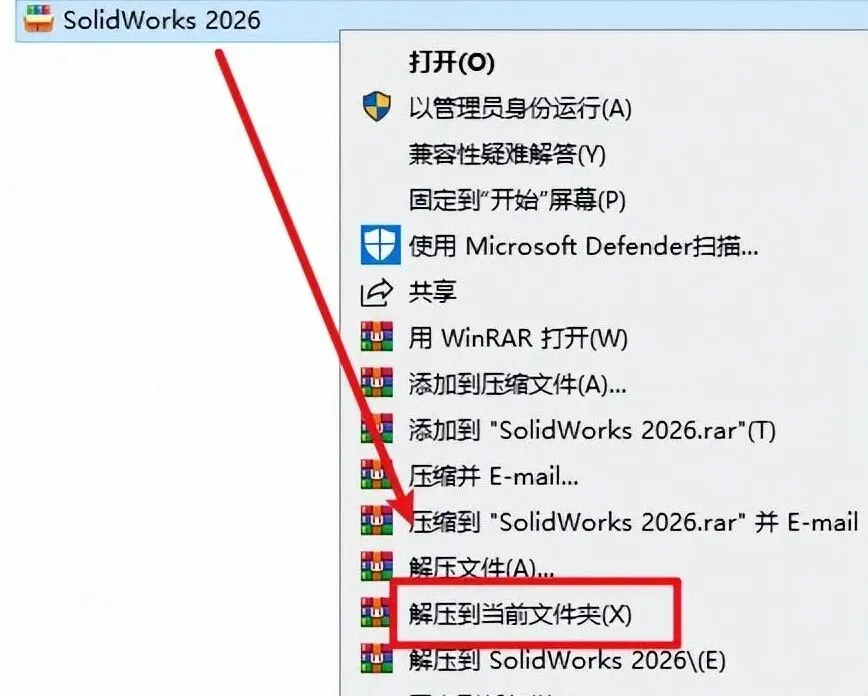
1. 选中下载的SW2026安装包,然后右键选择解压到当前文件夹
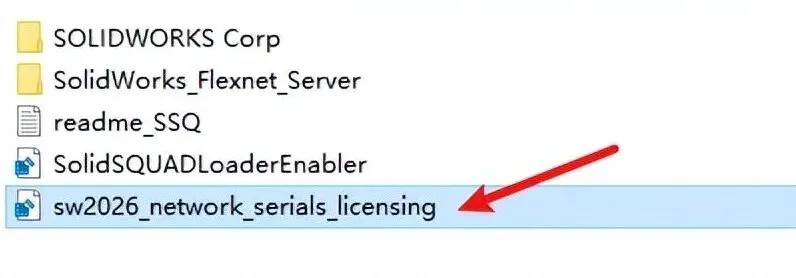
2. 打开刚刚解压的文件夹,双击打开“solidSQUAD”文件夹,双击运行“sw2026_network_serials_licensing.reg”
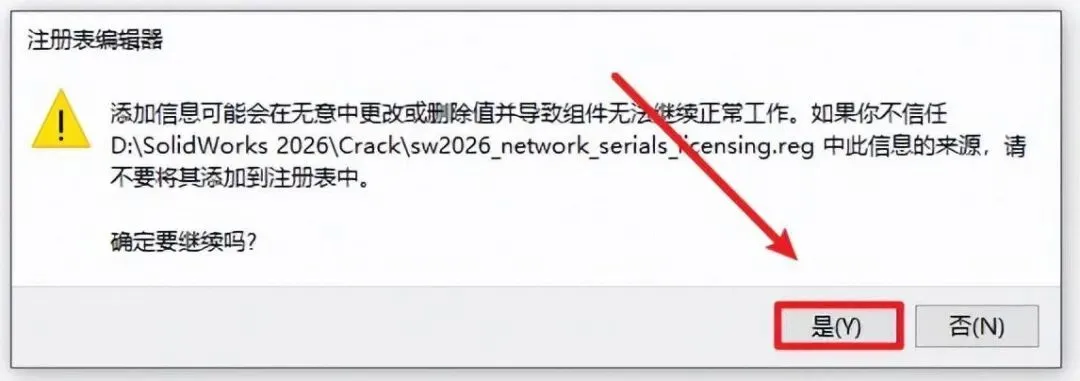
3. 点击“是”
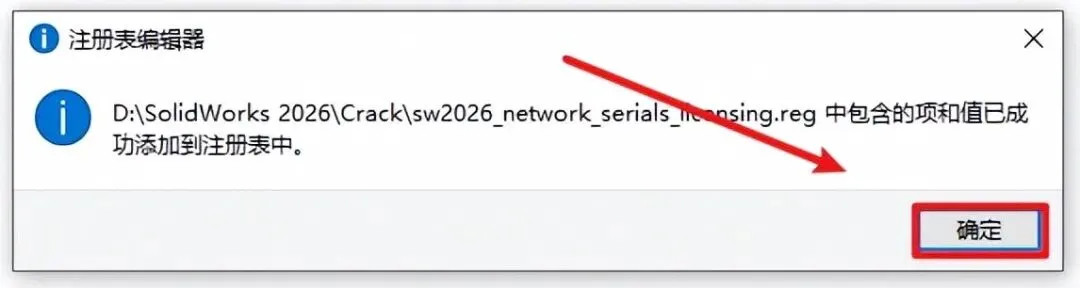
4. 点击”确定”
5. 在同一个文件夹里还有另一个注册表文件,再双击运行它
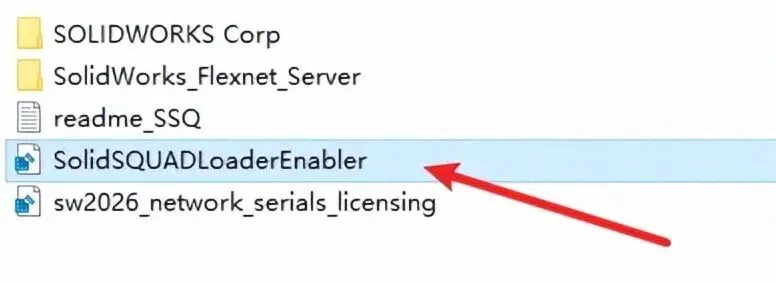
6. 点击“是”
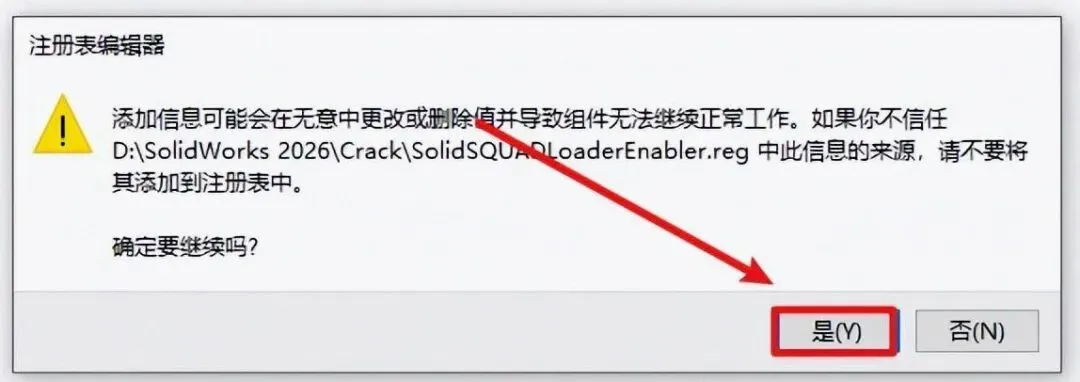
7. 点击“确定”
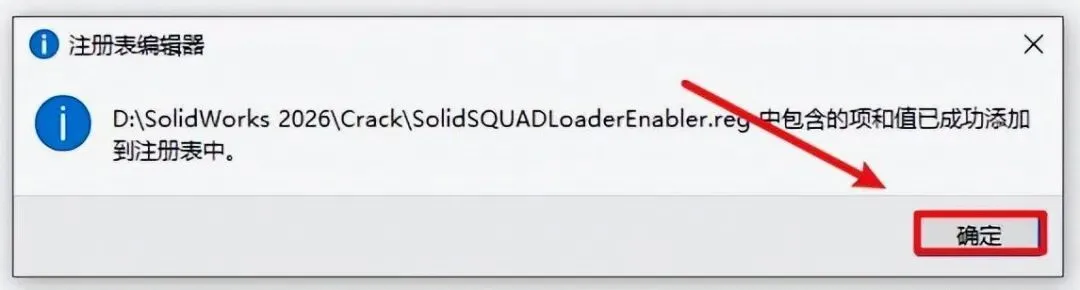
8. 复制“SolidWorks_Flexnet_Server”文件夹
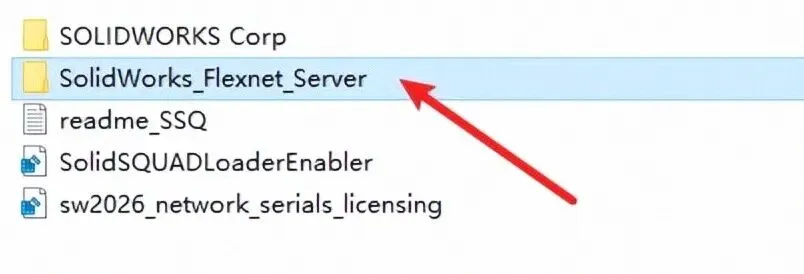
9. 粘贴复制的文件到C盘根目录下
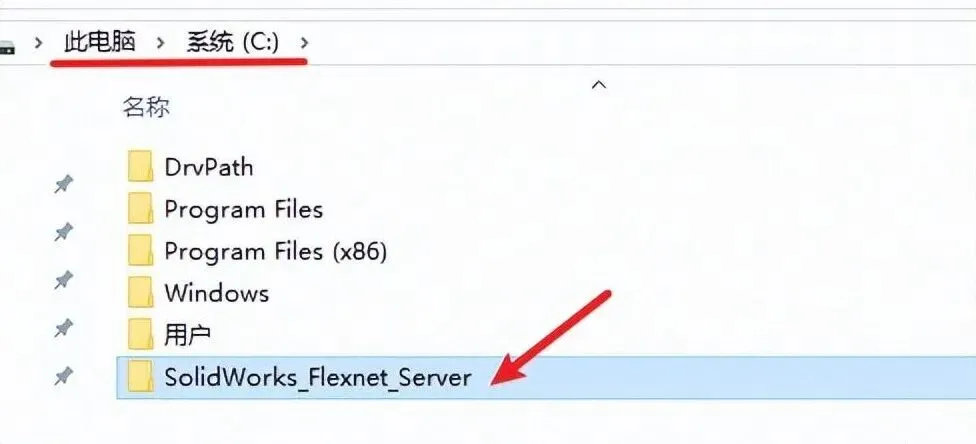
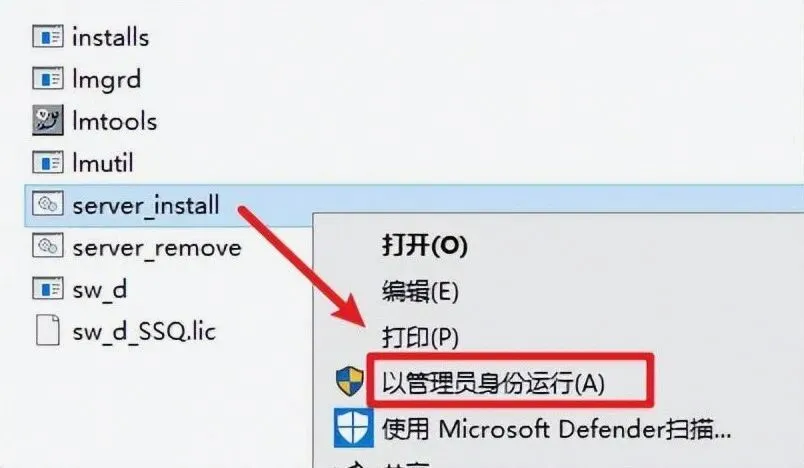
10. 打开复制过来的文件夹,选中“server_install“右键选择”以管理员身份运行”
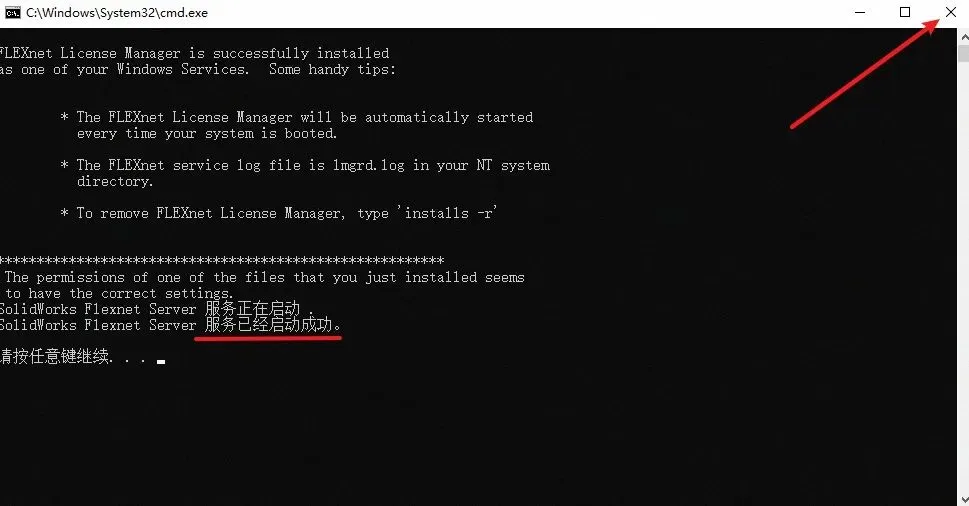
11. 提示“服务已经启动成功“,点击右上角的关闭
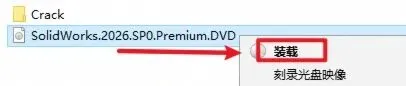
12. 返回安装文件夹,选中“SolidWorks.2026.SP0.Premium.DVD“文件,右键选择”装载“(如果没有”装载“选项的可以右键选择”打开方式—Windows资源管理器”打开)
13. 找到并选中“setup“文件,右键选择”以管理员身份运行”
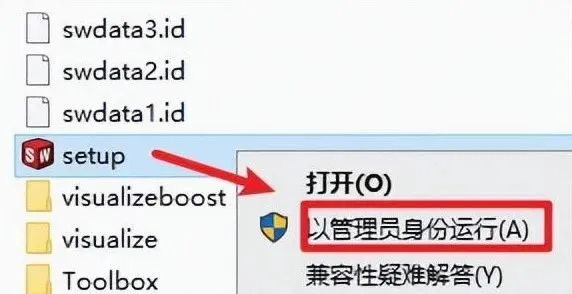
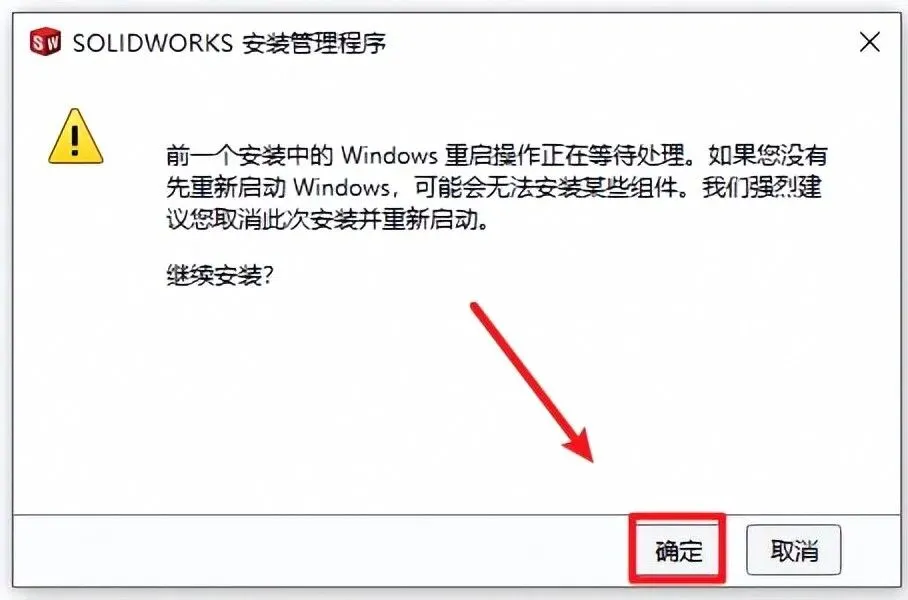
14. 点击“确定”(没有此步则跳过)
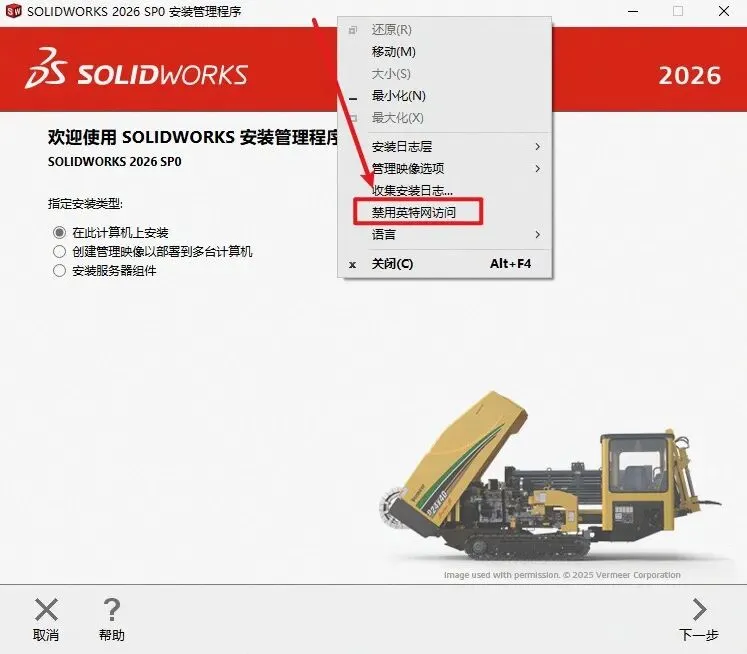
15. 鼠标放在安装界面顶部,右键选择“禁用英特网访问”
16. 点击“下一步”
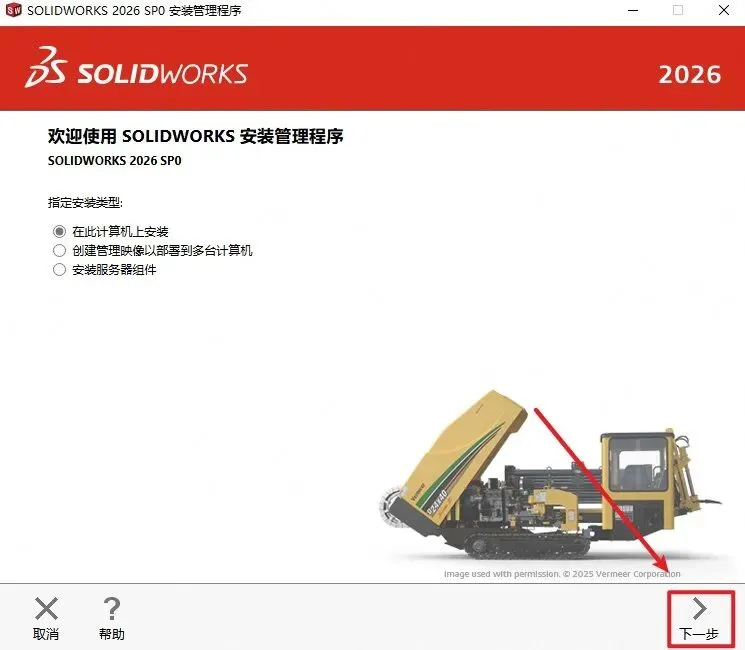
17. 点击“下一步”
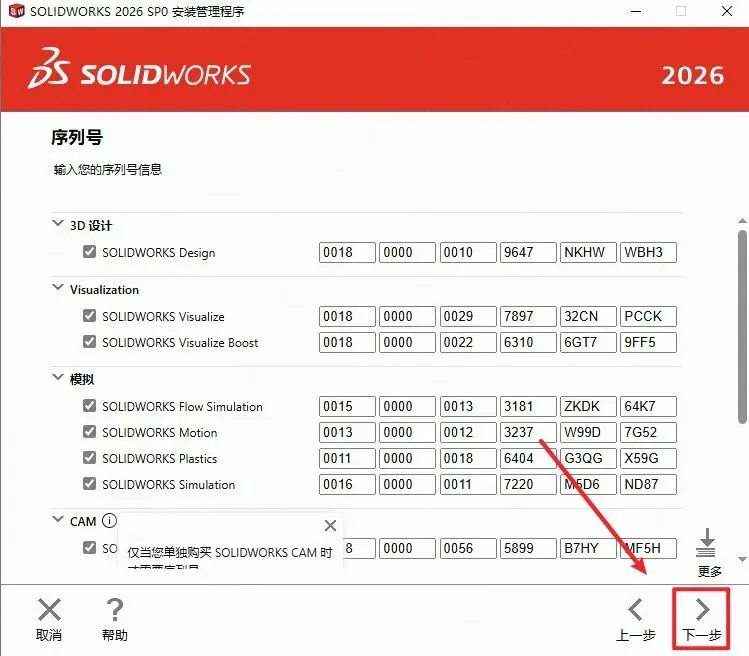
18. 点击“SW2026安装目录“后的”更改”选择软件安装路径
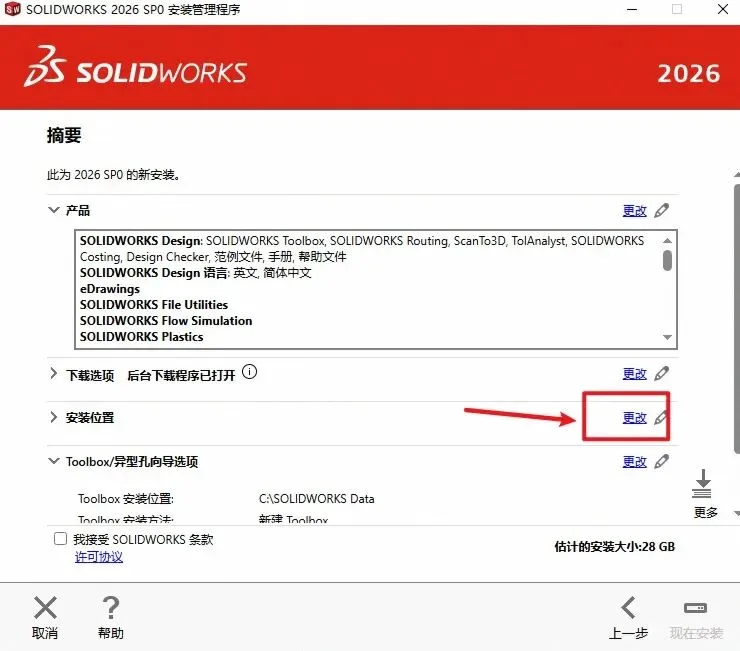
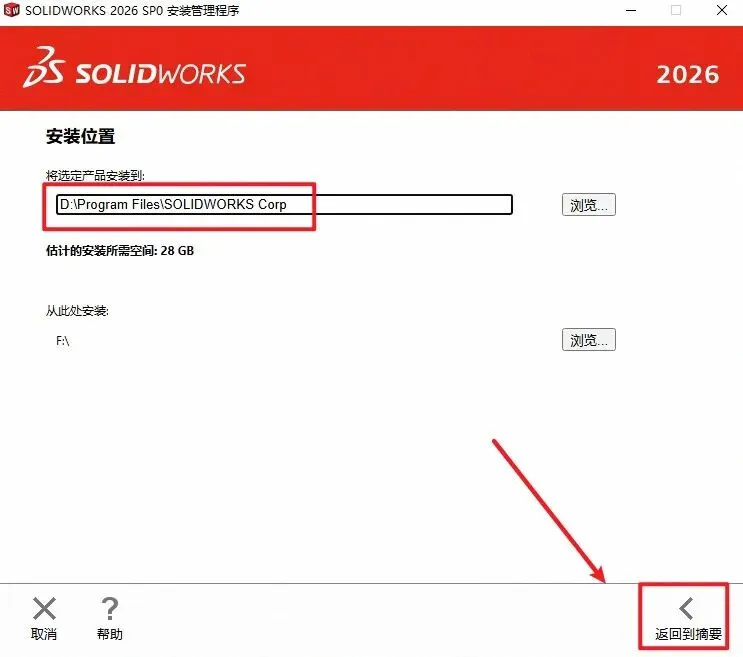
19. 选择SW2026安装目录,安装路径不要出现中文,点击“返回到摘要”
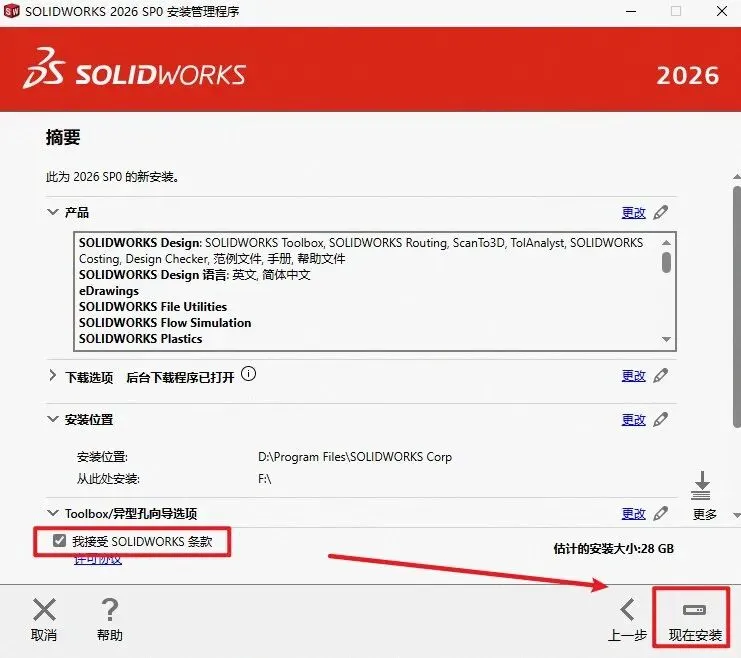
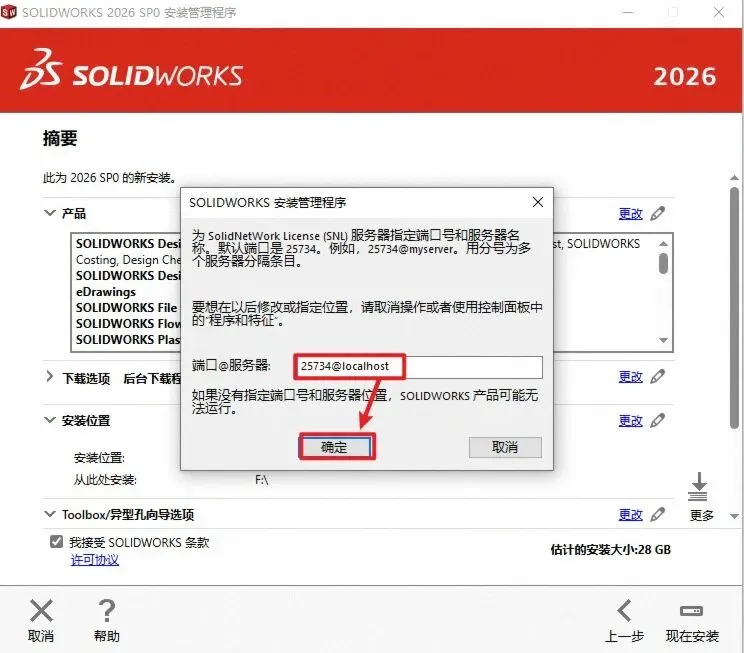
20. 勾选“我接受…“,点击”现在安装”
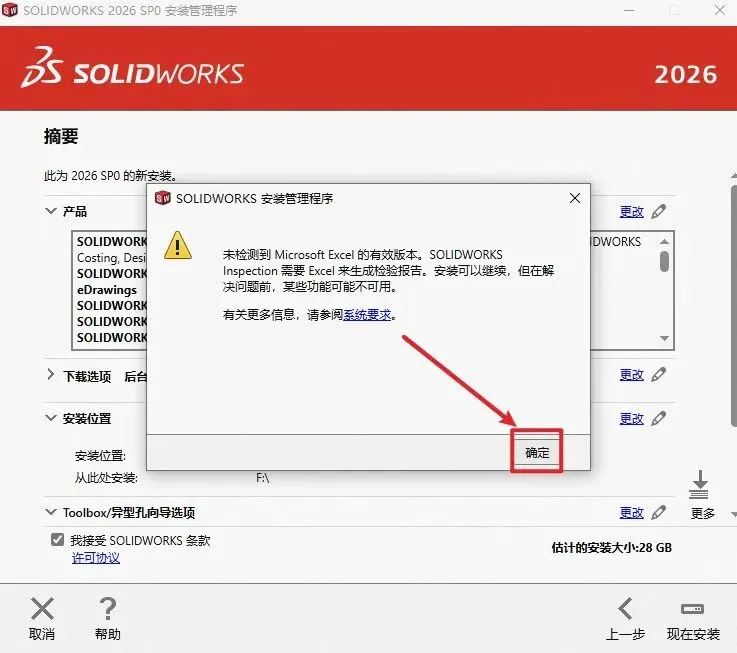
21. 点击“确定“。电脑没安装 Office SolidWorks 2026(简称 SW2026)会弹出下图窗口,点击”确定”即可,没有则忽略此步
22. SolidWorks 2026(简称 SW2026)正在安装,请耐心等待

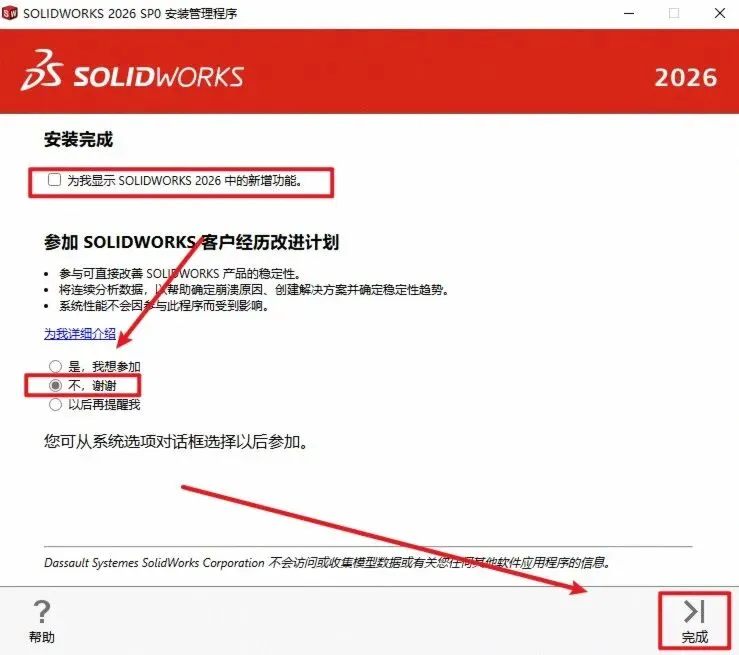
23. 取消勾选“为我显示SolidWorks 2026 中的新增功能”,点选”不,谢谢”,点击”完成”
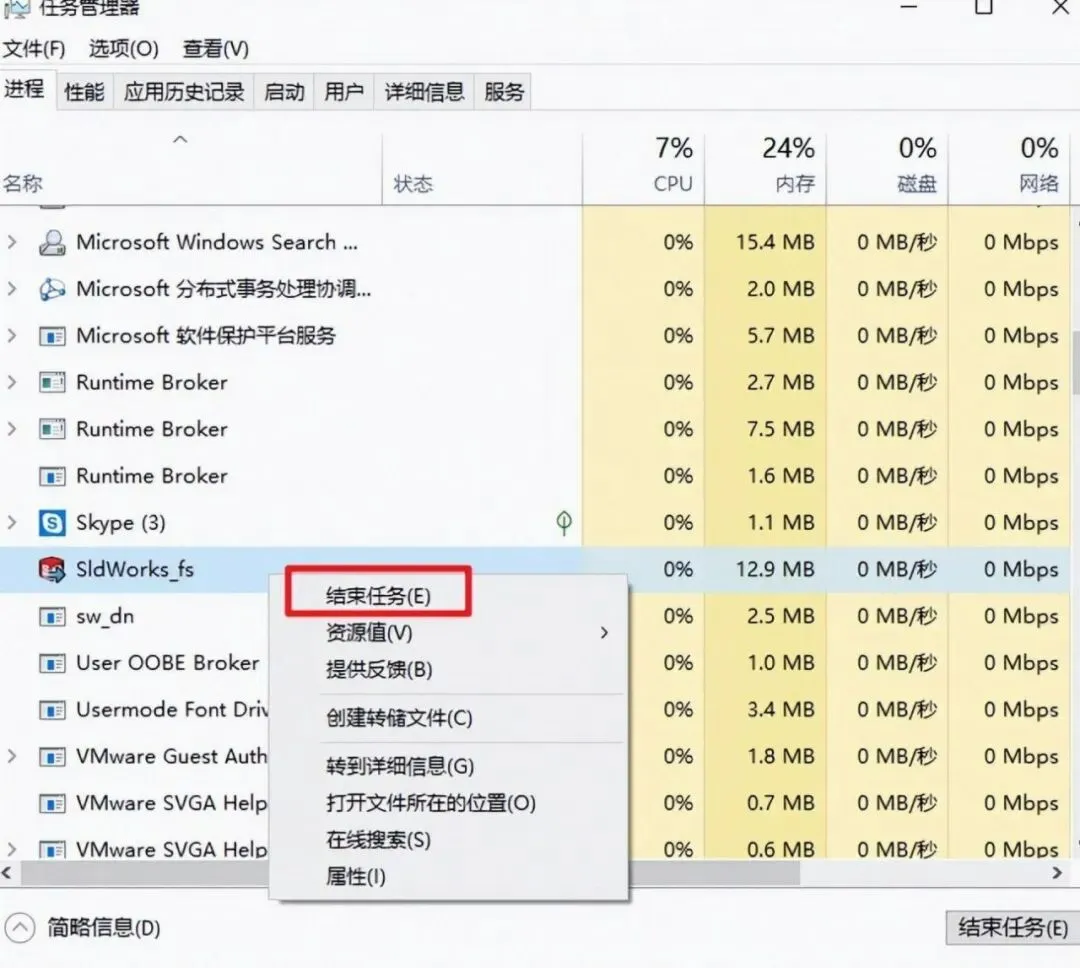
24. 打开任务管理器,找到并选中“sldworks_fs“右键选择”结束进程“
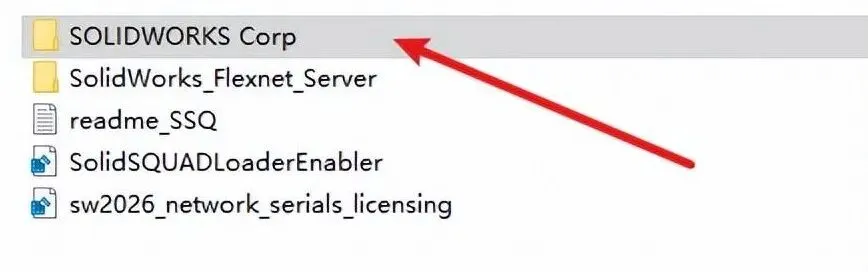
25. 返回“设置程序”文件夹,复制“SOLIDWORKS Corp”文件夹
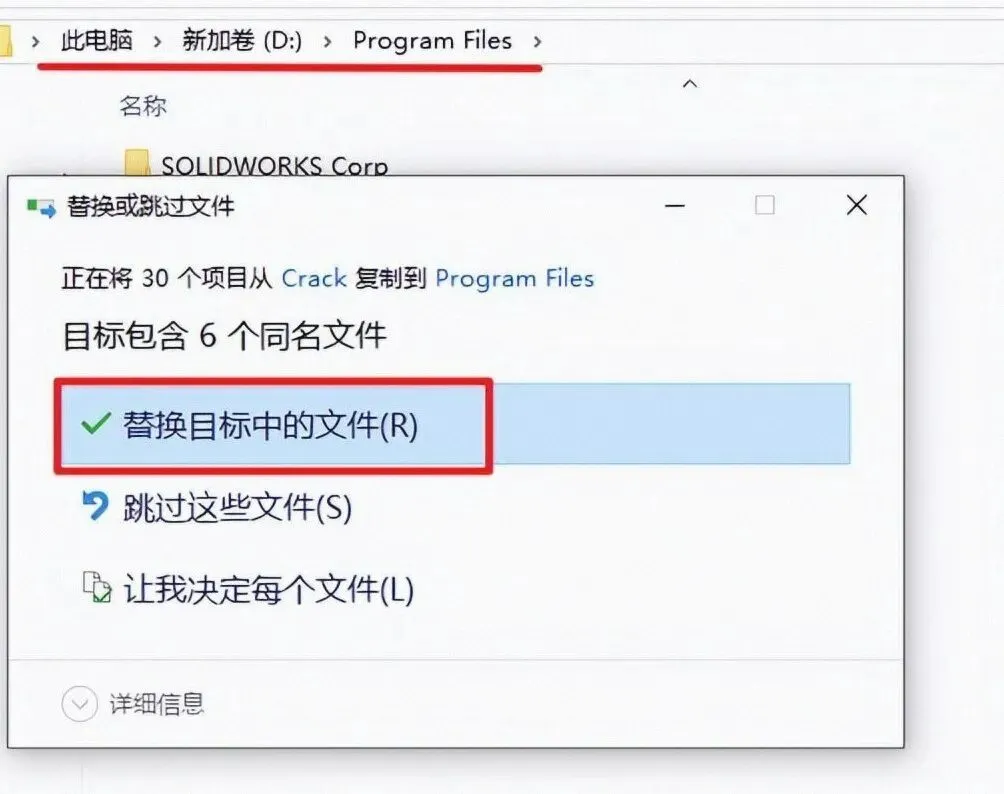
26. 依次打开软件安装位置:D:\Program Files\SOLIDWORKS Corp,粘贴复制的文件到该路径下,选择“替换目标中的文件”
27. 双击桌面上的SolidWorks 2026(简称 SW2026)图标,运行软件

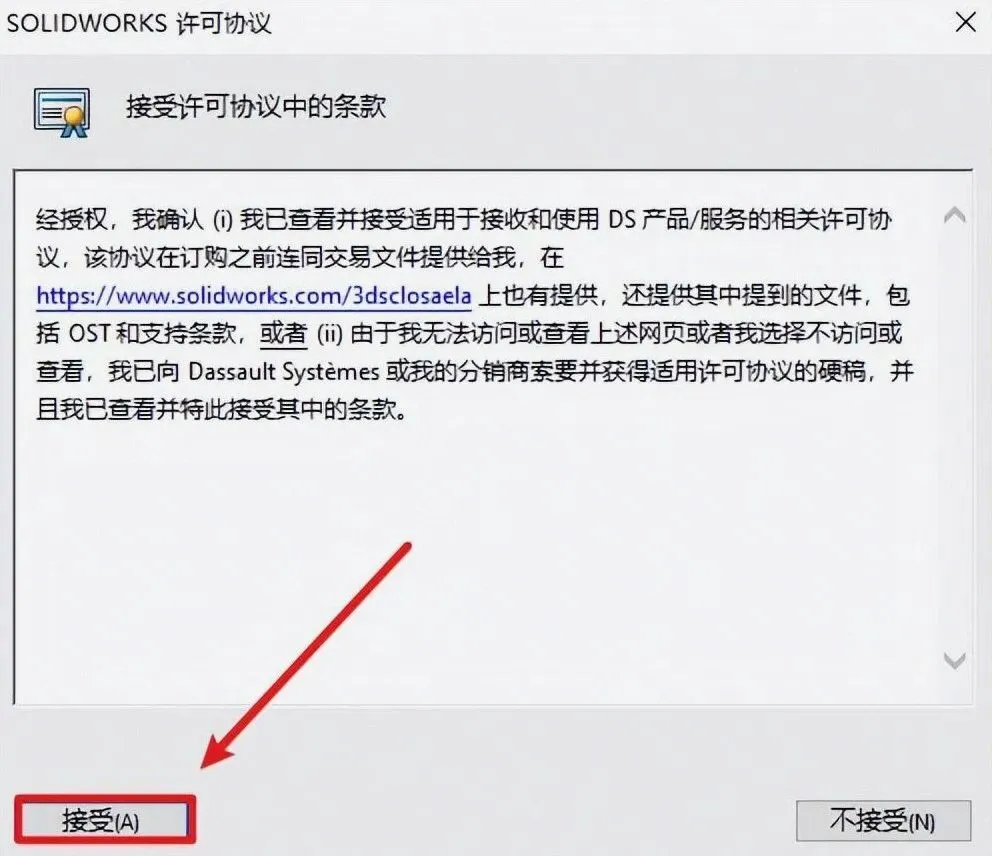
28. 点击”接受”
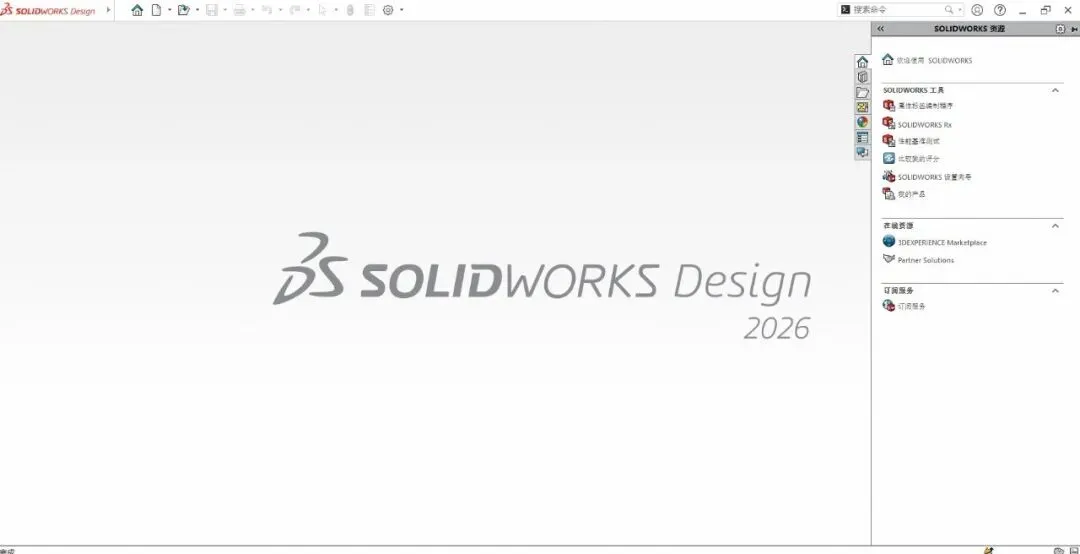
29. 安装结束
常用插件与使用技巧
装好 SolidWorks(SW2026)后,搭配下面这些插件与技巧可以让零件建模、装配设计、出图与仿真更省力:
【技巧】给文件名与属性定规范
文件名按图号命名,把图号、名称、材料、版本写进自定义属性;这样标题栏与明细表能自动读取,统计物料清单与批量改名也能按属性处理。
【插件】SolidWorks Composer
技术文档与插图工具,用三维模型快速生成拆装爆炸图、装配步骤说明与操作手册插图;导出后可用于作业指导书、售后培训与备件目录。
【插件】Toolbox / 标准件库
内置标准件库,覆盖螺栓螺母、垫圈、轴承、型材与齿轮等常用件,拖进装配体即可使用;可按国标或企业标准配置并指向共享目录,让团队共用同一套标准件。
到这里,SolidWorks(SW)SolidWorks 2026 就安装完成了,打开软件即可开始零件建模、装配设计、工程图出图与仿真验证。教程对你有帮助的话,可以收藏备用或分享给做机械设计、非标自动化与结构件设计的同事。