ARTICLE · 1038846
为什么你的电脑下载总只有几百K?打开Edge和Chrome藏着的这个开关,速度直接拉满!
家里明明拉了 500M 甚至千兆的高速光纤,平时手机刷 4K 蓝光高清视频、多开直播都丝滑得飞起。
可只要一坐到电脑前,用 Edge 或 Chrome 浏览器下载个稍微大一点的驱动安装包、开源工具或工作素材,那个下载进度条就瞬间变成了**“慢速爬行”**。
速度被死死按在 300KB/s、500KB/s 动弹不得,下载一个 1GB 的文件动辄要干等大半个小时;更让人崩溃的是,中途网络一旦稍微闪断或抖动一下,浏览器直接弹出无情的四个大字——“网络错误”,之前等了半小时的进度直接瞬间归零,只能含泪从头再来!

说实话,这真不是你的千兆宽带缺斤少两,也不是所有提供下载的网站都在故意限速卡你脖子。
真正把你的下载速度死死卡住的,是现代浏览器默认启用的古老机制——单线程下载(Single-thread Download)。
今天千羽就带大家彻底解开这个被锁死的“网速枷锁”。不需要花钱买任何加速器会员,更不要去网上瞎下一个到处弹广告、捆绑流氓全家桶的第三方破解下载器。
只需在 Edge 和 Chrome 藏在底层的“实验室”里打开一个官方隐藏开关,就能瞬间激活原生多线程并发引擎,实测让普通文件的下载速度直接翻上 10 倍到几十倍,轻松榨干你的千兆宽带!
01 单线程 vs 多线程:为什么你的下载速度总是“上不去”?
要搞懂为什么下载速度会被卡死,我们可以用一个极形象的生活比喻:
你家门口原本修了一条 8 车道的高速公路(你的千兆宽带),目标仓库里堆着一大批货物等着运回来(你要下载的大文件)。
但默认状态下的 Edge 和 Chrome 浏览器,非常死心眼:它规定不论这条高速路有多宽、货有多急,全程只准派出一辆小货车去拉货。这就是所谓的**“单线程下载”**。
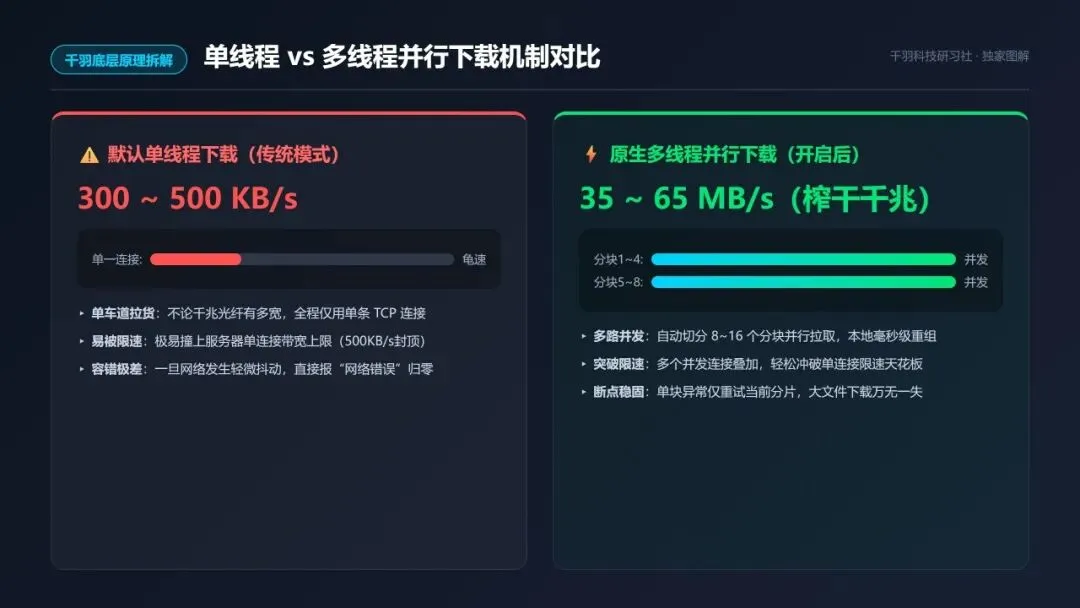
单线程拉货有两大致命短板:
- 抗拥堵能力极差
:网络传输路径漫长复杂,路上只要有一个路由器节点轻微排队丢包,这辆独苗小货车就得刹车减速,整个下载速度瞬间掉到谷底; - 服务器单连接限制
:很多公共服务器为了防止单个用户占用过多带宽,会刻意对单条连接限制峰值速率(比如每条连接最多给 500KB/s)。无论你本地宽带有几千兆,遇到这种单连接限速,单线程小货车只能干瞪眼。
而所谓的多线程下载(Parallel downloading),本质上就像把一块 1GB 的大豆腐用快刀切成了 8 块甚至 16 块。
浏览器同时向服务器派出发车队——16 辆小货车各拉一块,在 8 车道高速上并驾齐驱全速飞奔。拉回本地后,浏览器底层会自动把这 16 块切片瞬间拼装还原成原始文件。
原本每辆车被限速 500KB/s,16 辆车一起跑,合并速度瞬间就飙升到了 8MB/s 以上;如果服务器本身没有单连接限制,多路并发更是能瞬间跑满你的几十兆本地带宽!
更关键的是:如果其中某一辆小车半路爆胎,浏览器只需要单独让这一辆车重新拉一次,绝不会导致整个大文件下载全盘重来。稳定性呈几何级数提升。
02 一键激活:Edge 与 Chrome 开启并行下载两步走
这个强悍的多线程并发引擎,其实早就被 Google 和微软的工程师严密封装在浏览器内核之中,只是默认处于静默未启用状态。
开启它非常简单,无需安装任何插件,两步即可搞定:
👉 第一步:进入浏览器的隐藏“实验室”
打开你的浏览器,直接在最顶部的地址栏输入专属指令并按下回车:
如果你使用的是 Edge 浏览器,输入: edge://flags如果你使用的是 Chrome 浏览器,输入: chrome://flags
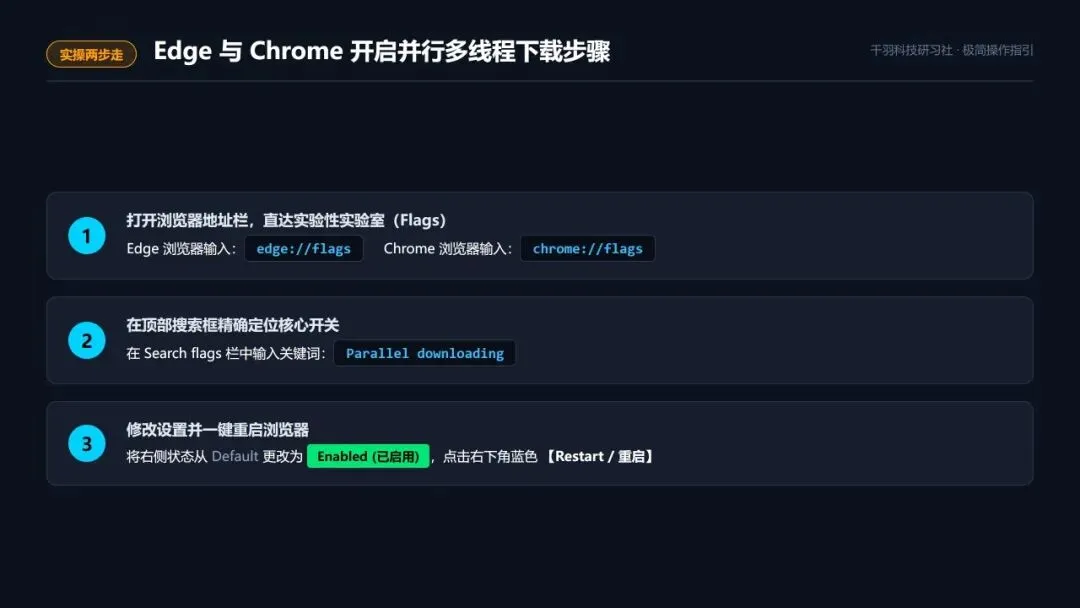
按下回车后,你会进入一个名为“Experiments(实验性功能)”的技术页面。这里藏着浏览器最底层的数百个性能与渲染开关。
👉 第二步:定位并开启「Parallel downloading」
在页面顶部的 Search flags(搜索框) 中,准确输入关键词: Parallel downloading;页面中会立即筛选出唯一的核心功能项:Parallel downloading; 可以看到其右侧默认显示为 Default(默认)。点击下拉菜单,果断将其修改为 Enabled(已启用);修改完成后,页面右下角会立即弹出一个醒目的蓝色按钮——【Restart / 重启】。点击它,浏览器会自动保存所有未关闭的标签页并瞬间重启。
重启完毕后,这个沉睡的原生多线程并发下载引擎就正式全局生效了!
03 提速效果实测:从几百K到几十兆的质变跃迁
开启之后,我们究竟能获得多大提升?
千羽在标准的家庭千兆宽带环境下进行了多组真实对比测试(从各大软件官方服务器、开源镜像站以及大型公用网盘直接拉取大安装包):
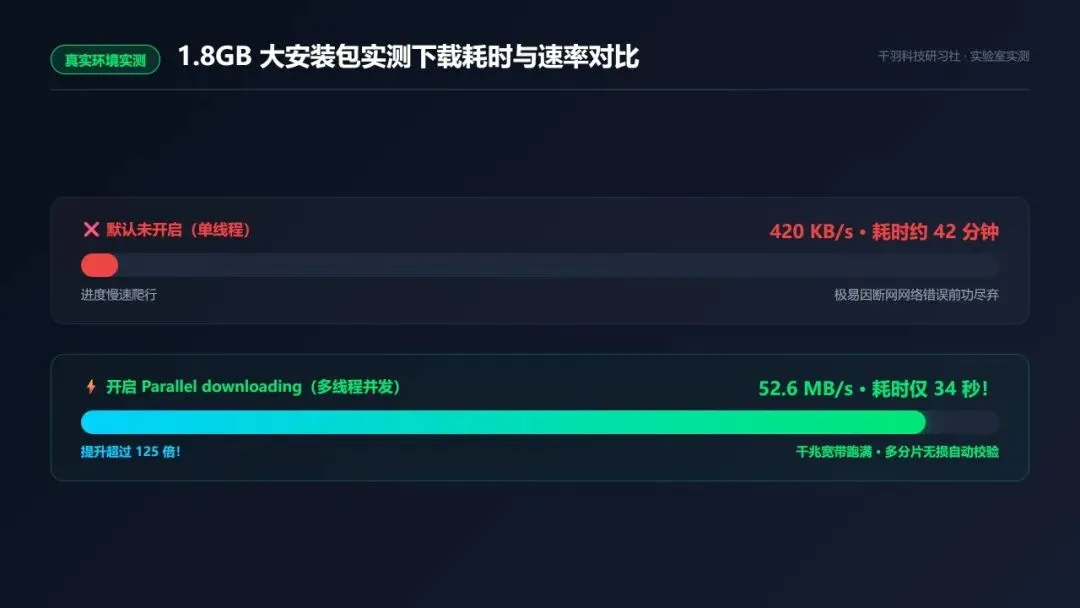
🚀 实测体验变化:
- 未开启前(默认单线程)
:速度在 350KB/s ~ 600KB/s 之间剧烈抖动,下载一个 1.8GB 的驱动完整包,预估耗时超过 45 分钟; - 开启后(Parallel downloading 启用)
:点击下载后,浏览器在 2 秒内迅速自动建立多个分片连接,速度读数一路狂飙,直接冲到 35MB/s ~ 65MB/s!同一个大文件,不到 40 秒钟直接下载完成并自动校验完毕。
不仅速度大幅飙升,整个下载过程的容错率也高了太多。再也不用担心家里有人打个电话或蹭个网,导致下载到 99% 的文件直接猝死报错。
04 适用场景与避坑指南:哪些管用,哪些不行?
虽然并行下载立竿见影,但千羽始终坚持实事求是,绝不神化技术。了解它的边界,才能用得更顺手:
🟢 效果极佳的场景(只要点下载就能飞速拉满):
- 各大软硬件官方驱动与安装包
:如 NVIDIA/AMD 显卡驱动、微软官方镜像、各类开发工具(Python、VSCode、Node.js 等); - 各大开源镜像站与代码托管平台
:如清华源、阿里源、GitHub Release 附件等; - 各大网盘的免客户端直链/公开分享直下
:只要服务器支持 HTTP Range 断点分块请求,多线程就能直接把下载速度拉到极致。
🔴 不适用的场景(开启后也无法加速):
- 强行在服务端做死 IP 限速的网盘
:某些网盘为了逼你买客户端 VIP,在服务器端强制按账号或 IP 限制总出口带宽(例如总限速 100KB/s),此时派再多小货车也拉不快; - 强制调用自家客户端拉起的专属链接
:非浏览器原生接管的私有协议下载。
💡 千羽特别提醒(顺手改个路径防 C 盘撑爆):
既然开启之后大文件下载变得极快,很多小伙伴往往会一口气下好几个大型安装包。
强烈建议顺手把浏览器的默认下载路径改掉!Edge 和 Chrome 默认都会把文件直接扔在 C:\Users\你的用户名\Downloads 目录下。
在 Edge 设置中搜索 「下载」,把默认位置改为 D:\Downloads或其他大容量机械盘/固态分区;同时打开 「每次下载都询问保存位置」。
这样既能享受多线程拉满宽带的极致快感,又能彻底杜绝大文件不知不觉挤爆 C 盘的隐患!