ARTICLE · 1050239
保姆级系统重装教程:从进PE到装完重启,每一步都给你标好了
小帅同学
读完需要
速读仅需 2 分钟
小帅第一次重装系统,是在一台用了四年的老笔记本上。
U 盘插好,快捷键按了,PE 也进去了,DiskGenius 打开——然后我就盯着屏幕愣了十分钟。
因为眼前这一排盘符,我完全不知道哪个是系统盘。
C、D、E,加上一个 PE 自己占的 X 盘,还有两个「未分配」「ESP」……那一刻真的害怕:按错一下,我四年的照片和资料就没了。
后来我才知道,装机佬识别磁盘靠的不是盘符,是容量。这一个知识点,当年要是有人告诉我,我能少熬三个通宵。
这一期,小帅就把从「进 PE」到「装完重启」的每一步,连同那一步该看什么、该防什么,一次性讲清楚。
前置条件:你的 U 盘里已经有了 PE 镜像和系统镜像(上一期做的,没做的先去补课)
操作本身只有两句话:
把 U 盘插到电脑上 开机/重启时反复按快捷启动键,在启动设备菜单里选中你的 U 盘
注意是「反复按」,不是「按住」
按太早主板还没反应过来,按太晚系统已经开始引导了,所以从按下电源键那一刻起就连续点按。
以某联想电脑为例(联想快捷启动键是 F12),开机后连按 F12,进入启动设备选择界面:
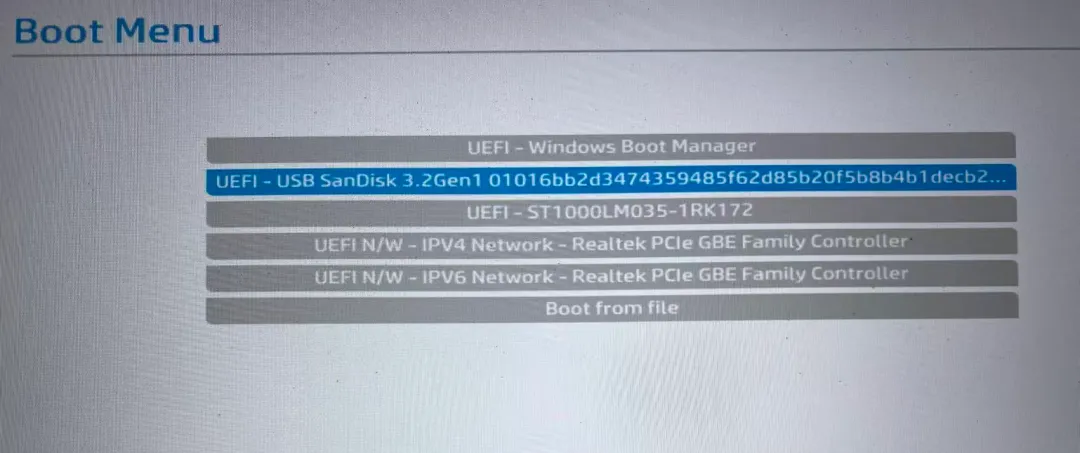
例如:UEFI-USB SanDisk 3.2Gen 开头的就是 U 盘,认准 USB 关键词。
1.1各品牌快捷启动键汇总表
表格较长,建议收藏本文,装机时直接翻出来对照:
兜底方案:如果快捷启动键怎么按都进不去菜单,就按界面提示(通常是 Del 或 F2)进 BIOS,在 Boot 选项里把 U 盘调到第一位。部分品牌机(尤其联想、惠普)需要先关掉 BIOS 里的 Secure Boot 或开启 Legacy Support 才能识别 U 盘。
选择 U 盘启动后,你会先看到 Ventoy 的界面。
选择【Boot in normal mode(正常模式启动)】回车:
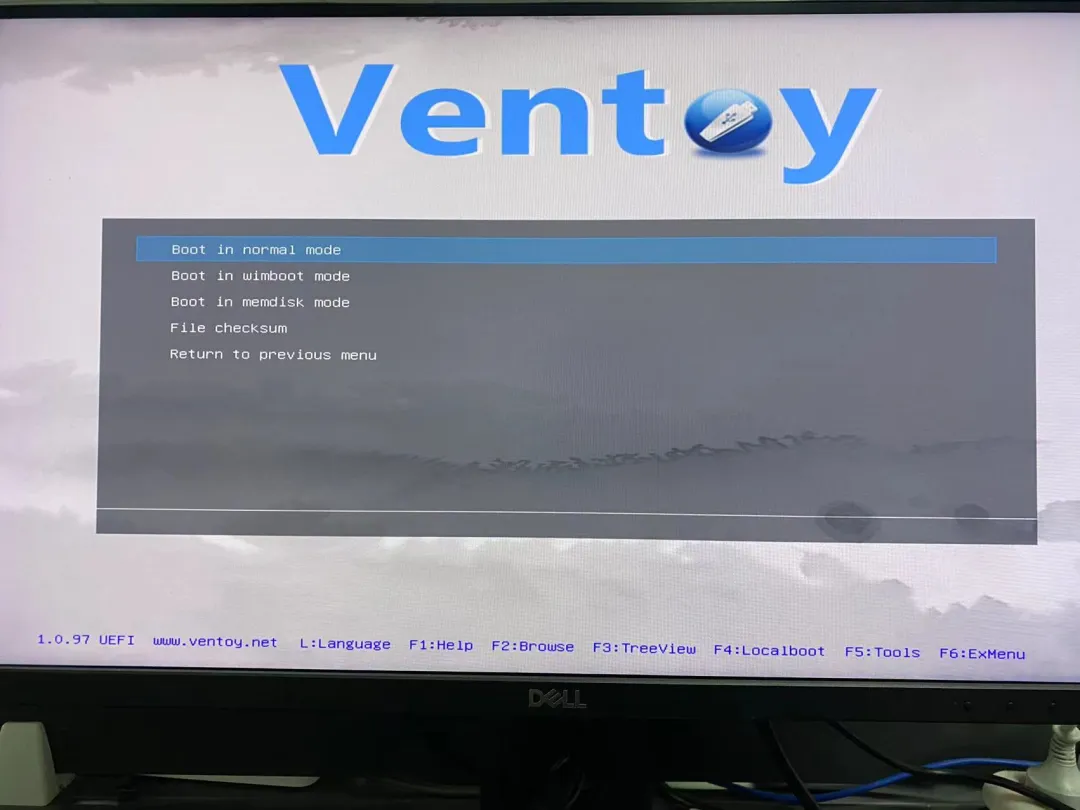
💡 小提示:Ventoy 菜单支持中文,界面里按 F1 可以切换显示模式;如果屏幕分辨率不对导致菜单显示不全,也是按 F1 相关选项调整。
进去之后就是选择镜像的界面了
U 盘里放的所有 PE 和系统镜像都会列在这里,选一个 PE 进去(小帅用的是微PE)。
请把这一段读两遍。前面所有步骤出错都能重来,这一步出错,数据就真的没了。
打开 DiskGenius,先看清楚每一块磁盘的容量:
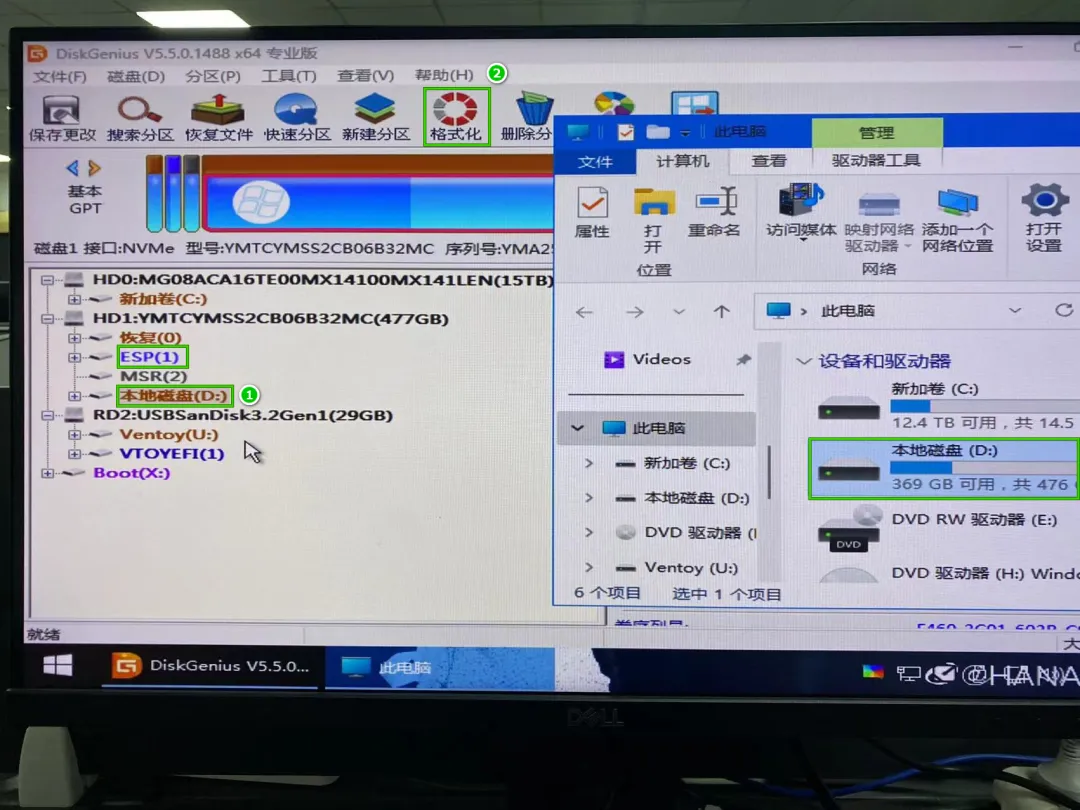
3.1要格式化哪两个地方?
- ESP 分区
(EFI System Partition):引导文件存放位置,装系统前建议格式化,清掉旧引导 - 镜像还原位置:
就是你要把系统装进去的那块盘,按容量认!
截图里那块 477GB 的固态,就是系统盘。
3.2三个必须记住的坑
- 认容量,不认盘符:
PE 里的盘符和正常系统完全不一样,C 盘未必是系统盘 - PE 自己的盘符是随机的
,重启后会变,别被 X 盘、Y 盘吓到,那是 PE 的虚拟盘 - 数据盘千万别动:
如果一块盘上同时有系统盘和数据盘分区,只格系统分区,机械硬盘/资料盘看到容量对不上就立刻停手
格式化完就可以装系统了。打开 WinNTSetup,界面上一共六个要点:
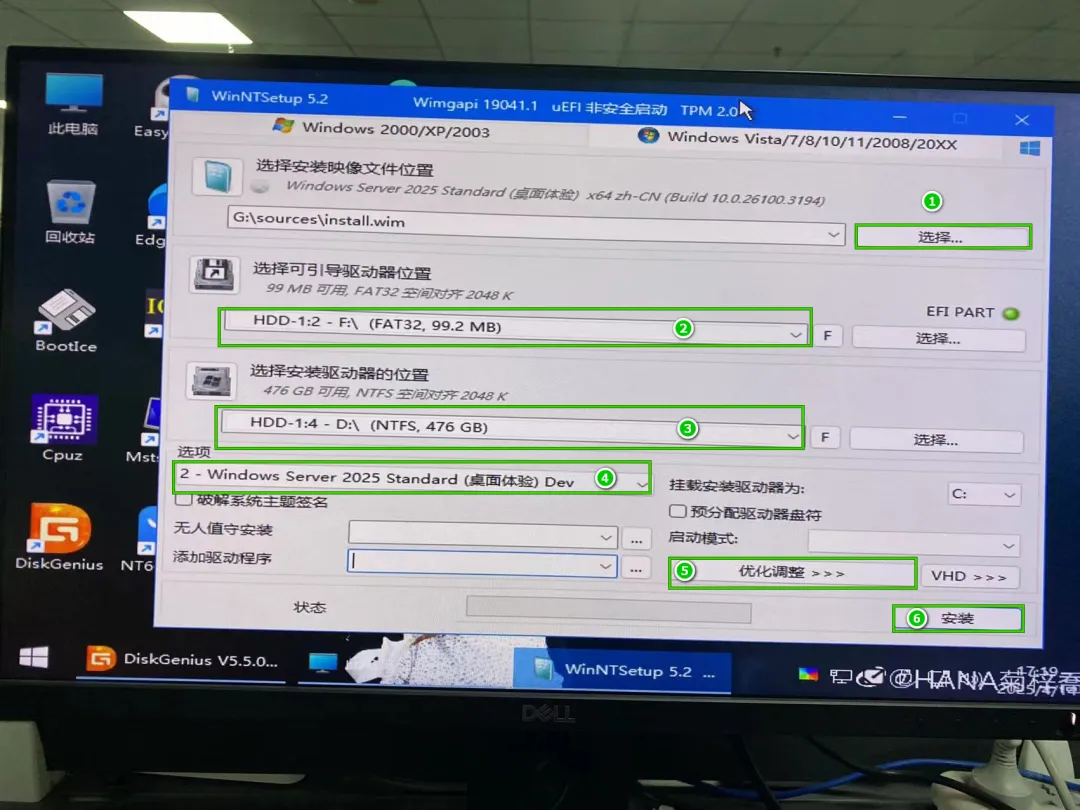
- 系统镜像:选择 U 盘里的 ISO 镜像,一般会自动定位到
sources\install.wim- 引导驱动位置:选那个 ESP 分区(通常 100–300MB 的小分区)
- 镜像还原位置:选你要装系统的大分区(按容量认)
- 版本选择:选「标准」版,带桌面环境;工作站版看需求
- 选项设置:可选可不选,新手跳过
- 点击安装 → 安装完成后直接重启
⚠️ 重启时可以拔掉 U 盘了,否则可能又进 Ventoy 菜单。
然后就是熟悉的 Windows 安装界面,慢慢等就行,中间会黑屏、自动重启几次,都属于正常现象,别慌。
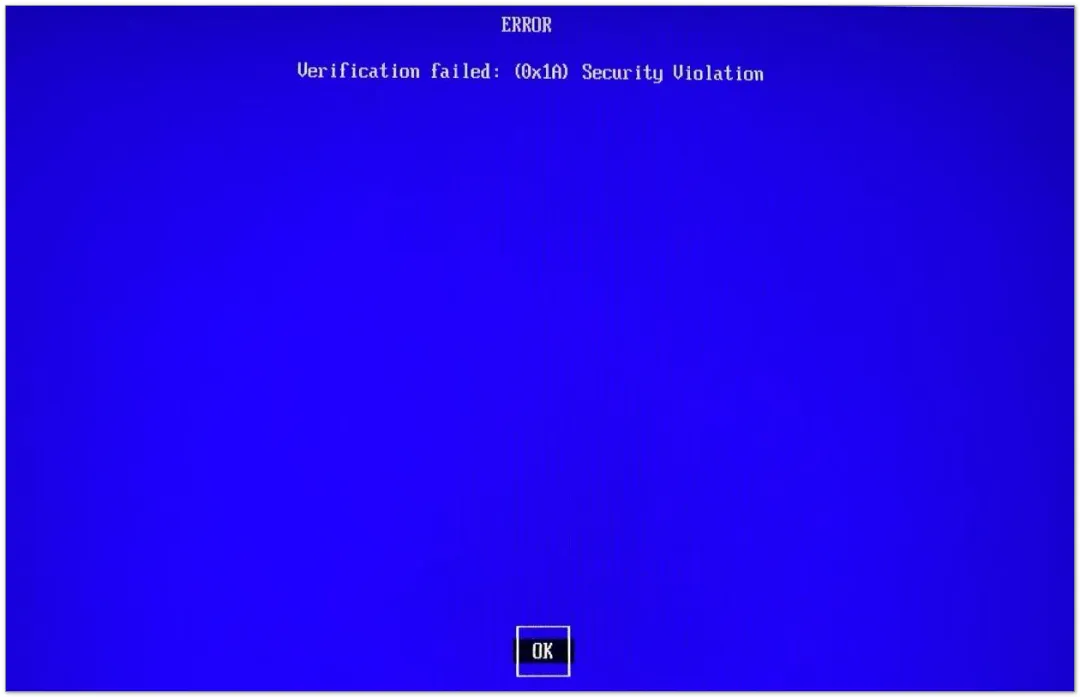
有些电脑(尤其是笔记本)第一次设置 U 盘启动时会直接报错:
Verification failed: (0x1A) Security Violation5.1为什么会这样?
这个错误跟 UEFI 的**安全启动(Secure Boot)**有关。Secure Boot 要求所有启动文件必须有数字签名,而 Ventoy 的部分引导文件没被主板固件信任,于是就被拦下来了。
解决办法有两个:一是进 BIOS 关掉 Secure Boot(最省事),二是把 Ventoy 的证书导入主板(更安全,推荐)。
5.2导入证书详细步骤
跟着下面走,一共八步:
第 1 步:报错页面直接选中【OK】,回车确认
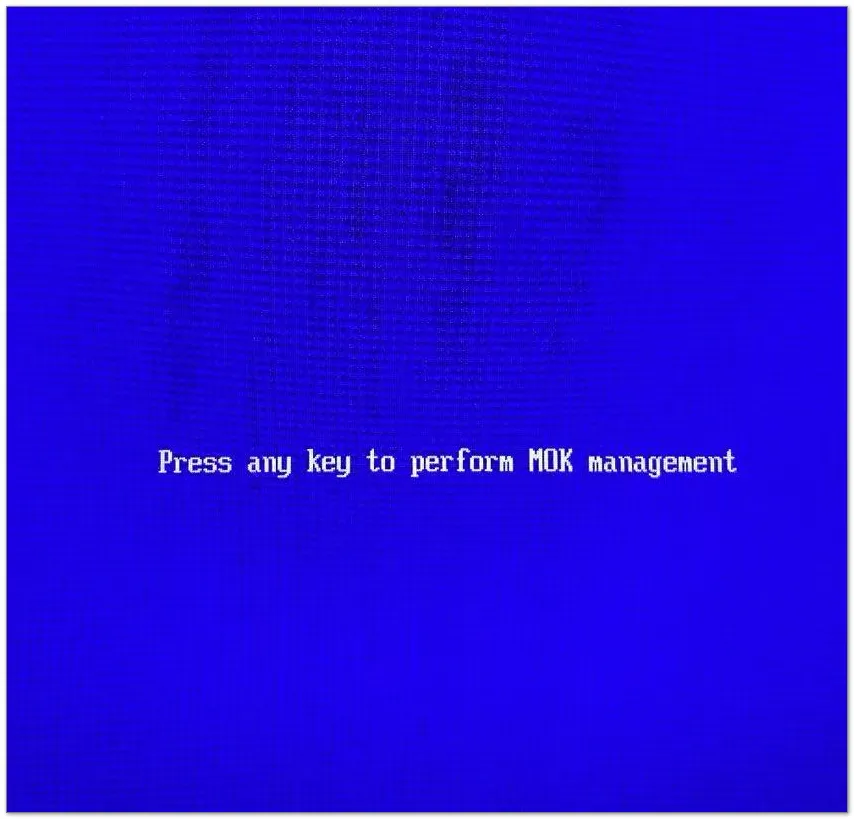
第 2 步:进入下一页面后,按任意键进入【perform MOK management】
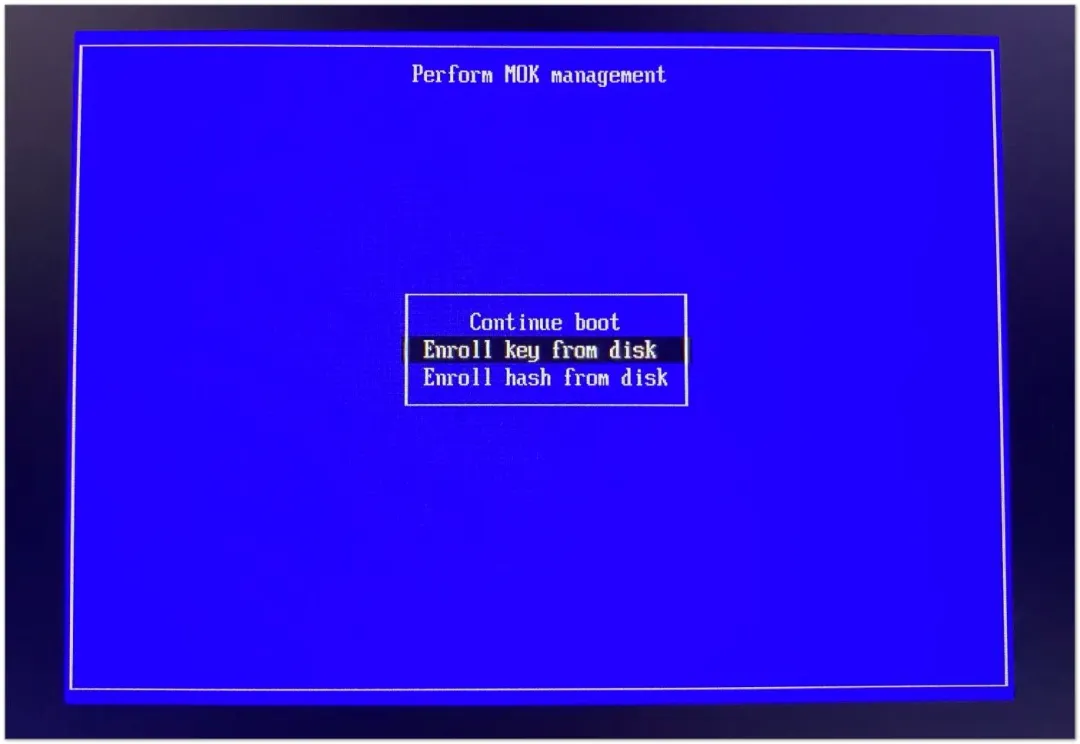
第 3 步:选择第二项【Enroll key from disk】,回车
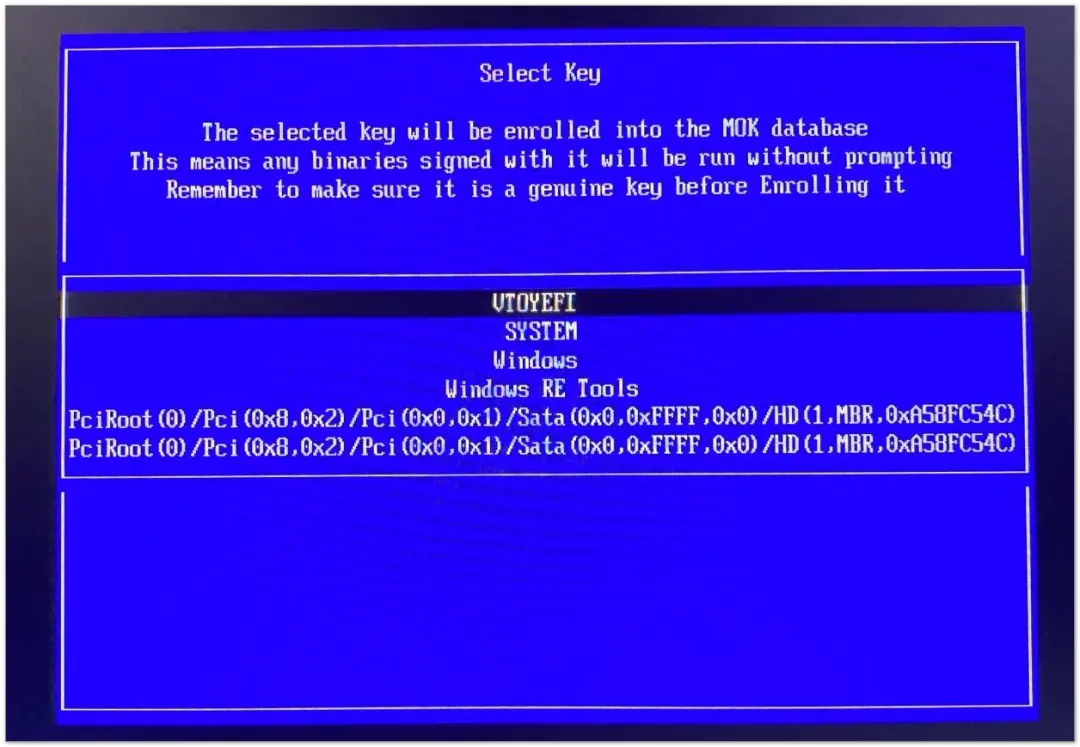
第 4 步:选择第一项【VTOYEFI】,回车
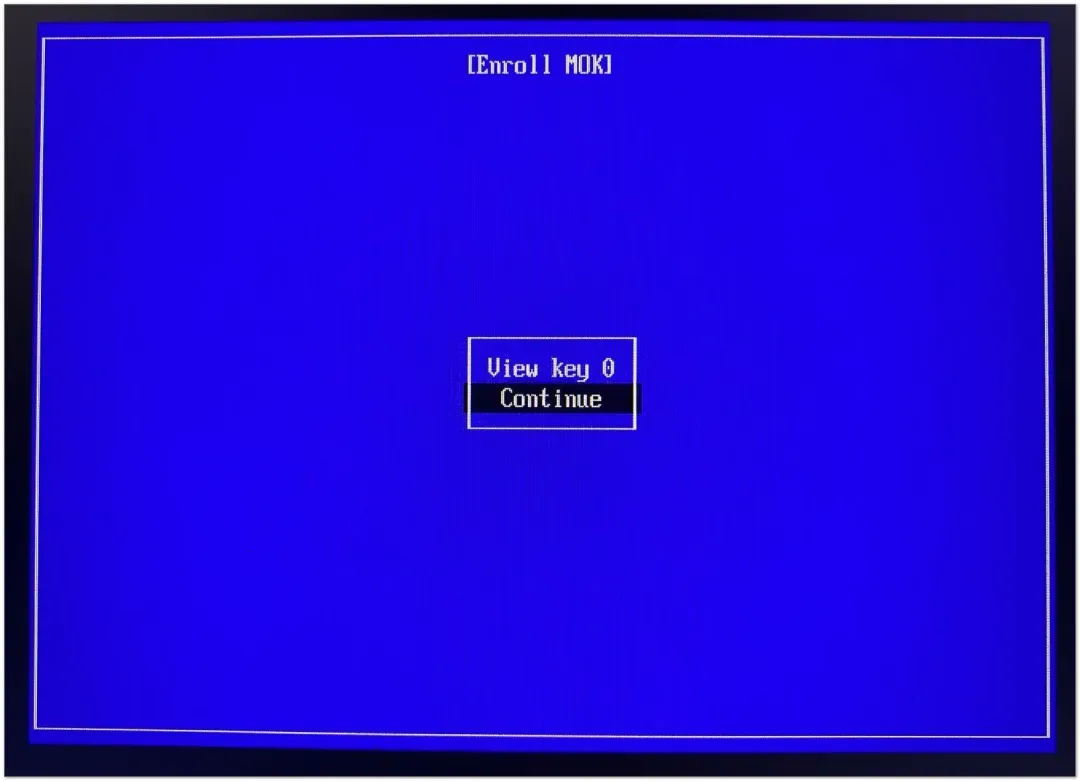
第 5 步:选择【Continue】
第 6 步:
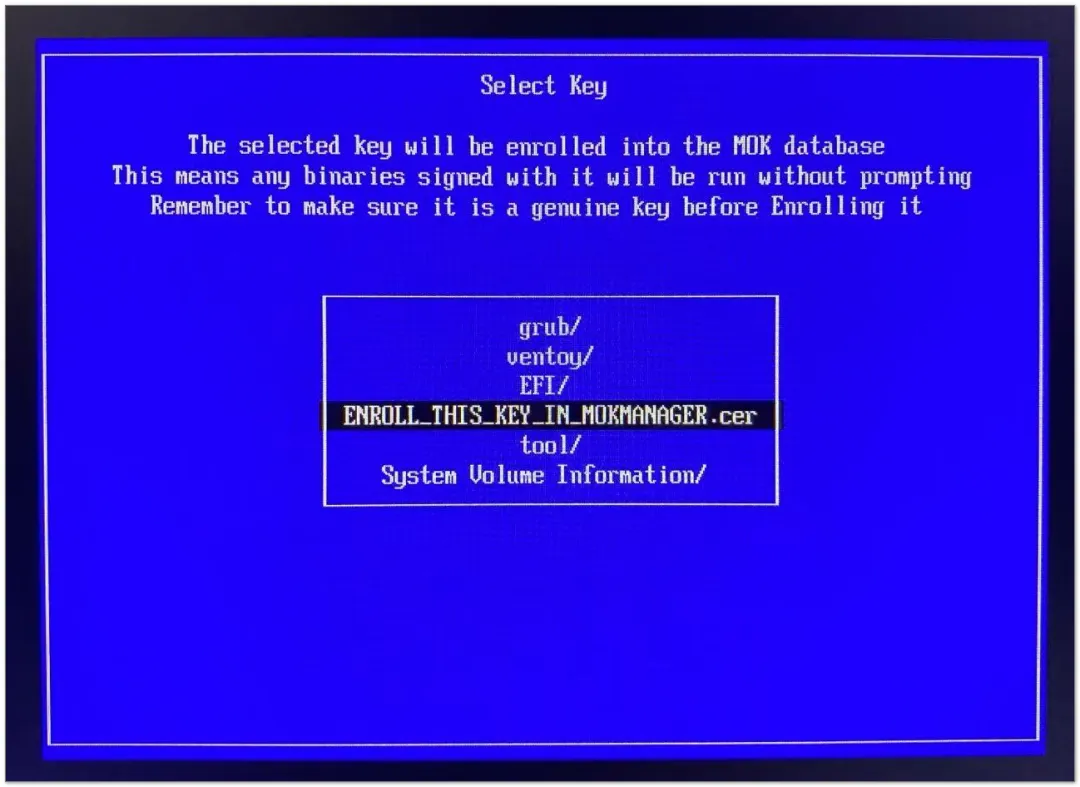
选择【ENROLL_THIS_KEY_IN_MOKMANAGER.cer】
ENROLL_THIS_KEY_IN_MOKMANAGER.cer是 Ventoy 专门为 MOK 注册准备的证书文件,在 Ventoy 官方发布包里也能找到ventoy.cer。
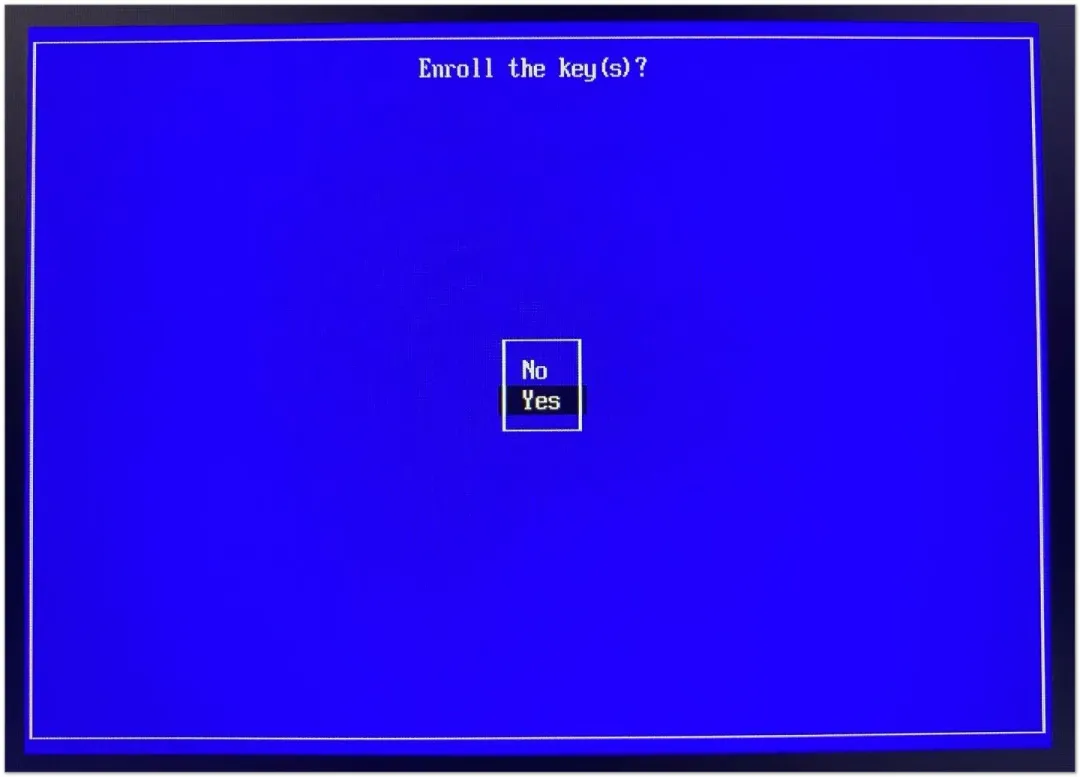
第 7 步:选择【Yes】
第 8 步:选择【Reboot】重启
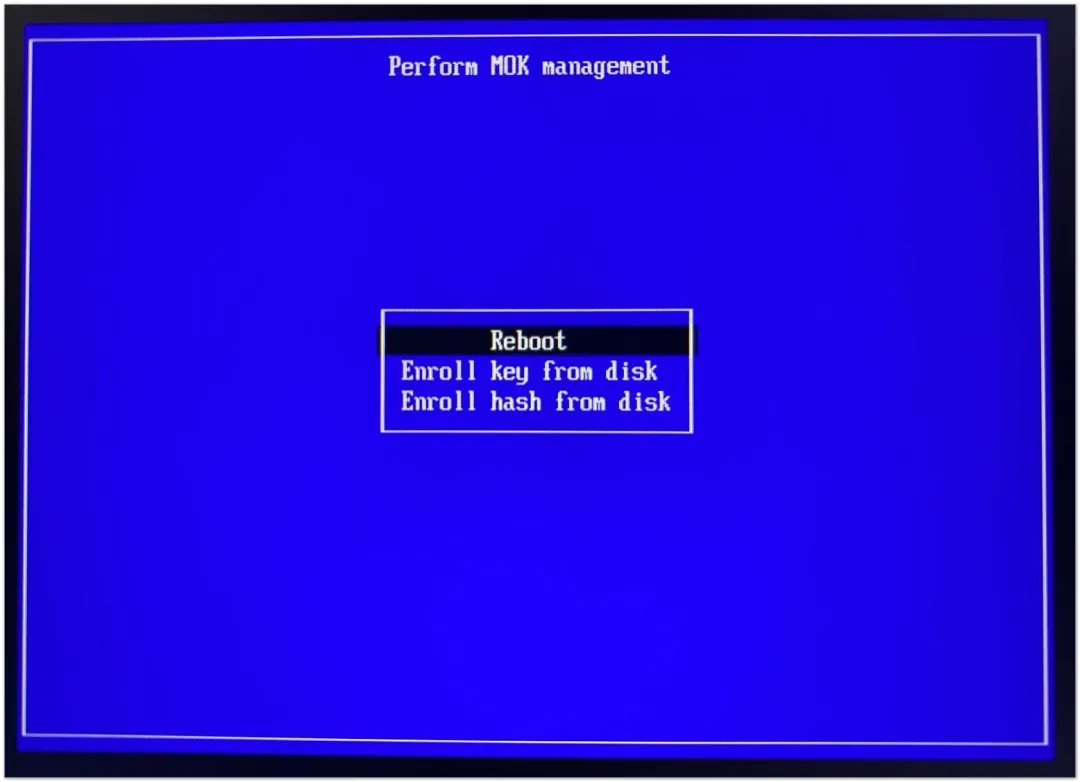
重启之后,PE 就能正常加载了,而且以后都不用再导一次。
系统装上,只是完成了「能开机」这一步,距离「用得舒服」还差得远:
- 激活系统和 Office
(下一期正片) - 安装对应驱动
(显卡、网卡、芯片组,尤其是笔记本)
最后再念叨一句:重装系统本身不难,难的是别把不该格式化的地方格式化掉。动手前把重要资料拷到另一块盘或者网盘,比什么技巧都管用。
这是「装机必备」系列第 3 期,下一期:Windows 和 Office 的激活,咱们不见不散。
觉得有用的话,转给那个正准备给电脑重装的朋友吧 😄

如果你也觉得这次的文章不错,别忘了 点个「三连」支持一下 ❤️
也欢迎给我一个 星标⭐,第一时间获取最新资讯!

end