ARTICLE · 1050971
老电脑重装踩坑!U 盘安装 Windows8 教程,避开 90% 失败问题

▍装机实验室 · 实测教程
U盘安装Windows 8 系统教程_
简体中文Windows7及以上
01获取软件 · 网盘直达
百度网盘长按复制链接
https://pan.baidu.com/s/1GVbxvGFkBL-vG5ABFugkiA?pwd=1994
迅雷云盘长按复制链接
https://pan.xunlei.com/s/VP21CX-0OHb8zVfkFJ88aD5uA1?pwd=wja6
夸克网盘长按复制链接
https://pan.quark.cn/s/8ee99cf27dad?pwd=9vrf
02U盘安装Windows 8 系统教程 · 软件速览
老规矩,先认识一下:U盘安装Windows 8 系统教程属于一款
编辑提示 · 装之前记得看清楚系统版本要求,其余的照着做就行。
03图文安装 · 跟着做就成
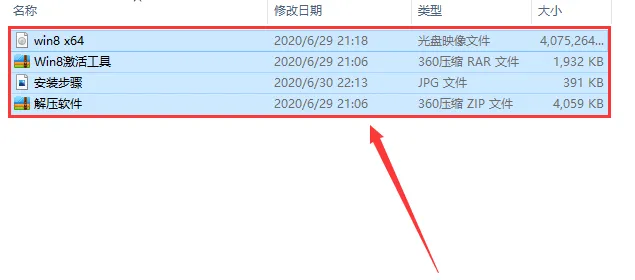
1打开下载的文件夹,复制以下内容到制作好的【PE系统】U盘里。
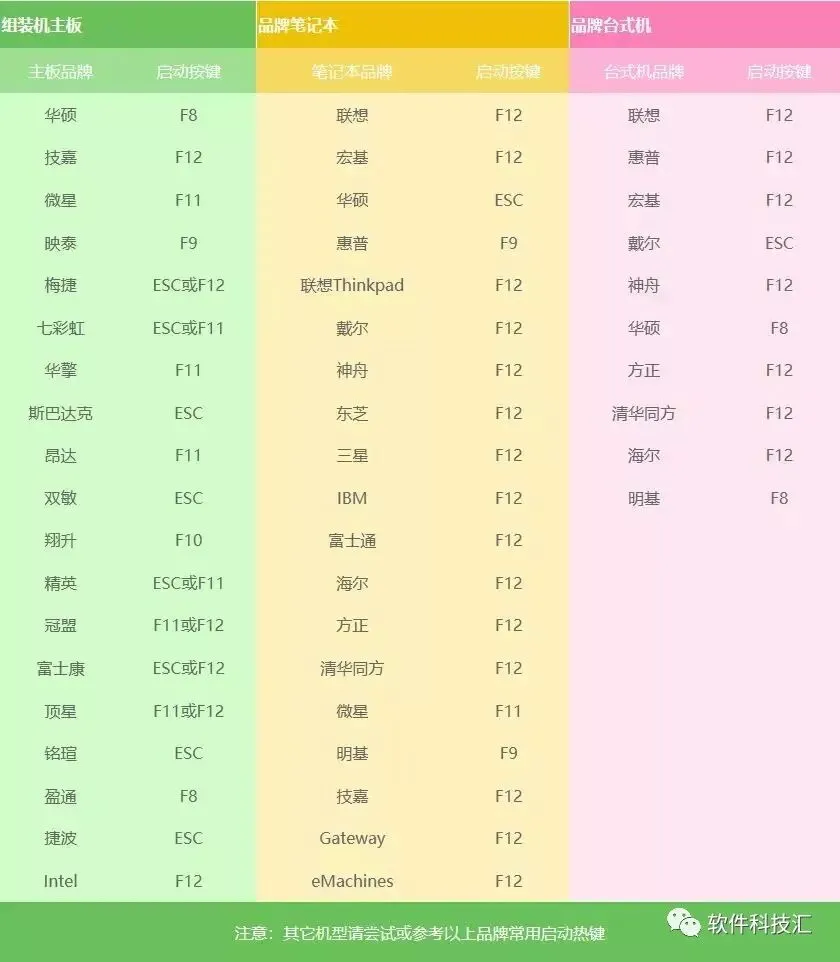
2设置电脑从U盘启动(常见的方法有两种):第一种:开机画面出现立刻按“快捷键”然后选择U盘启动(以下表格可供参考,适用绝大部分机型)。
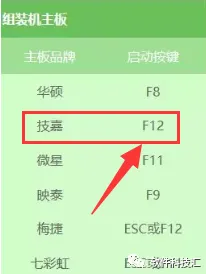
3重启电脑,在开机画面出来的时候按【快捷键】选择U盘启动(以组装台式机技嘉主板为例,开机按F12,画面很短,可以不停的按)。
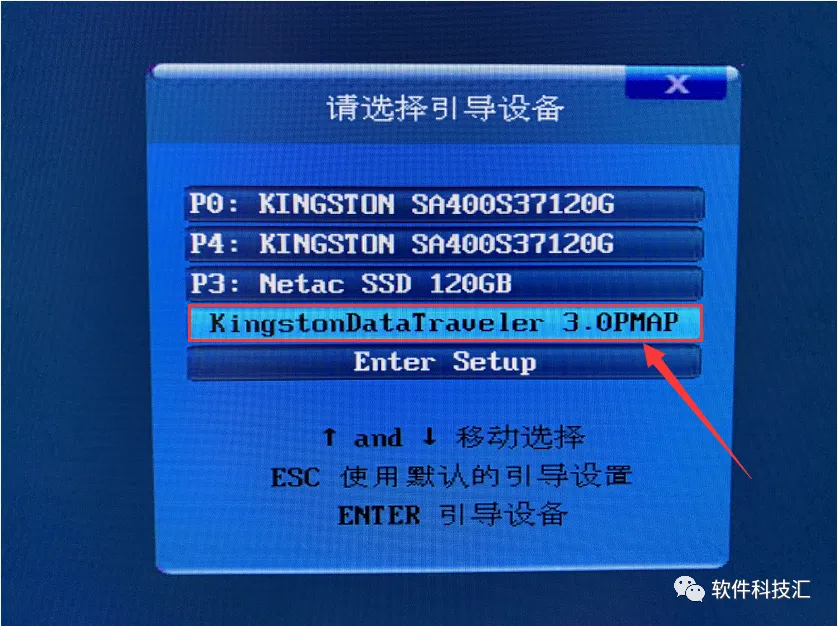
4在键盘上按上下方向键"↑↓"选择到U盘启动(选项有显示USB或你U盘品牌英文名称),我这里选择【KingstonDataTraveler 3.0PMAP】,然后按【Enter】键进入PE。
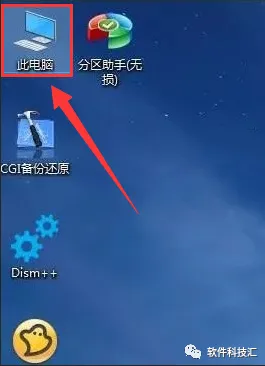
5进入PE系统后,格式化系统盘(一般为C盘)。
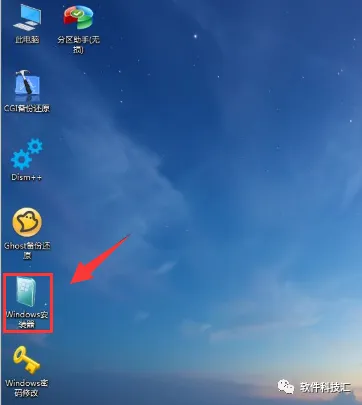
6找到并双击打开桌面的【Windows安装器】。
7选择【包含Windows安装文件夹】。
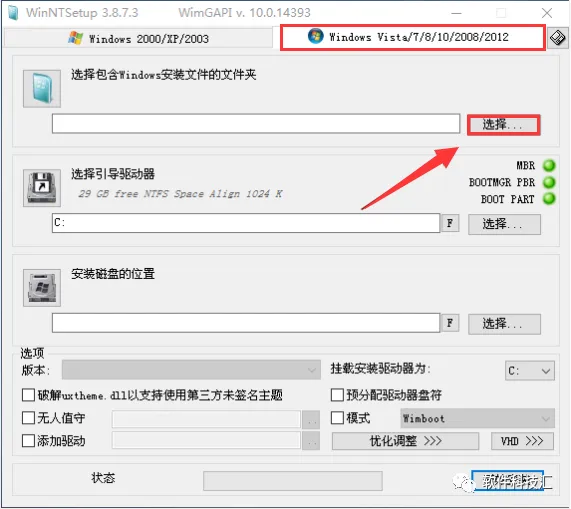
8【选择引导驱动器】。
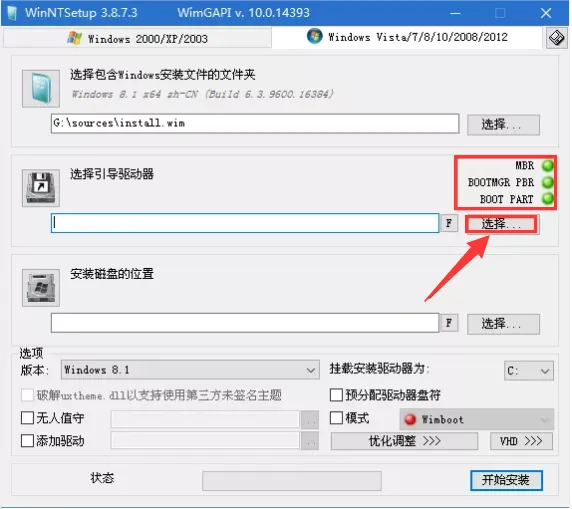
9【安装磁盘的位置】选择【C】盘,点击【选择】,选中【C】盘,再点击【选择文件夹】。
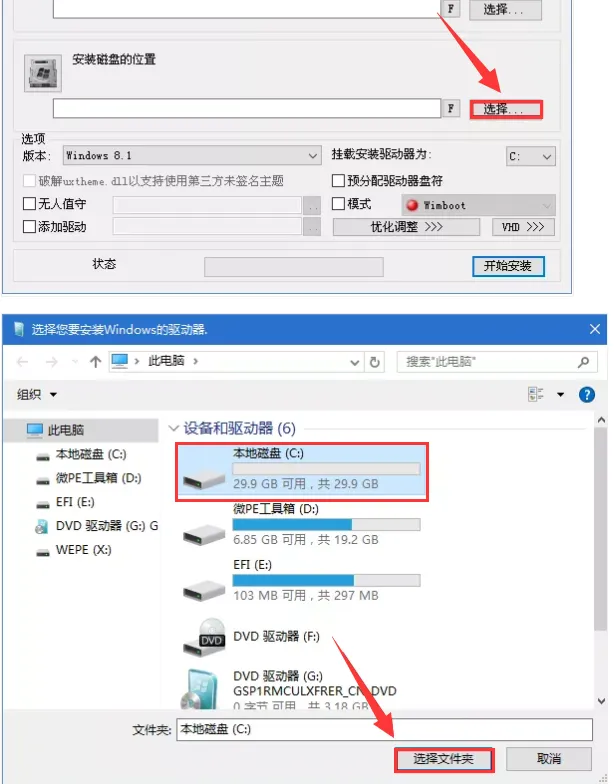
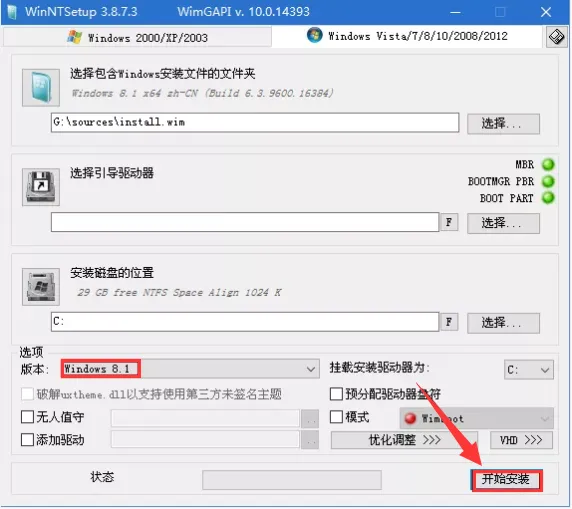
10选择自己所需要安装的版本(我这里选择Windows8.1核心版 ),然后点击【开始安装】。
11点击【确定】。
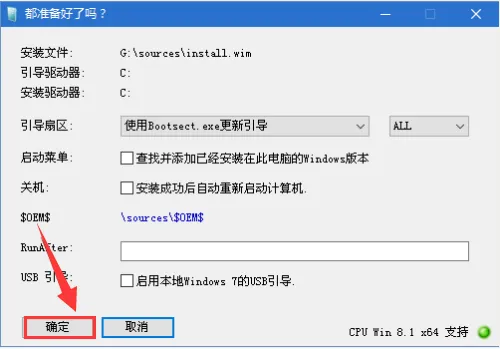
12正在应用Windows映像文件,耐心等待一会儿。
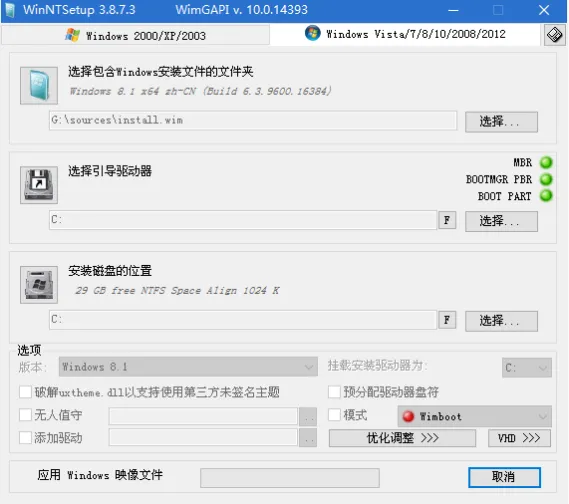
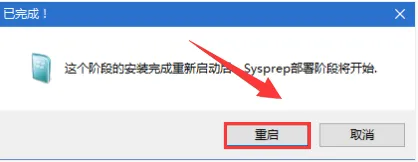
13提示【已完成!】后,此时可以直接拔掉U盘,然后点击【重启】。
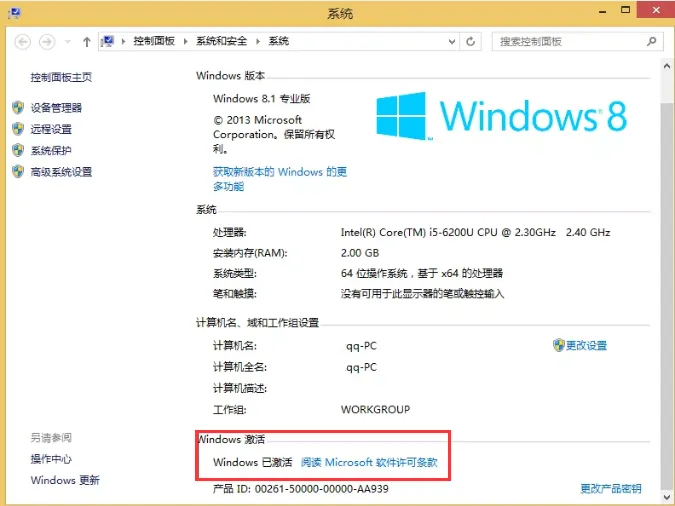
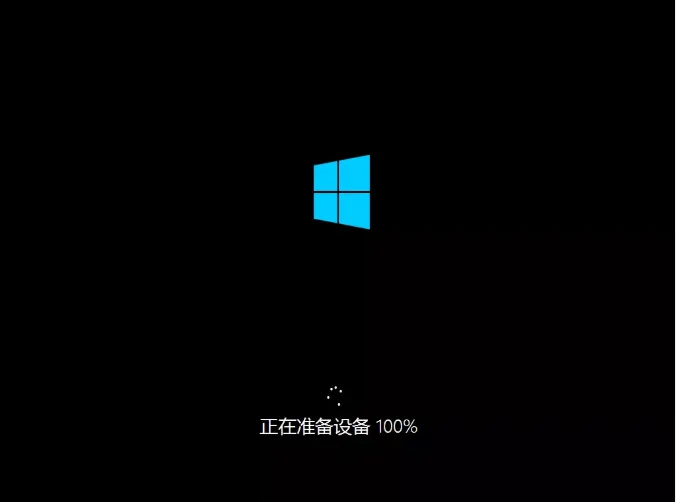
14系统正在安装中,安装过程期间电脑会重启数次,不用管它。
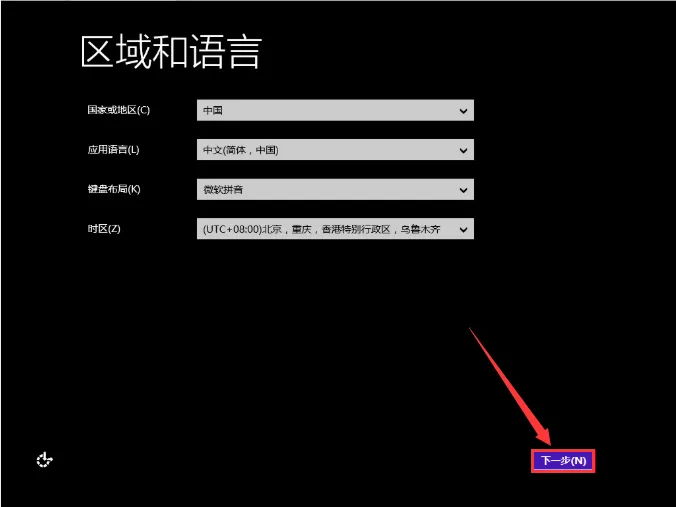
15这里设置区域和语言,我这里保持默认,然后点击【下一步】。
16产品密钥,直接点击【跳过】。
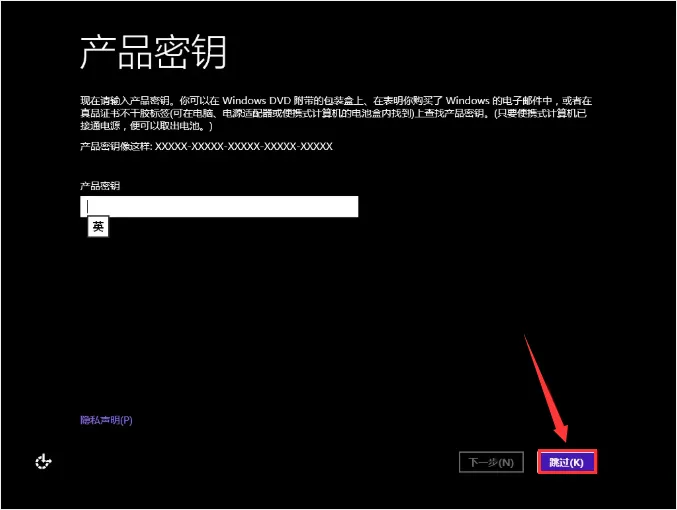
17点击【接受】许可条款。
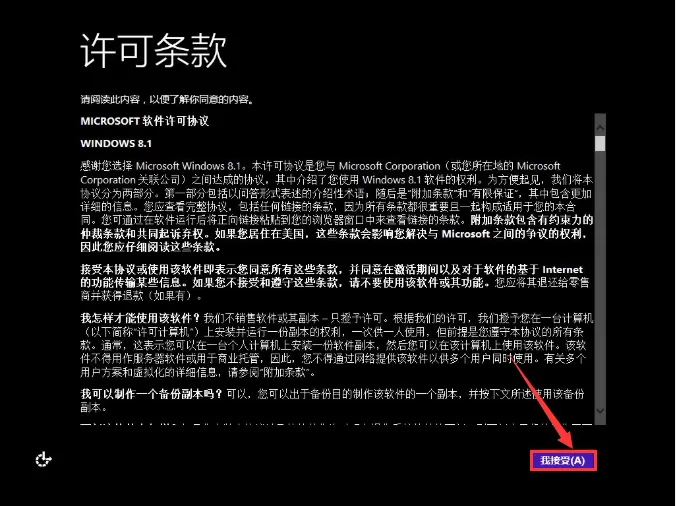
18设置电脑名称,可随意填写,然后点击【下一步】。
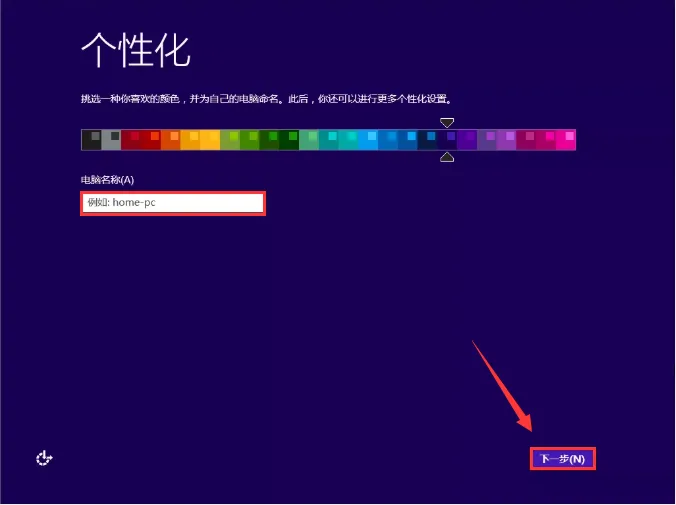
19点击【使用快捷设置】。
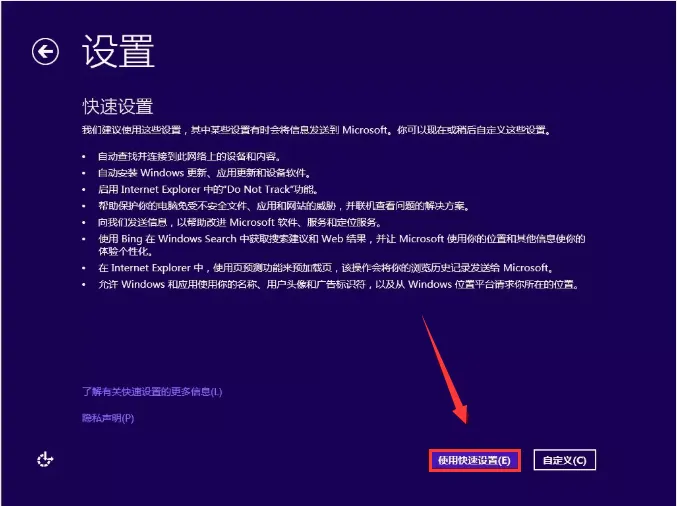
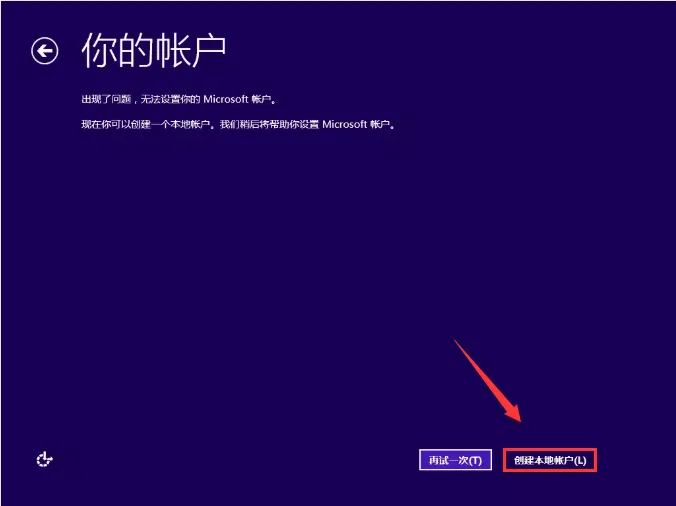
20点击【创建本地账户】。
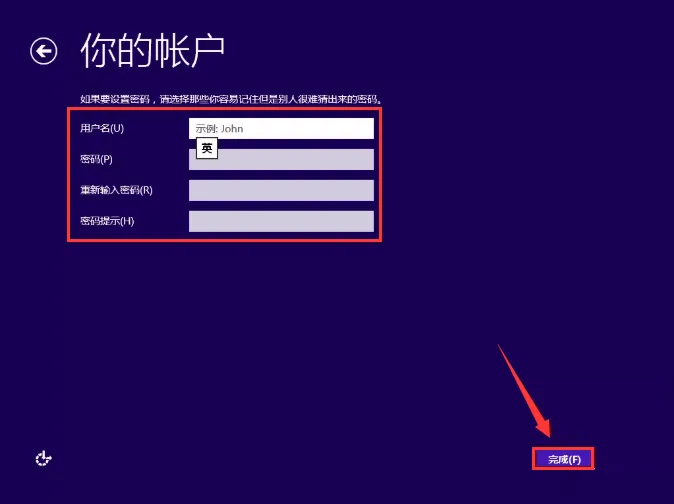
21设置电脑的【用户名】和【密码】(开机需要此密码,不输入密码可设置开机无需密码)后,然后点击【完成】。
22系统正在设置中,稍等几分钟。
23windows8.1安装完成,如下图所示。接下来安装压缩软件,激活系统。
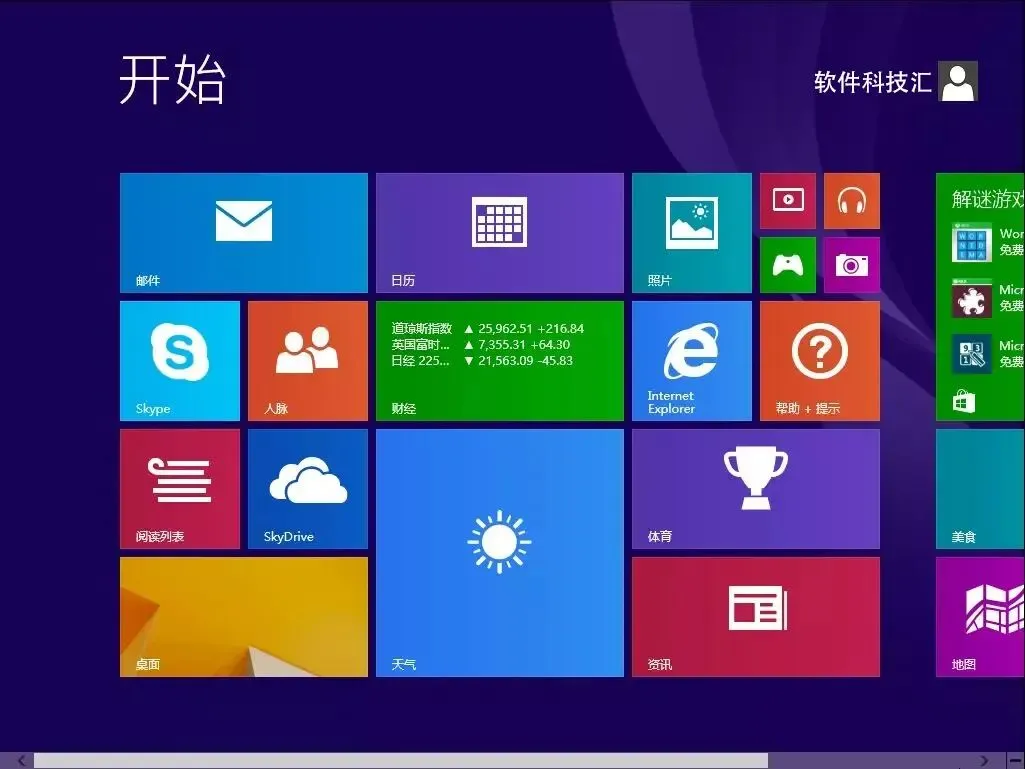
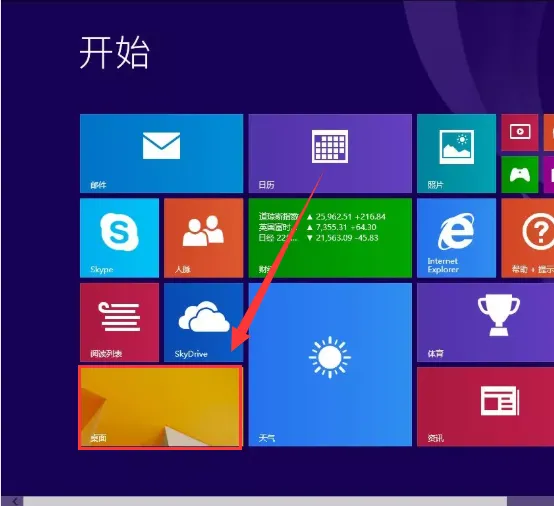
24左下角点击【桌面】。
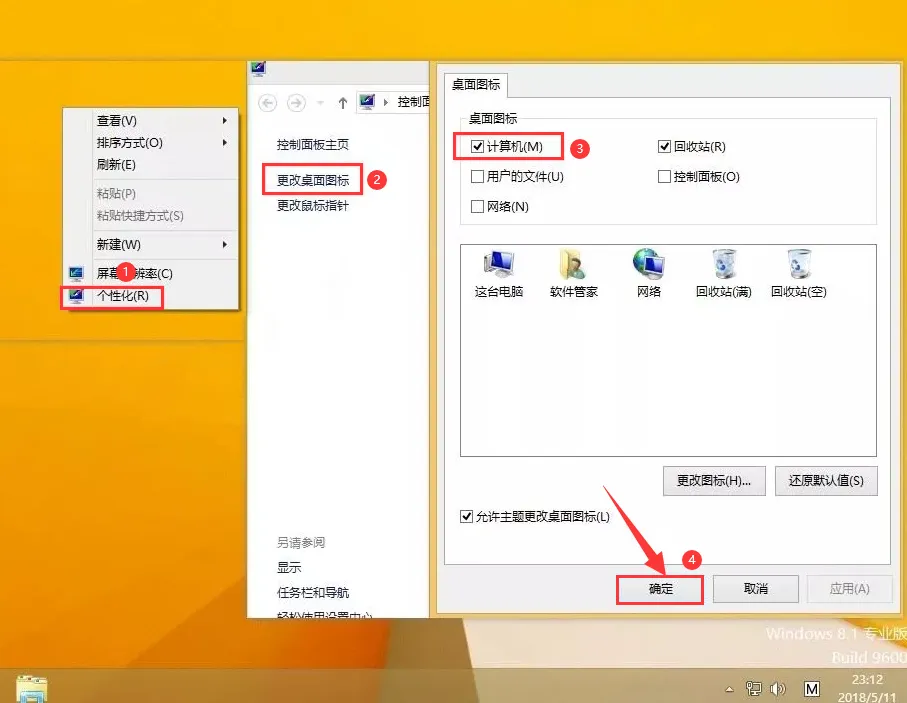
25在桌面空白处鼠标【右键】,点击【个性化】,点击【更改桌面图标】,勾选【计算机】后点击【确定】。
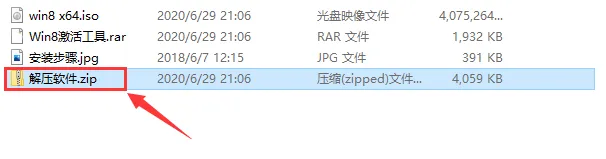
26安装解压软件(解压软件在下载的文件夹里有附带,你也可以根据自己的使用习惯自行下载安装)。
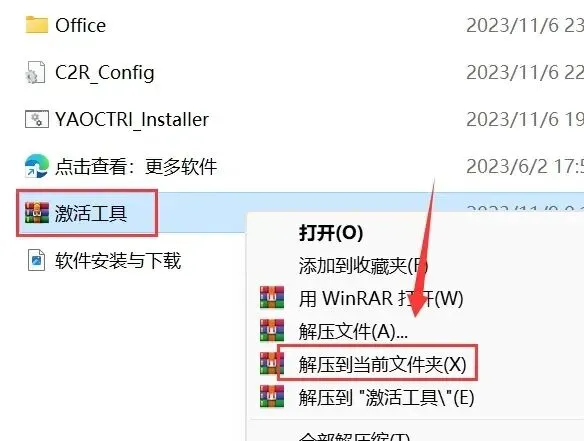
27激活系统。
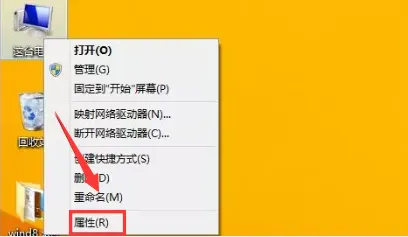
28验证系统是否激活成功。在电脑桌面鼠标右击【这台电脑】,点击【属性】。
29激活成功,如下图所示。