ARTICLE · 1051575
《教师AI助手 WorkBuddy 实战教程》第11期|课件配图找不到?3分钟生成专属教学素材
准备《计算机网络基础》复习课件时,翻遍图库也找不到一张合适的"网络拓扑图";想给学生展示"TCP三次握手"过程,网上的图要么太抽象、要么带水印。作为中职老师,你是不是经常被"找图"这件事拖慢进度?

一、从一个真实的场景说起
下周要讲"OSI参考模型与TCP/IP模型"。我在网上搜了一圈:要么图片分辨率太低,投影到大屏上全是马赛克;要么图片带了别的机构logo,学生追问起来很尴尬;要么示意图画得太复杂,中职学生根本看不懂。
后来我试着用 WorkBuddy 的图片处理功能,输入了一句描述:
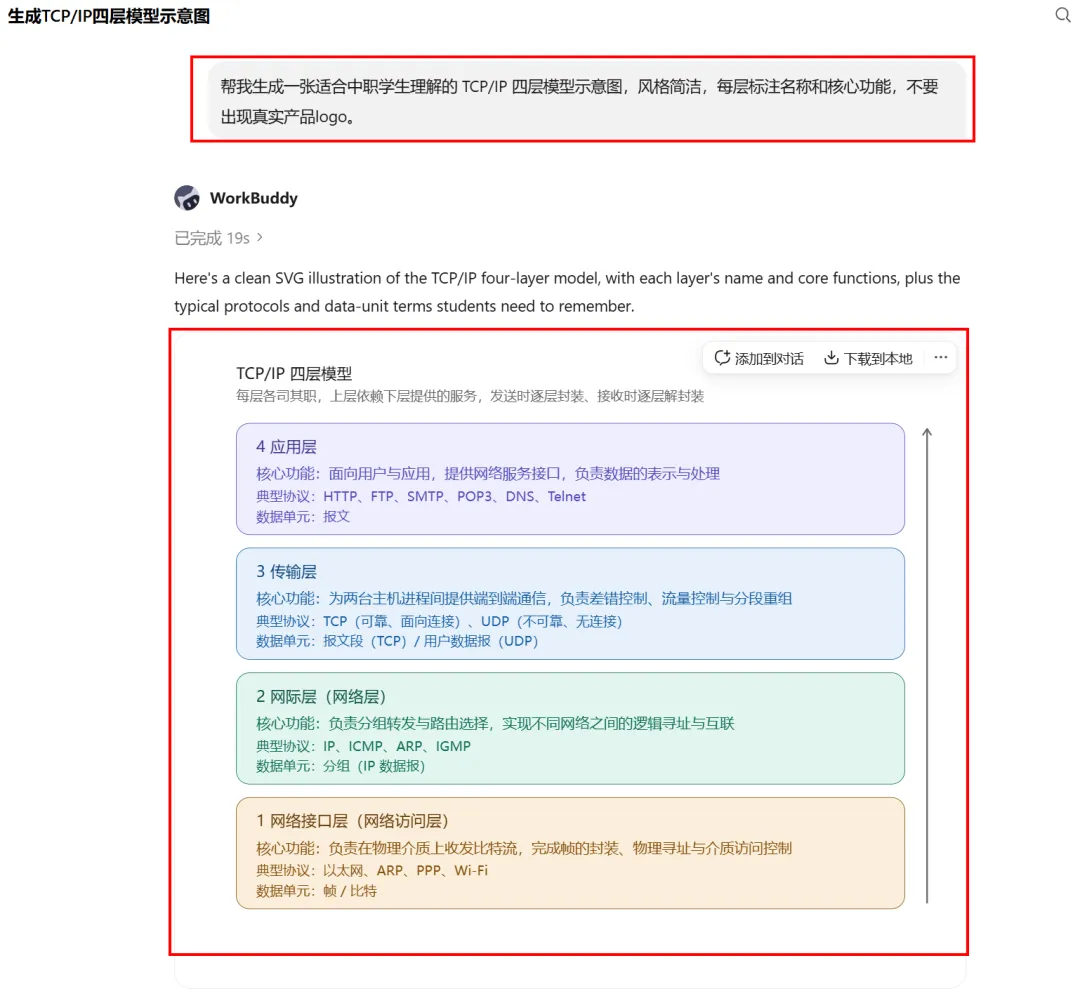
"帮我生成一张适合中职学生理解的 TCP/IP 四层模型示意图,风格简洁,每层标注名称和核心功能,不要出现真实产品logo。"
不到一分钟,一张清晰、无水印、贴合课堂需求的示意图就出来了。微调了几句描述,又生成了第二张、第三张,凑齐了一整套课件配图。
这节课的课件,比平时省了将近40分钟。
二、WorkBuddy 图片处理能做什么?
对中职教师来说,WorkBuddy 的图片能力主要能解决三类高频问题:
说明:不同版本 WorkBuddy 支持的图片功能可能略有差异,核心思路都是"用文字描述告诉AI你想要什么图"。
三、分步教程:3分钟生成一张教学配图
第1步:明确你要什么图
在输入框里,把图片用途和学生对象说清楚。建议用下面这个模板:
实战示例(计算机网络基础·网络拓扑):
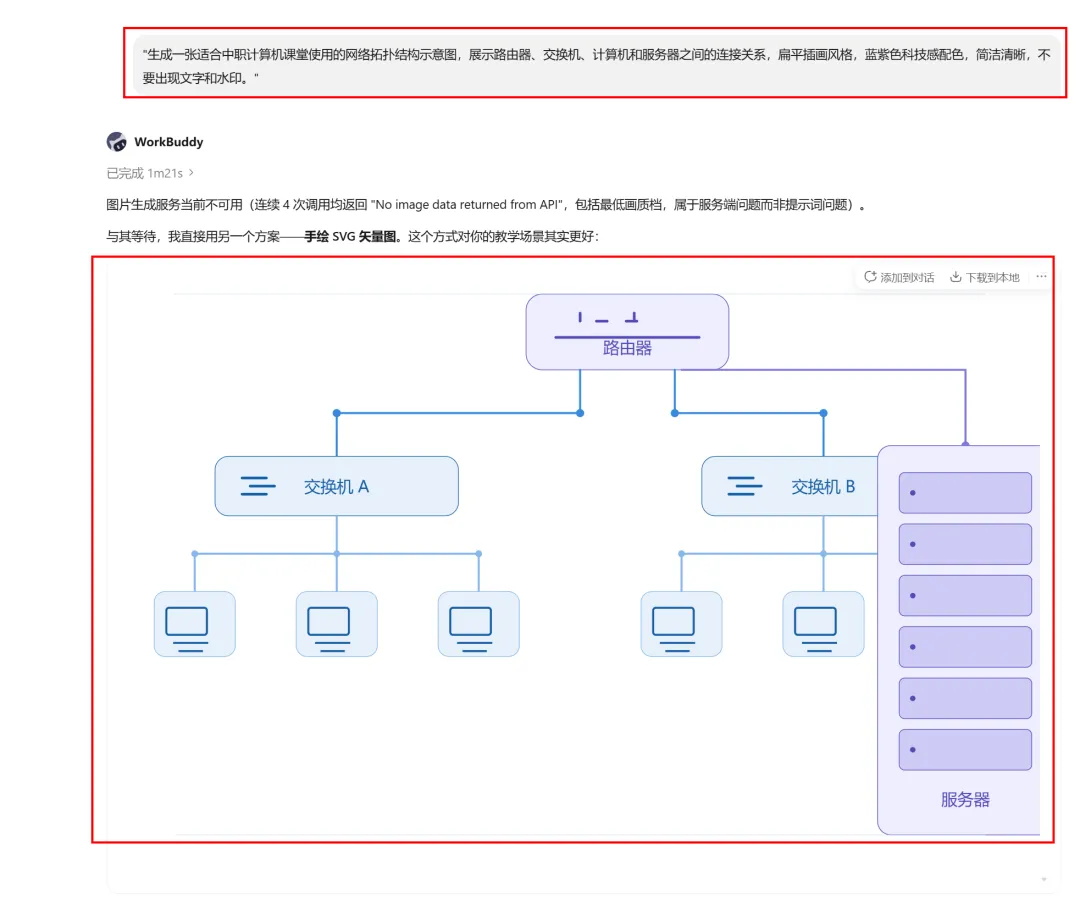
"生成一张适合中职计算机课堂使用的网络拓扑结构示意图,展示路由器、交换机、计算机和服务器之间的连接关系,扁平插画风格,蓝紫色科技感配色,简洁清晰,不要出现文字和水印。"
第2步:发送描述并等待生成
把写好的描述发给 WorkBuddy,等待图片返回。通常几十秒到一两分钟不等,取决于图片尺寸和网络情况。
生成后先别急着下载,重点检查三件事:
AI 画图很多时候需要迭代。如果第一次生成不完美,不用重写一大段,直接在原描述基础上补充:
• "把背景换成纯白色,方便插入PPT。"
• "设备图标再大一些,整体不要太拥挤。"
• "去掉图上的英文字母,只保留图形。"
小贴士:一次只改1-2个要求,效果通常比一次性提五六个要求更好。
第4步:保存到课件素材文件夹
图片生成满意后,右键或点击下载按钮保存到电脑。建议按课程建立专门文件夹,例如:
这样以后复用、找图都方便,不至于每次上课前重新生成。
四、两个中职教学高频场景示例
场景1:给对口升学考点做"概念图解"
比如复习"IP地址分类",可以生成一张对比图:
"生成一张中职计算机网络基础教学用的 IP 地址分类示意图,列出A、B、C三类地址的范围和应用场景,用不同颜色区分,扁平风格,不要文字。"
生成后,老师可以在 PPT 里自己加上文字说明,既准确又专属。
场景2:为实操课准备"步骤配图"
比如"双绞线制作"实训课,可以生成:
"生成一张双绞线制作步骤示意图,展示剥线、排序、压线三个关键动作,适合中职实训课使用,简洁明了,不出现真实品牌。"
把这张图放到实训任务单或课件里,学生看图操作更直观。
五、小贴士
1.图片生成不要写太长:描述控制在50-100字左右,重点说清楚"主题、风格、用途、不要什么"即可。太长的描述反而容易让结果跑偏。
2.生成的图建议人工复核:AI 对专业细节(比如网络协议流程、设备连接方式)不一定100%准确,用于正式课件前请老师自己核对。
3.同一主题多生成几张备用:课堂上投影时难免有清晰度、配色等问题,多备2-3张可以随时替换。
六、下期预告
第12期:《多任务协作——任务清单与定时自动化,让AI主动干活》
图片会生成了,接下来该让 WorkBuddy "记住"定时任务了。下期教你用任务清单和自动化,让AI每天早上自动帮你生成复习资料、周计划或通知草稿,真正做到"设定一次,省心一周"。
这期的配图技巧你学会了吗?欢迎在评论区说说你最想用AI生成哪类教学图片——是网络结构图、实训步骤图,还是班级活动海报?点赞最高的3个需求,我下期专门出实操示例。