ARTICLE · 1053184
CAD2016安装包下载(附AutoCAD 2016安装教程)
CAD2016下载方法:

CAD2016安装教程:
1、首先必须关闭电脑上的杀毒软件,因为会误报病毒,然后右击【CAD2016.zip】,选择【解压到CAD2016】

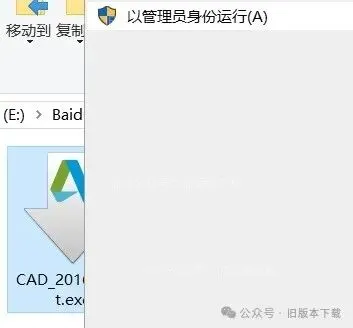
2、右击文件夹【CAD2016(64bit)】下的【CAD_2016_64bit.exe】,选择【以管理员身份运行】
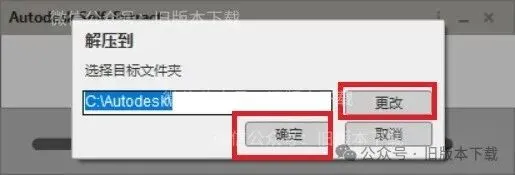
3、点击【更改】更改路径,然后点击【确定】(注意文件夹的路径不能有中文,软件安装完成后可删除此文件夹)
4、耐心等待解压完成
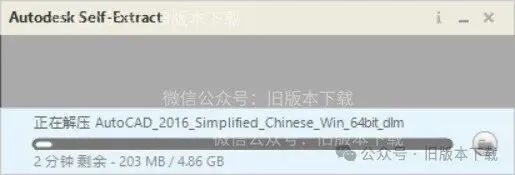
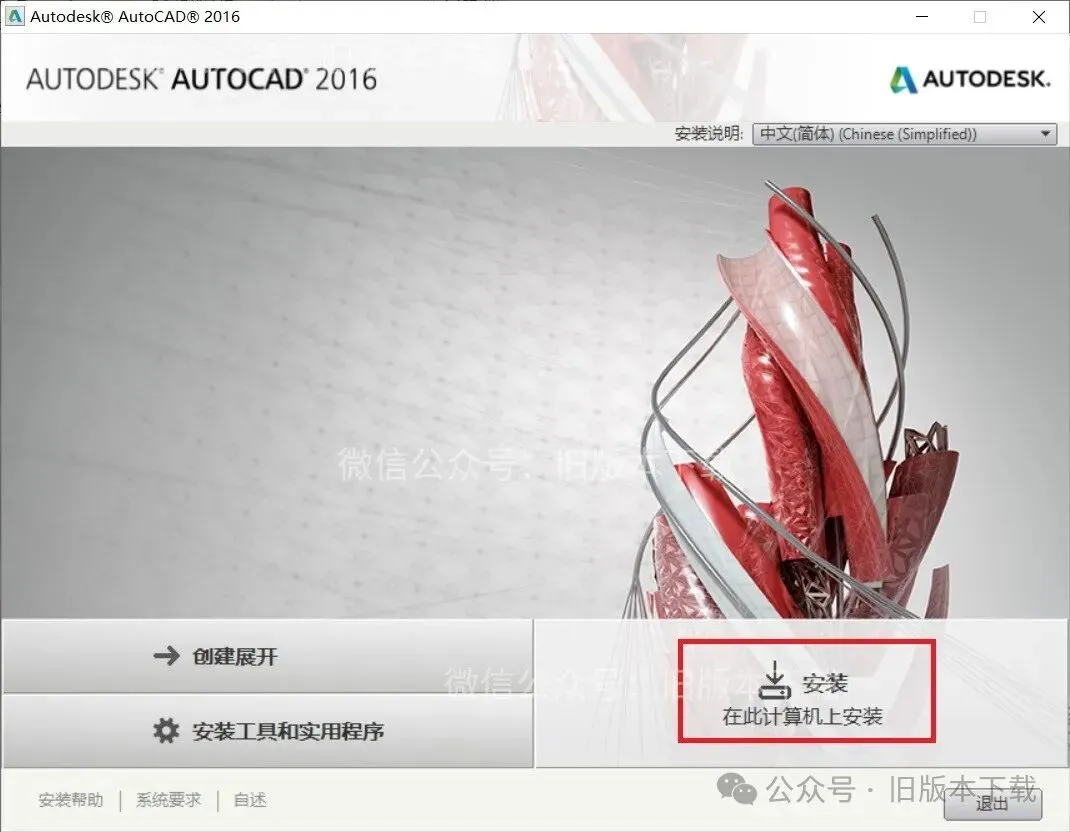
5、点击右下方的【安装】
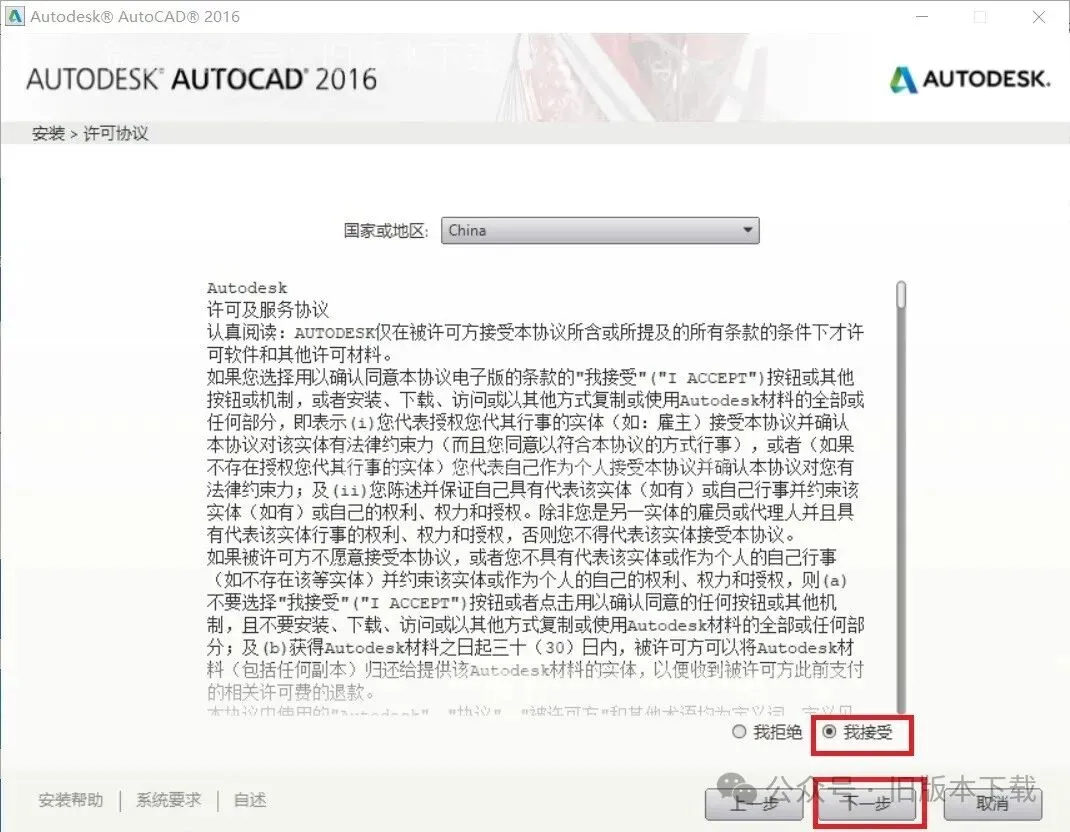
6、选择【我接受】,然后点击【下一步】
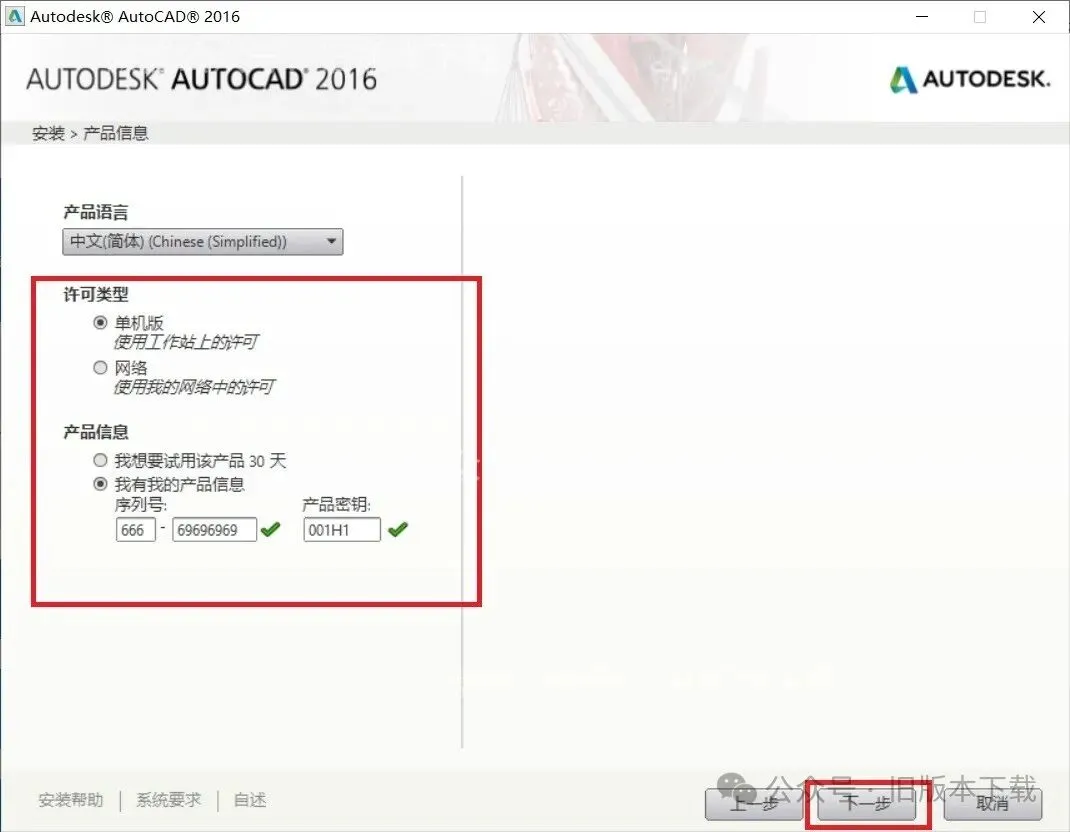
7、许可类型选择【单机版】,复制粘贴序列号【666-69696969】,复制粘贴产品密钥【001H1】,点击【下一步】
8、点击【浏览】更改安装路径或者直接更改C为其他磁盘的字母,然后点击【安装】(注意:安装路径中不能有中文)
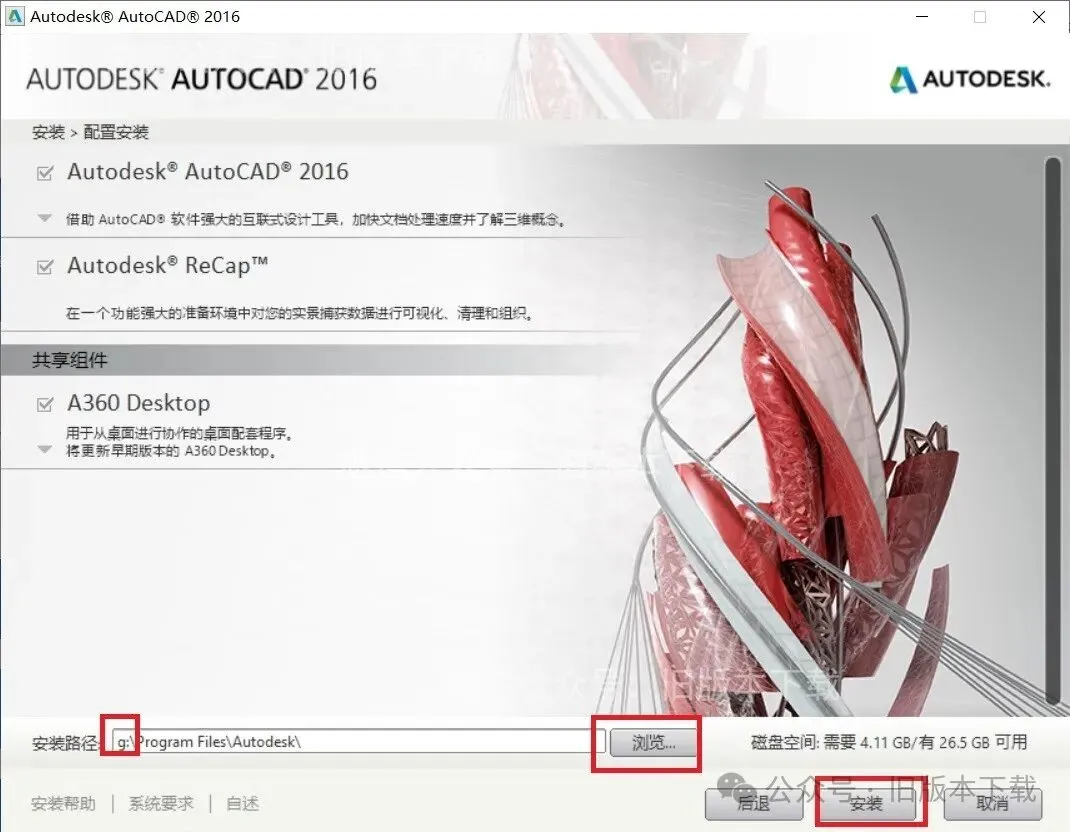
9、耐心等待软件安装完成
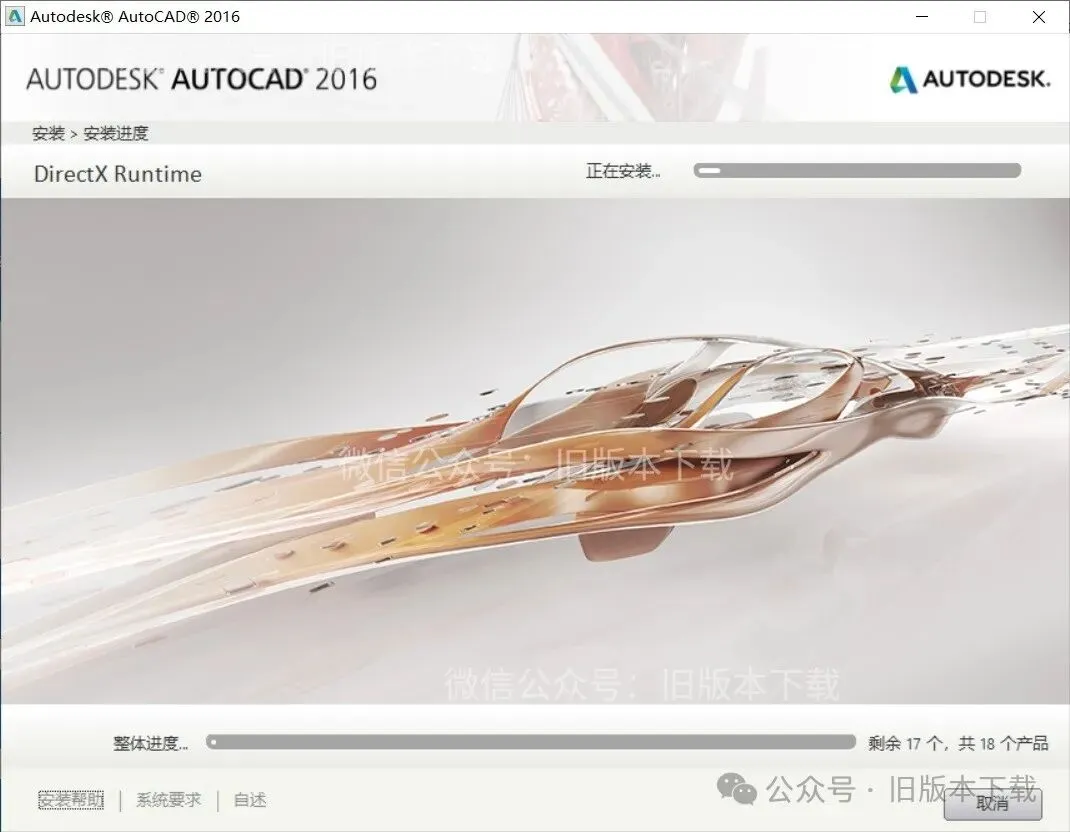
10、点击【完成】
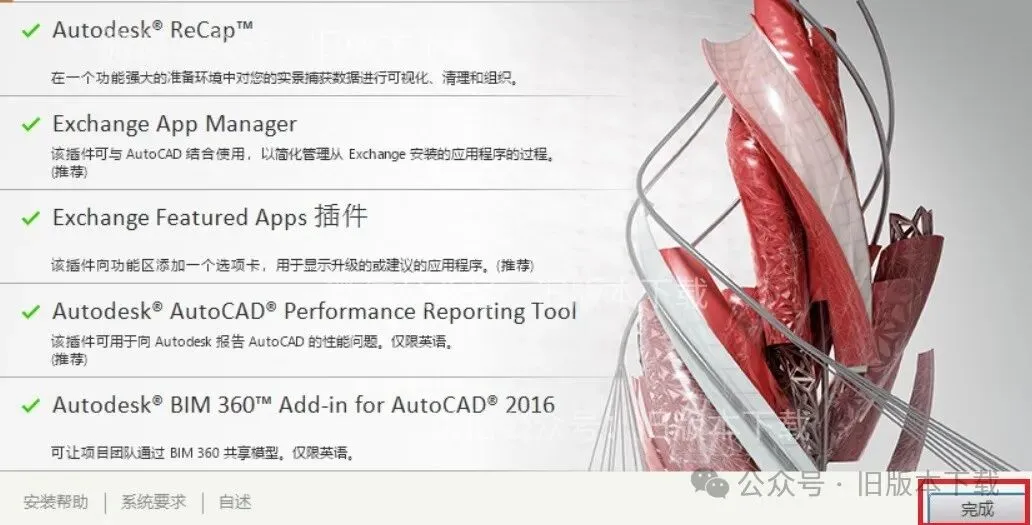
11、点击【否】
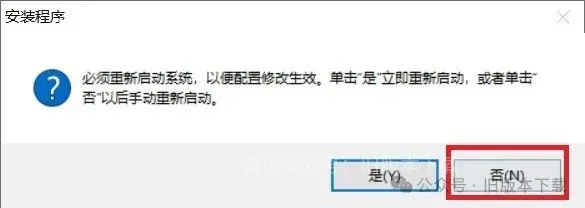
12、双击桌面图标【AutoCAD 2016 - 简体中文 (Simplified Chinese)】启动软件

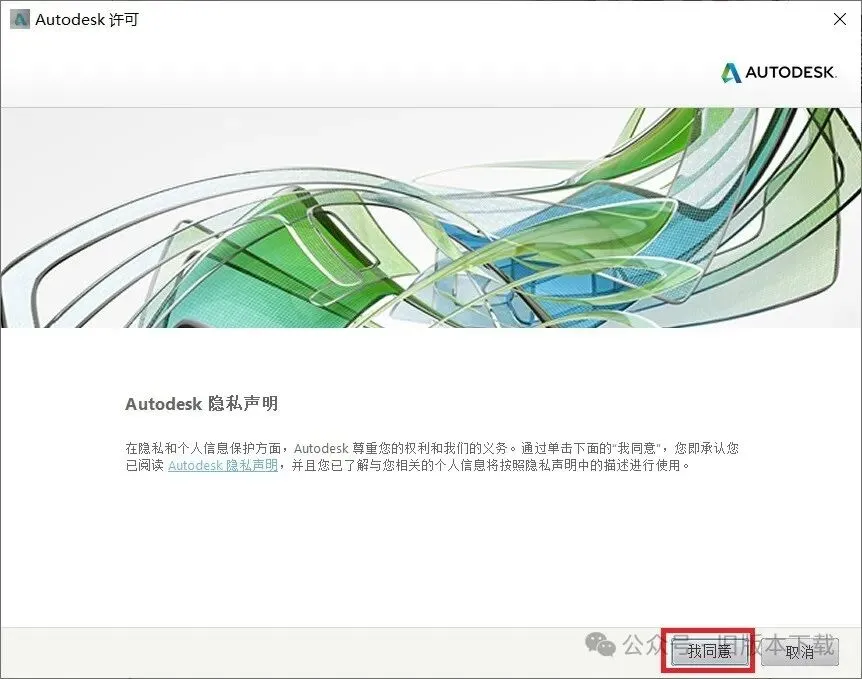
13、点击【我同意】
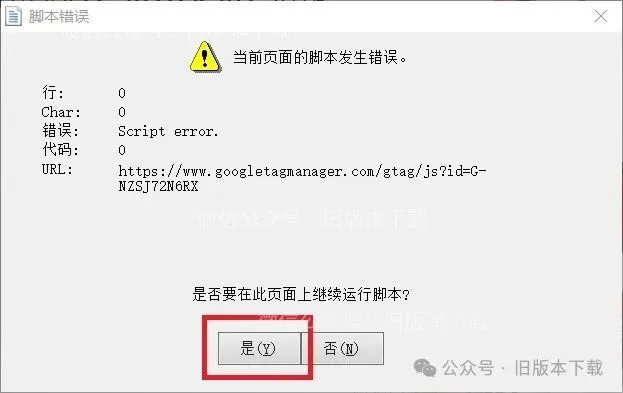
14、点击【是】
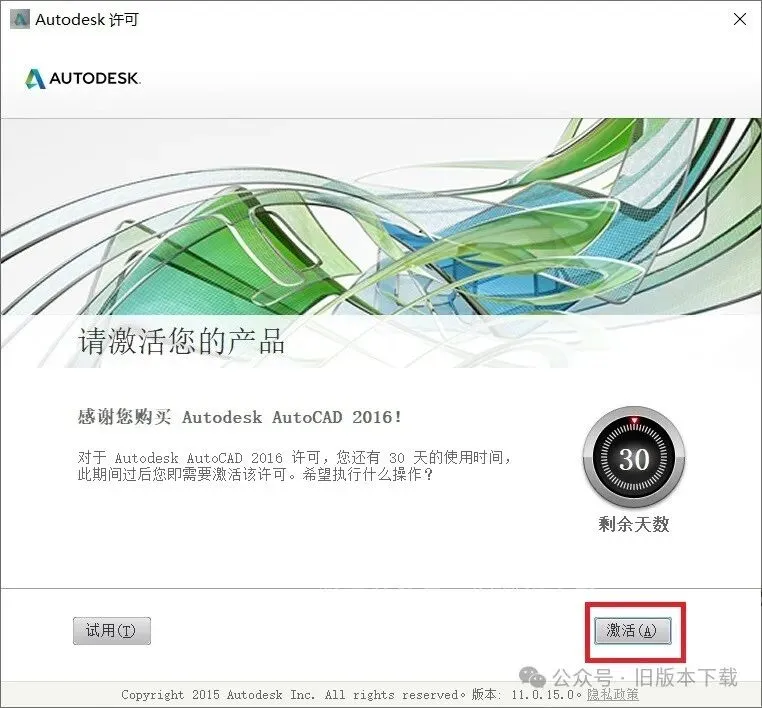
15、点击【激活】
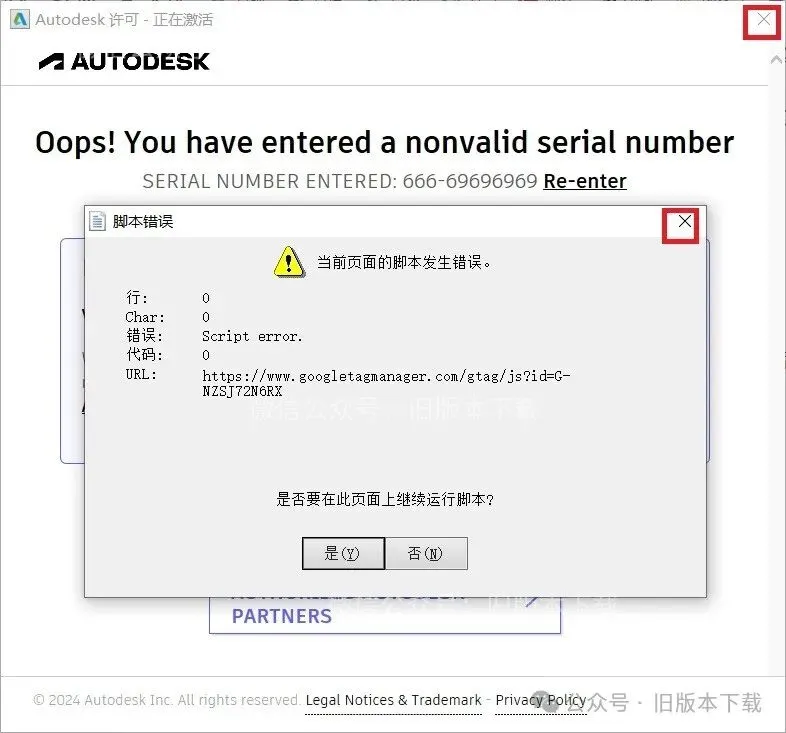
16、点击右上角【X】退出
17、点击【激活】
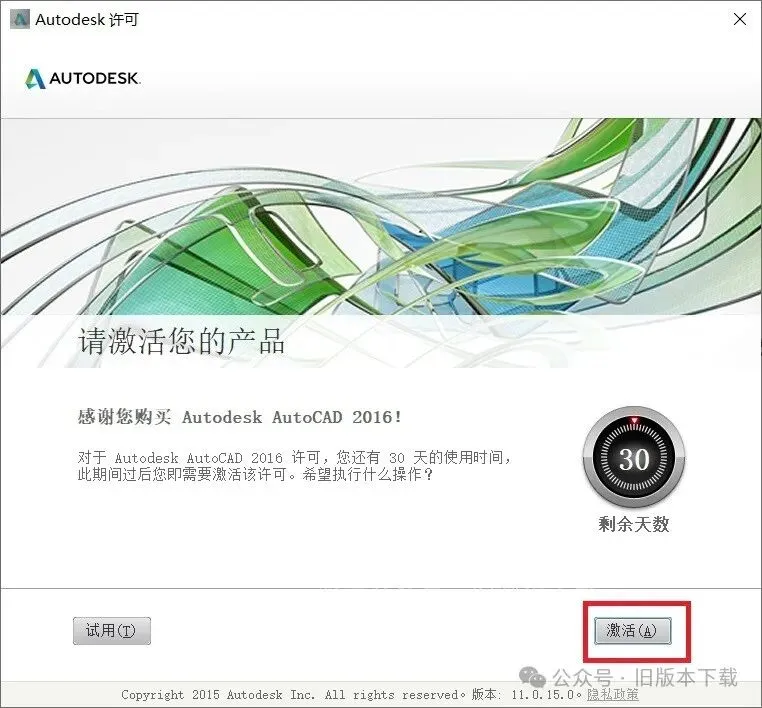
18、选择【我具有Autodesk提供的激活码】(不要关闭此界面)
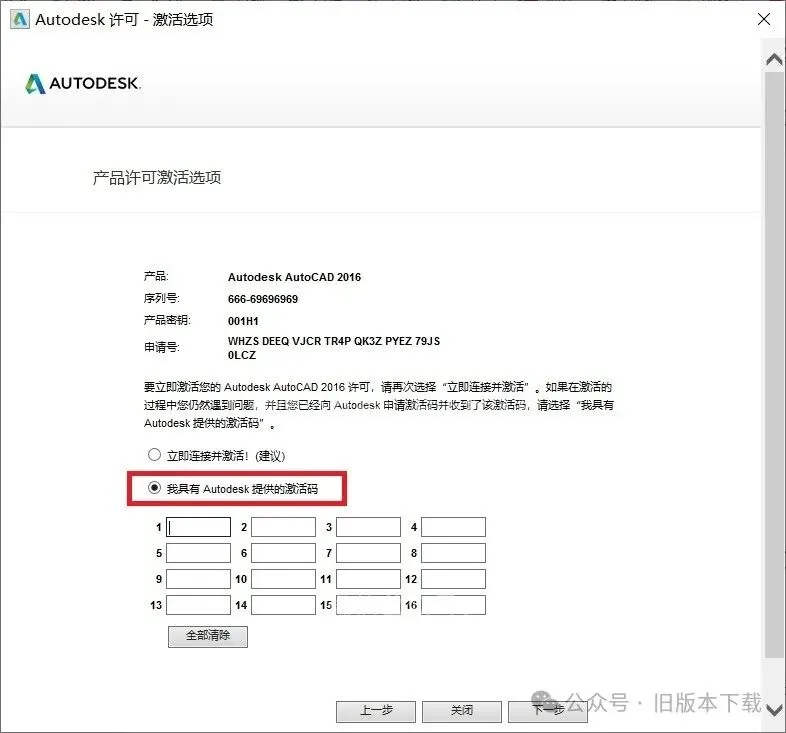
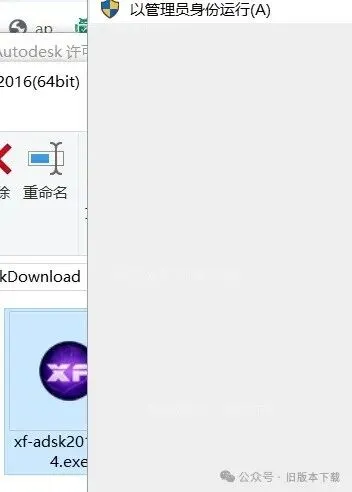
19、打开安装包解压后的【CAD2016(64bit)】文件夹,右击【xf-adsk2016_x64.exe】,选择【以管理员身份运行】
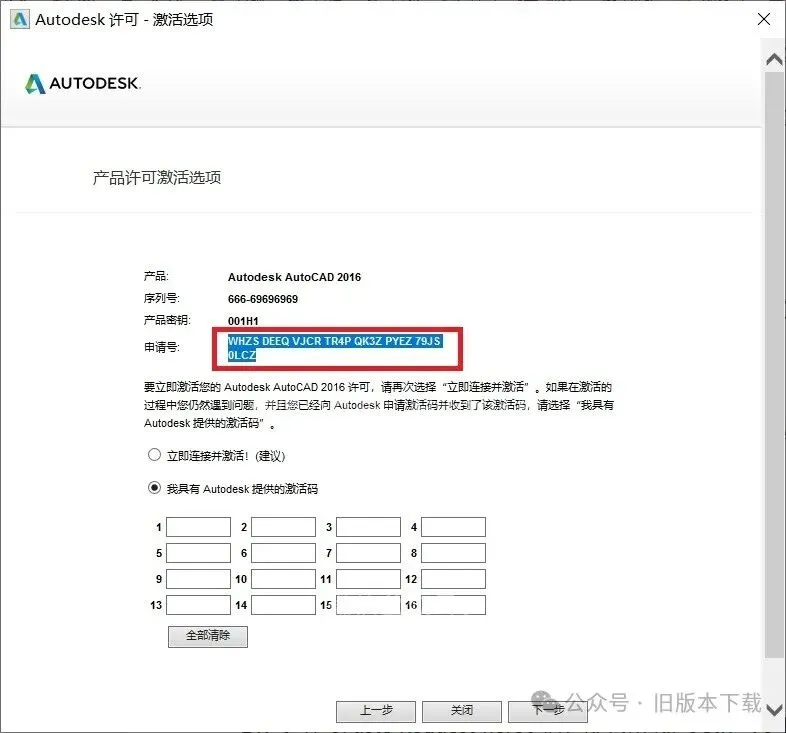
20、选择申请号后,按下组合键【Ctrl+C】复制申请号
21、选择【Paste Request here】后,按下组合键【Ctrl+V】粘贴申请号

22、点击【Patch】

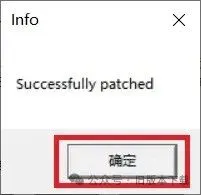
23、点击【确定】
24、点击【Generate】生成激活码

25、双击选择【Activation】后面的激活码,然后按下组合键【Ctrl+C】复制激活码

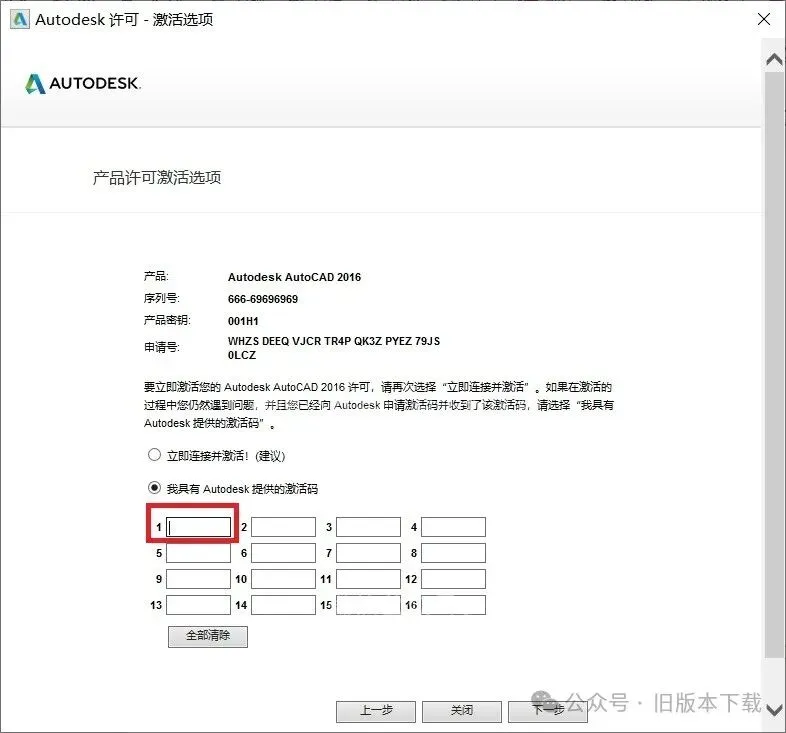
26、点击【1】后面的输入框,然后按下组合键【Ctrl+V】粘贴激活码
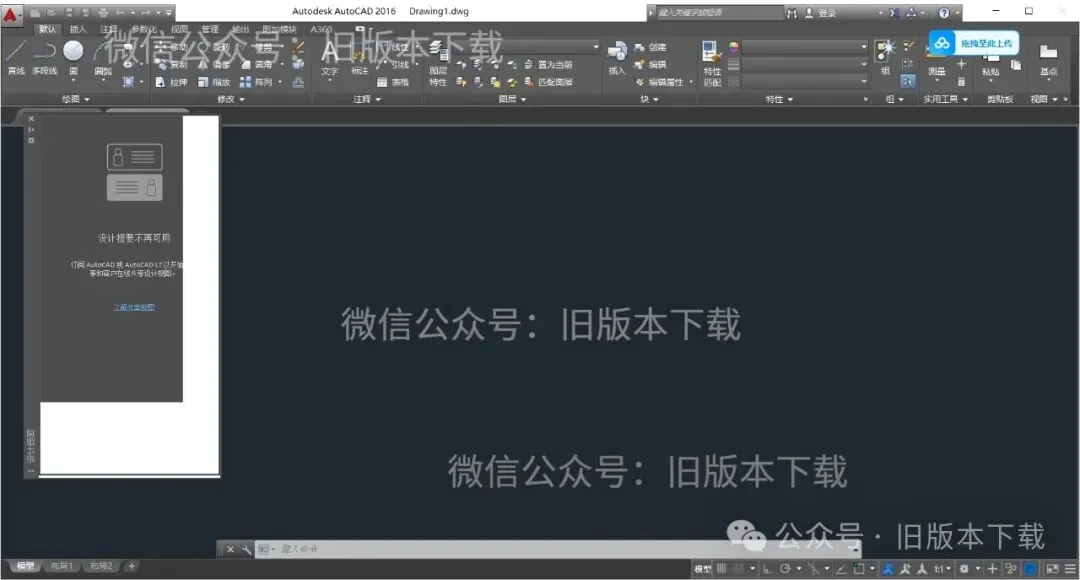
27、点击【Quit】

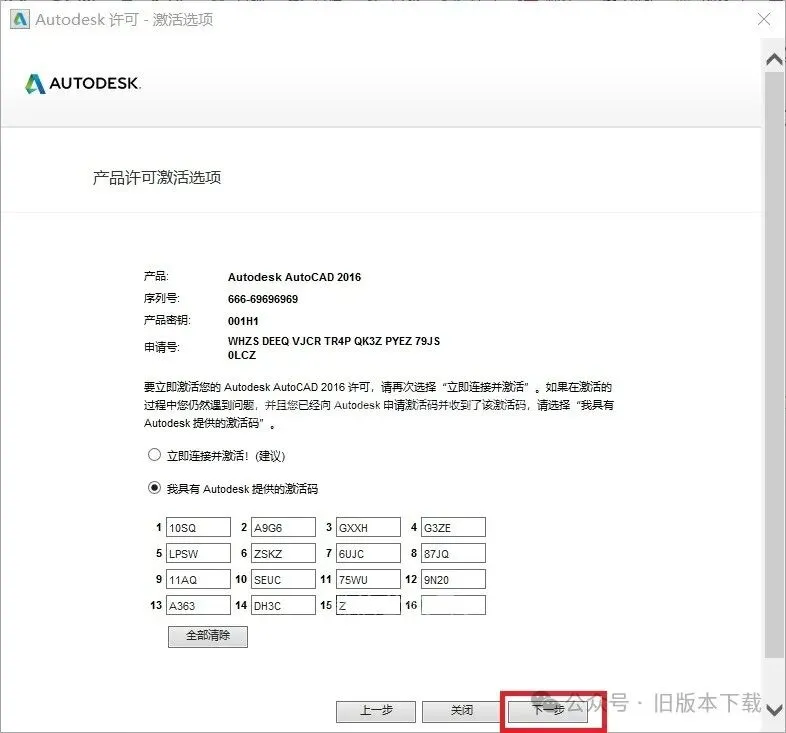
28、点击【下一步】
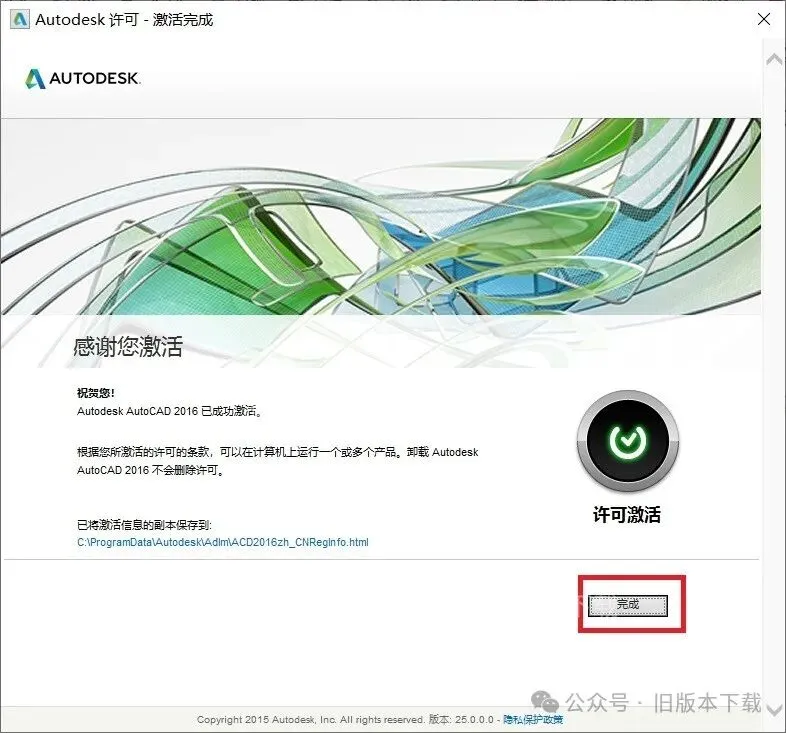
29、激活成功,点击【完成】
30、成功安装AutoCAD 2016