ARTICLE · 1055178
Notepad++ 2025安装教程(附安装包)Notepad++ 2025下载详细安装图文教程
Notepad++下载安装教程提供文本编辑器软件获取和部署的标准流程指导。文章详细介绍Notepad++下载安装包的官方渠道和版本选择方法。教程涵盖完整的Notepad++安装流程,包括系统环境检查、安装向导操作、配置设置等核心内容。同时说明Notepad++安装过程中的优化技巧和插件管理方法,帮助用户快速搭建高效的文本编辑环境。
Notepad++安装包官方下载渠道
首先,我们需要获取最新版的notepad安装包。下面是官方授权的下载链接:
https://pan.quark.cn/s/ed9d291ce9ce
Notepad++一键安装完整步骤(超详细)
准备好开始安装了吗?跟着下面这些步骤,你很快就能使用这款强大的编辑器了!
1. 解压下载的安装包(重要第一步!)
找到你刚才下载的notepad下载安装包,右键点击选择"解压到当前文件夹"。如果你下载的是自解压文件,只需双击即可自动解压。这步操作看似简单,但是很多新手容易忽略哦!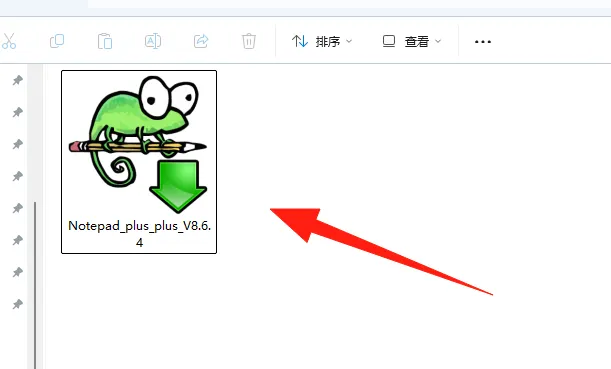
2. 启动安装向导
双击解压后的Notepad++安装程序,系统会弹出安装引导界面。点击【OK】按钮继续(这个界面可能是英文的,不要担心,直接点确定就行)。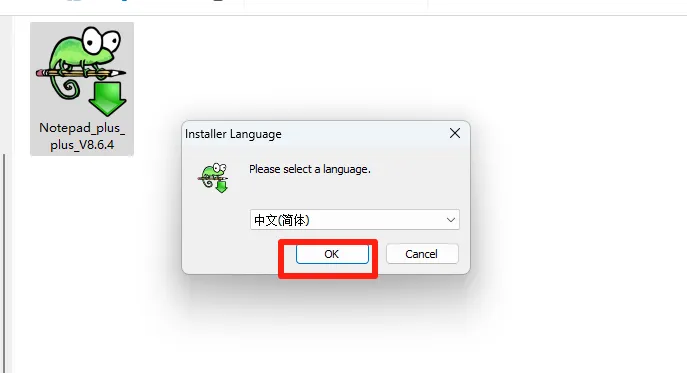
3. 进入安装流程
在"欢迎使用Notepad++ v8.6.4安装程序"界面中,直接点击【下一步】按钮继续安装流程。Notepad++的安装非常直观,适合所有级别的用户!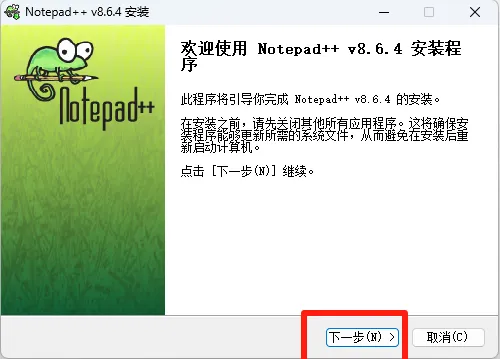
4. 阅读并接受许可协议
这一步很关键!在许可证协议界面,浏览完协议内容后,点击【我接受】按钮表示同意协议条款。请记住,使用任何软件都应该尊重其许可条款(虽然我们通常都是直接点同意啦)。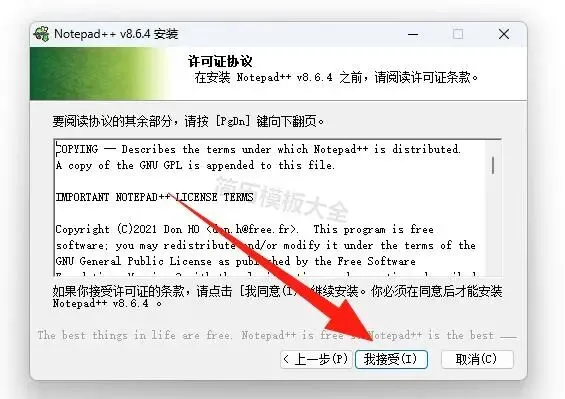
5. 自定义安装位置
在"选择安装位置"界面,你可以根据个人需求更改Notepad++的安装路径。如果你的C盘空间不足,建议安装到其他磁盘(这点对老电脑特别重要)。默认路径通常是C盘的Program Files文件夹,如果没有特殊需求,直接点击【下一步】即可。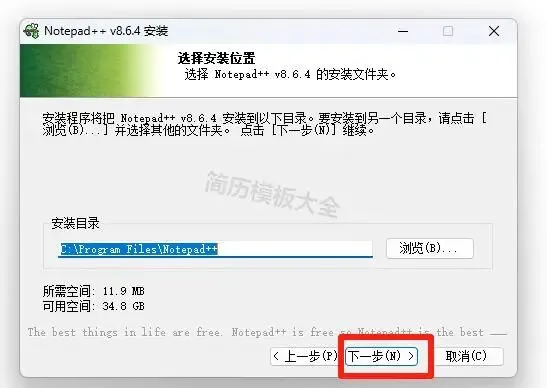
6. 选择功能组件
Notepad++提供了多种功能组件供你选择。在这个界面,你可以根据自己的需求勾选要安装的组件。如果你是编程新手或者不确定需要什么,保持默认选项即可,然后点击【下一步】继续。这些插件以后也可以随时添加,所以不用太纠结!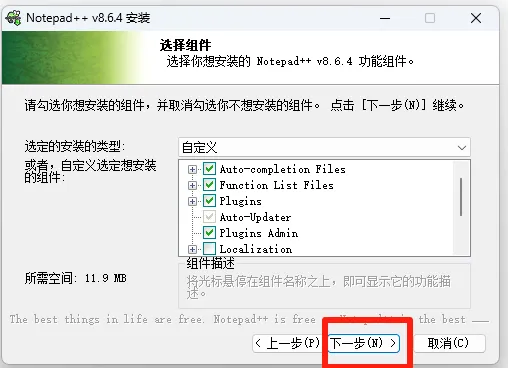
7. 创建桌面快捷方式(超级实用!)
强烈建议勾选"Create Shortcut on Desktop"选项,这样安装完成后你就能在桌面上直接找到Notepad++的图标了,非常方便日常使用!确认勾选后,点击【安装】按钮开始正式安装过程。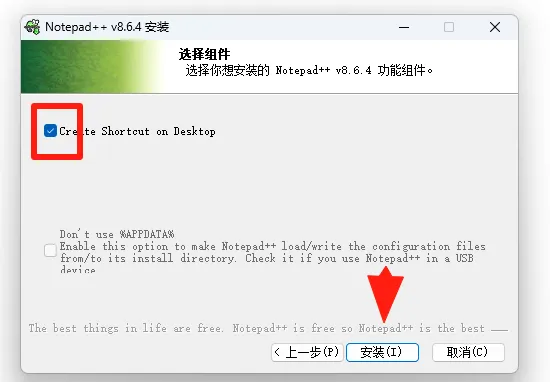
8. 等待安装完成
此时,Notepad++正在安装中,你只需耐心等待片刻。安装速度通常很快,一般不超过1分钟就能完成(除非你的电脑真的很老了)。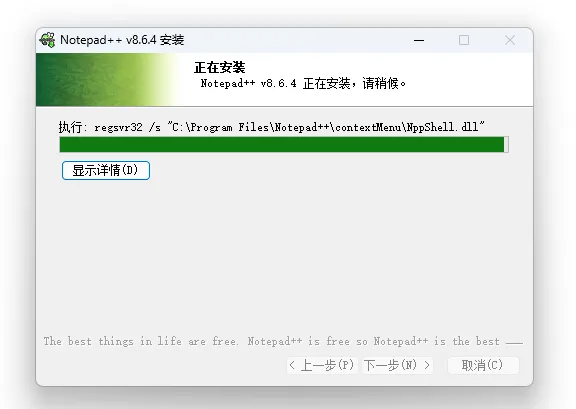
9. 完成安装
安装完成后,你会看到最后一个界面。这时可以选择是否立即运行Notepad++。如果你暂时不需要使用,可以取消勾选"运行Notepad++ v8.6.4"选项。最后点击【完成】按钮,结束整个安装过程。恭喜你,现在你已经成功安装了这款强大的编辑工具!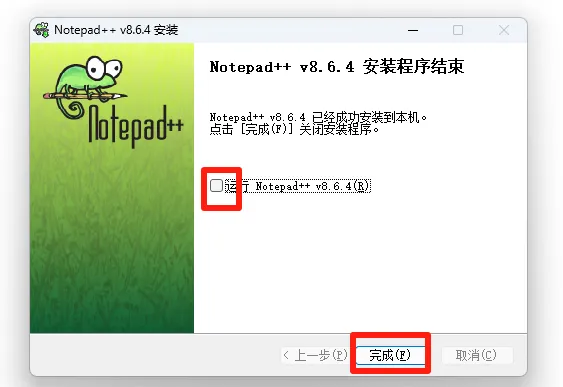
Notepad++常见安装问题解决方案
在安装Notepad++的过程中,有时会遇到一些小问题。别担心,这些问题通常都很容易解决!
1. 安装程序无法启动怎么办?
如果你双击安装程序后没有反应,可能是因为权限不足。尝试右键点击安装程序,选择"以管理员身份运行"。这通常能解决大部分启动问题。
另外,某些杀毒软件可能会误报Notepad++安装程序为可疑文件。这种情况下,可以暂时关闭杀毒软件,或者将Notepad++添加到杀毒软件的白名单中。
2. 安装过程中出现"文件被占用"错误
这通常是因为你之前安装过Notepad++,而且程序正在运行。解决方法很简单:
• 先关闭所有Notepad++窗口 • 如果还是不行,可以通过任务管理器结束notepad++.exe进程 • 然后重新运行安装程序
Notepad++进阶使用技巧
成功安装Notepad++只是开始,掌握一些实用技巧能让你的编程或文本编辑工作事半功倍!
1. 语法高亮功能让代码更易读
Notepad++最强大的功能之一就是支持多种编程语言的语法高亮显示。无论你是编写HTML、CSS、JavaScript、Python还是其他语言的代码,Notepad++都能自动识别并用不同颜色标记不同的代码元素,让代码结构一目了然。
使用方法也很简单:只需在右下角的语言菜单中选择对应的编程语言,或者让Notepad++根据文件扩展名自动识别。这个功能对于代码调试和阅读非常有帮助,尤其是对编程新手来说!
2. 多文档标签式界面提高工作效率
与Windows自带的记事本不同,Notepad++支持标签式界面,你可以同时打开多个文件,通过标签快速切换。这个功能对于需要同时编辑多个相关文件的工作非常实用,比如前端开发中需要同时编辑HTML、CSS和JavaScript文件。
如果你经常处理大量文本文件,这个功能绝对能让你的工作效率提升不少!
总之,Notepad++是一款功能强大又易于上手的文本编辑器,无论是编程还是普通的文本编辑工作都能胜任。按照本教程完成安装后,你就可以开始探索它的各种强大功能了!快去试试吧!