ARTICLE · 1057003
AutoCAD2010安装教程


软件介绍
CAD是一款可视化的二维和三维绘图软件,许多命令和操作可以通过菜单选项和工具按钮等多种方式实现,可以用来完成任何设计,包括二维绘图、详细绘制、设计文档和基本三维设计,能够应用于机械设计、工业制图、工程制图、土木建筑、装饰装潢、服装加工等多个行业领域。

软件下载
| 软件:AutoCAD2010 | 架构:32/64位 |
| 语言:简体中文 | 大小:3.7G |
| 安装环境:Win7及以上操作系统 | |
下载通道①迅雷云盘丨下载链接: https://www.yuque.com/meitianainiduoyixie-afroi/crsg23/anrntkdgapqggk0o 下载通道②百度网盘丨下载链接: https://www.yuque.com/meitianainiduoyixie-afroi/crsg23/anrntkdgapqggk0o | |
| 下载方法:▷点击查看如何「下载软件」? 安装帮助:▷点击进入管家「帮助中心」! 更多软件:▷点击进入管家「软件目录」! |

安装步骤
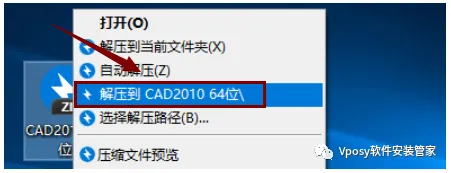
1.把资源从百度网盘下载到电脑上面,右键压缩包选择解压到当前文件夹。(不会从百度网盘下载的建议参考Vposy公众号文章:“如何下载打开资源”)。
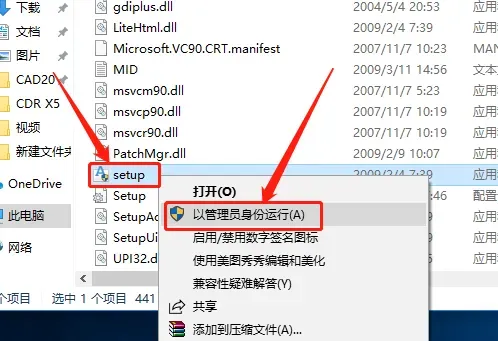
2. 打开解压后的文件夹目录下的“CAD2010”,右击“setup”,选择“以管理员身份运行”。
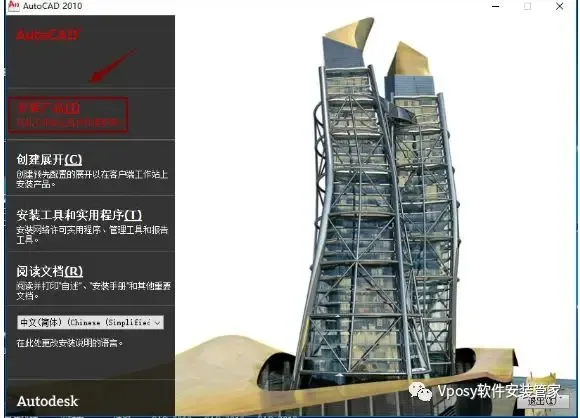
3. 选择“安装产品”。
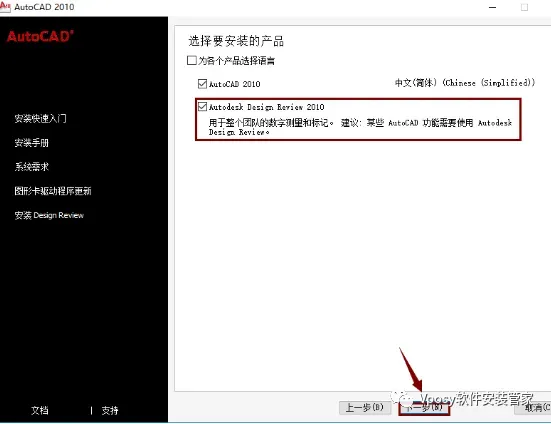
4. 勾选“Autodesk DesignReview 2010”,然后点击“下一步”。
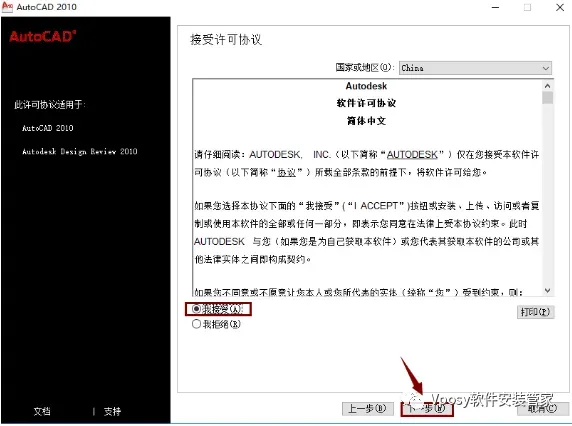
5. 选择“我接受”,然后点击“下一步”。
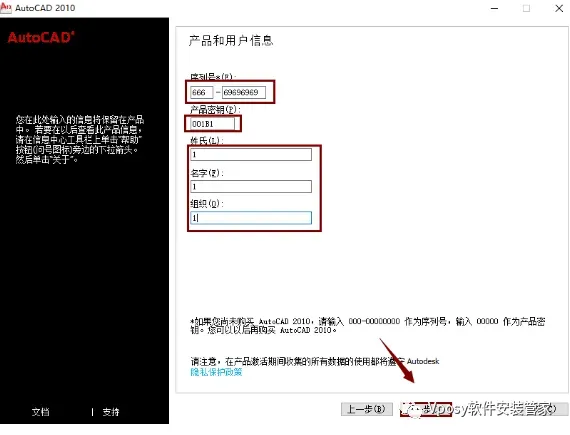
6. 序列号输入:666-69696969,密钥输入:001B1,姓氏,名字,组织,随便填写,然后点击“下一步”。
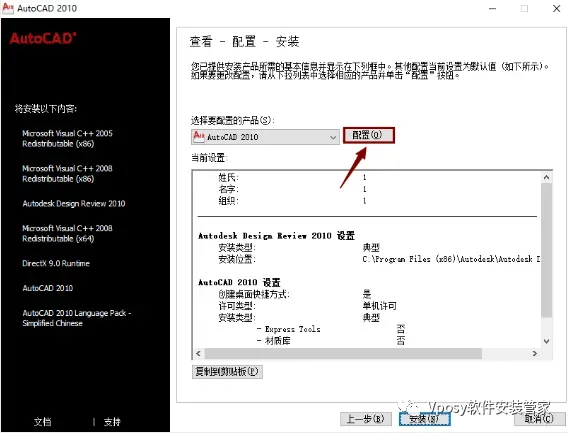
7. 点击“配置”。
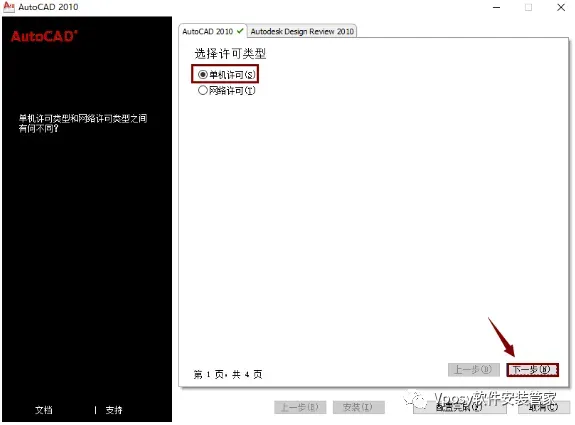
8. 选择“单机许可”,然后点击“下一步”。
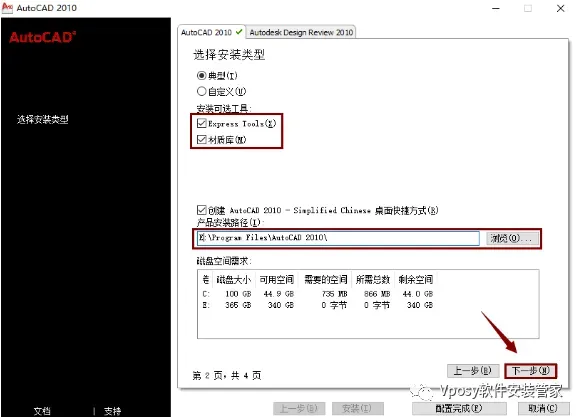
9. 勾选“Express Tools”和“材质库”后,点击“浏览”更改软件安装路径(建议安装到C盘以外的磁盘),然后点击“下一步”。
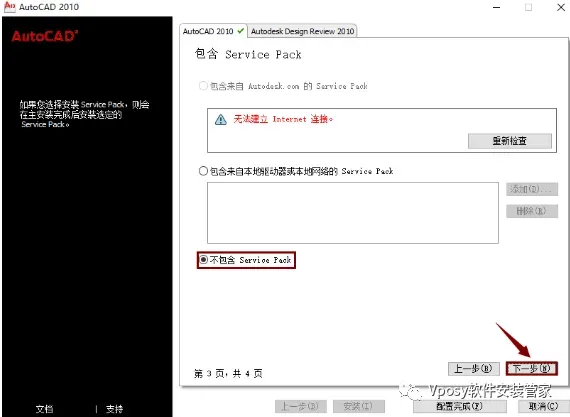
10. 选择不包含“servicepack”,然后点击“下一步”。
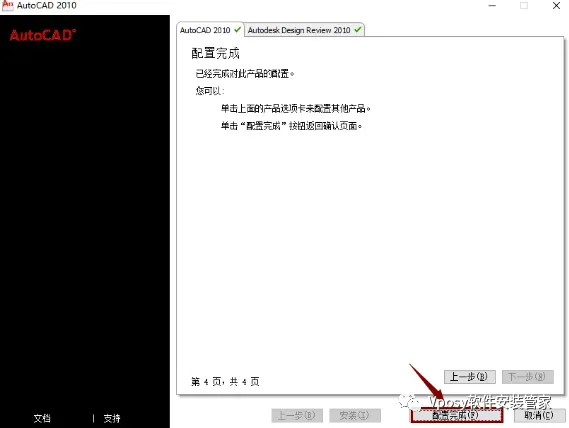
11. 点击“配置完成”。
12. 点击“安装”。
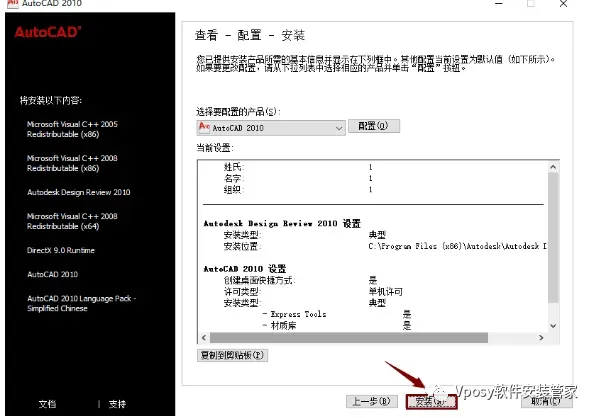
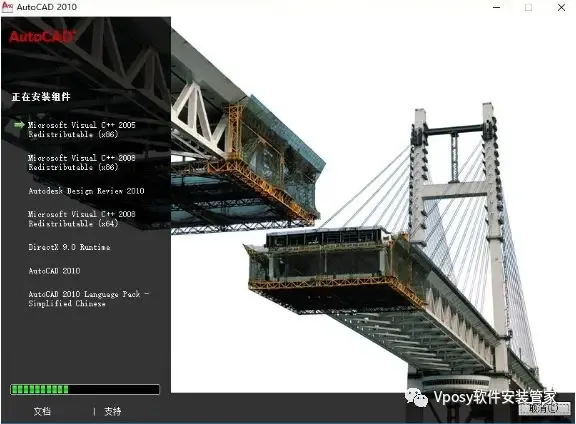
13. 软件正在安装,请耐心等待,谢谢。
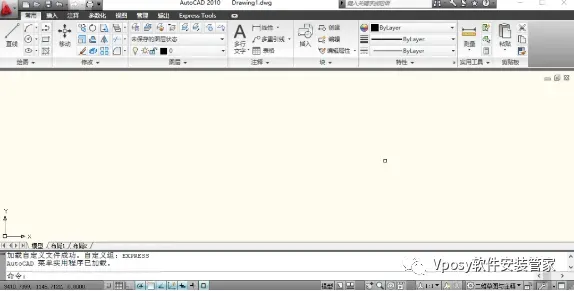
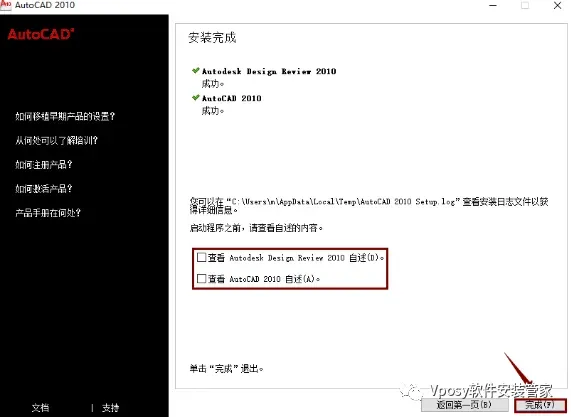
14. 取消查看前面的2个勾,然后点击“完成”。
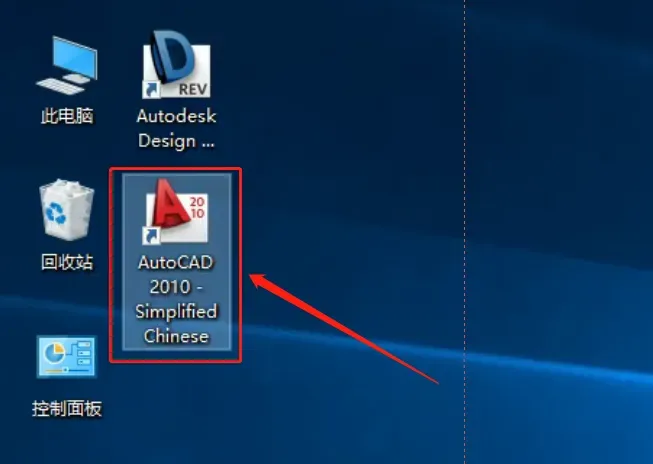
15. 在电脑桌面上找到CAD图标,双击打开。
16. 选择“跳过”。
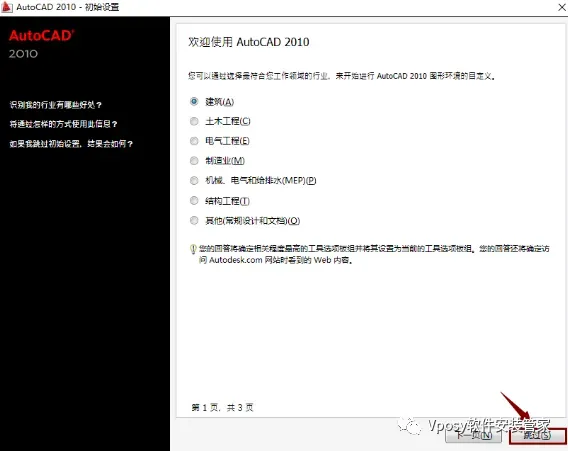
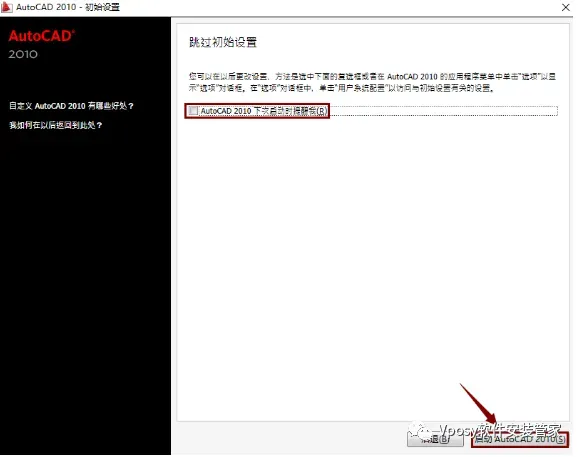
17. 把“AutoCAD 2010 下次自动提醒我”前面的勾取消,然后点击“启动AutoCAD 2010”。
18. 选择“激活”。

19. 鼠标右击注册机,选择“以管理员身份运行”。注:若文件夹内无注册机,请关闭杀毒软件,防火墙,重新对压缩包进行解压。

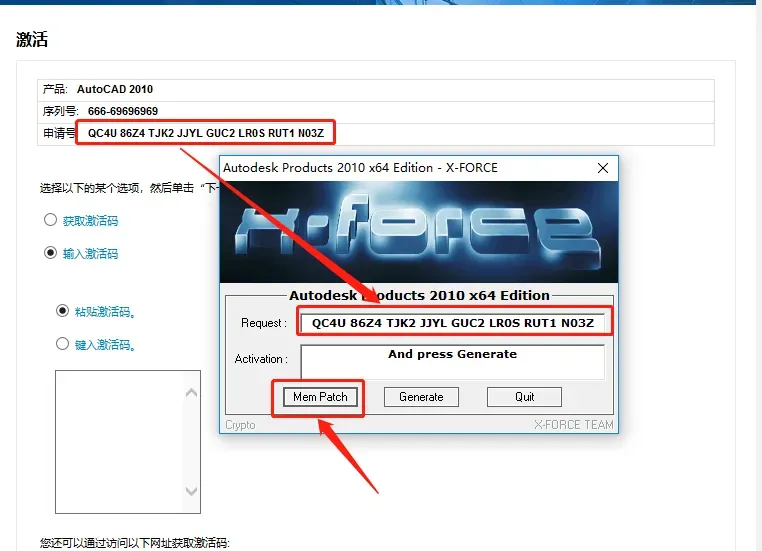
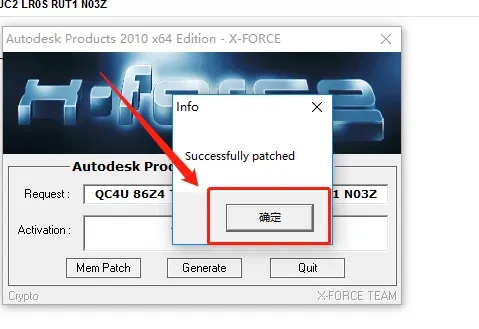
20. 使用【Ctrl+C】键复制申请号,然后使用【Ctrl+V】键粘贴至注册机的Request方框中,然后点击【Mem Patch】。
21.弹出的方框中点击【确定】。
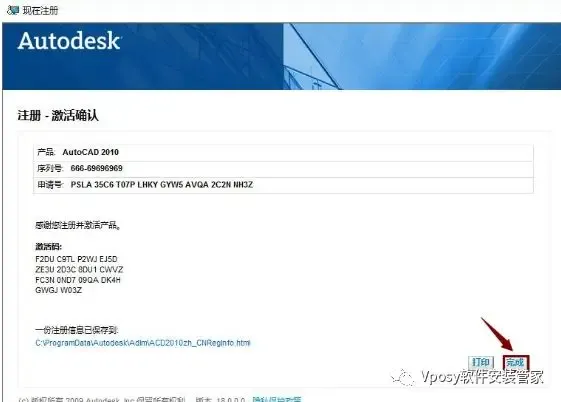
22. 点击“完成”。
23. 选择“不,不再显示此消息”,然后点击“确定”。

24. 安装完成。