ARTICLE · 1058239
ArcGIS Pro 3.6免费软件安装包下载及安装教程!
ArcGIS Pro 3.6免费软件安装包下载及安装教程!
1.首先把ArcGIS Pro 3.6安装程序下载至电脑中,我存放的位置是D盘下的英文目录。对着安装包点击鼠标右键,选择【解压到当前文件夹】 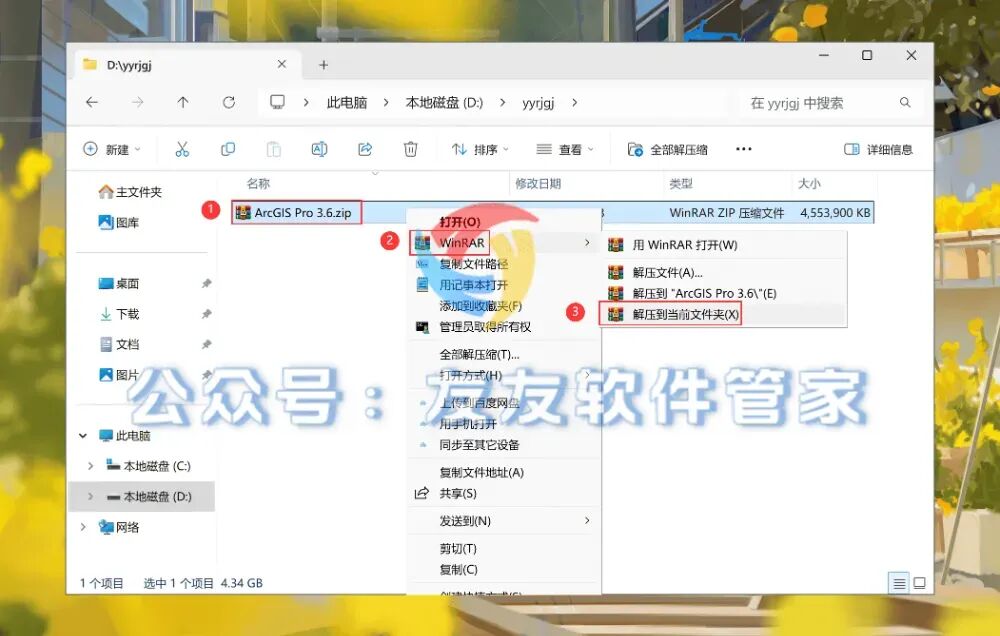
2.解压工作结束后,双击进入ArcGIS Pro 3.6文件夹 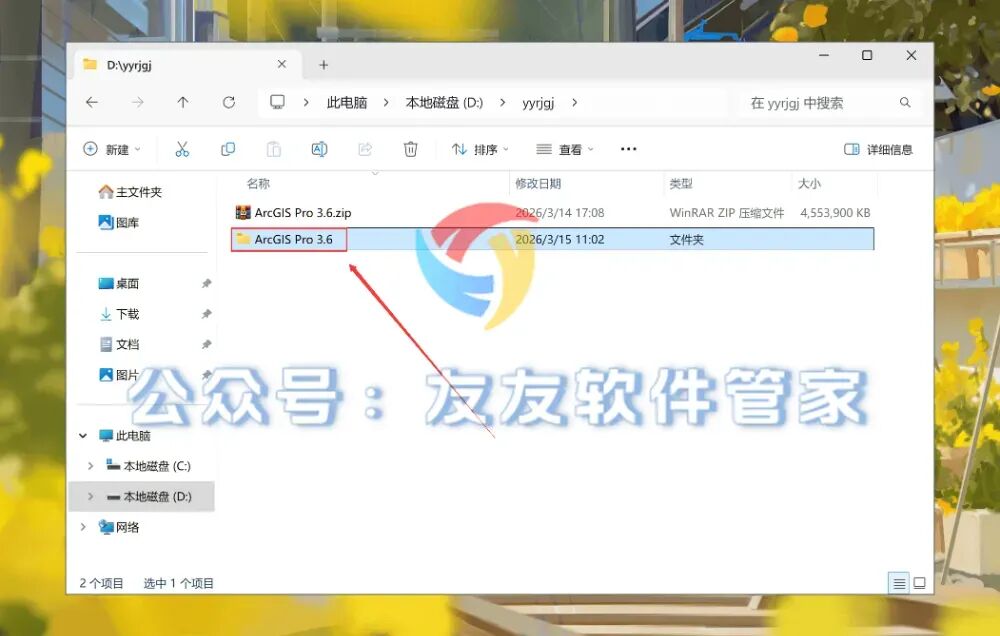
3.寻找到【windowsdesktop-runtime-8.0.12-win-x64.exe】文件,使用右键选择【以管理员身份运行】 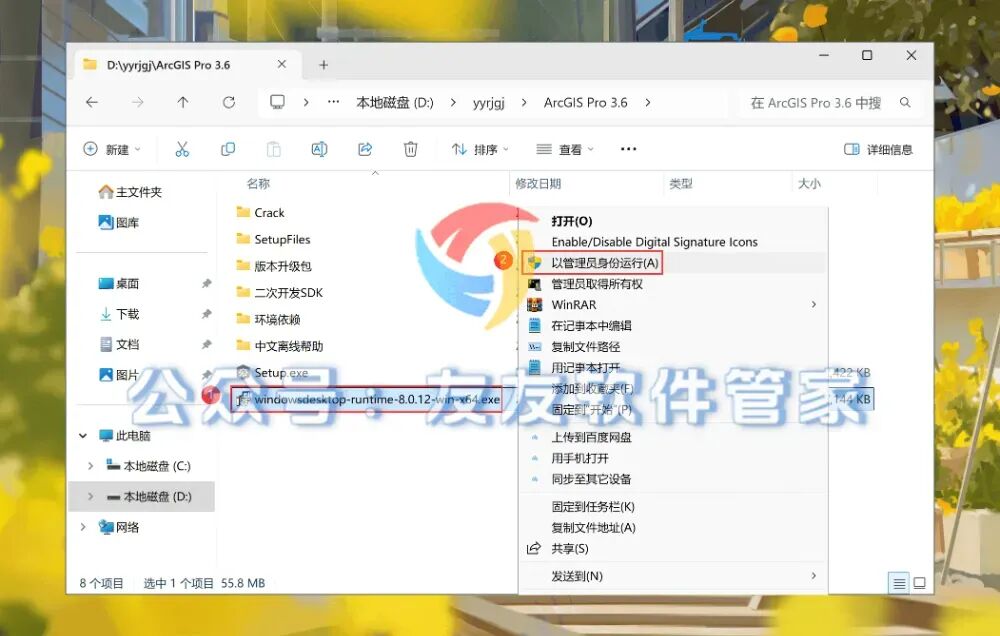
4.选择【安装】 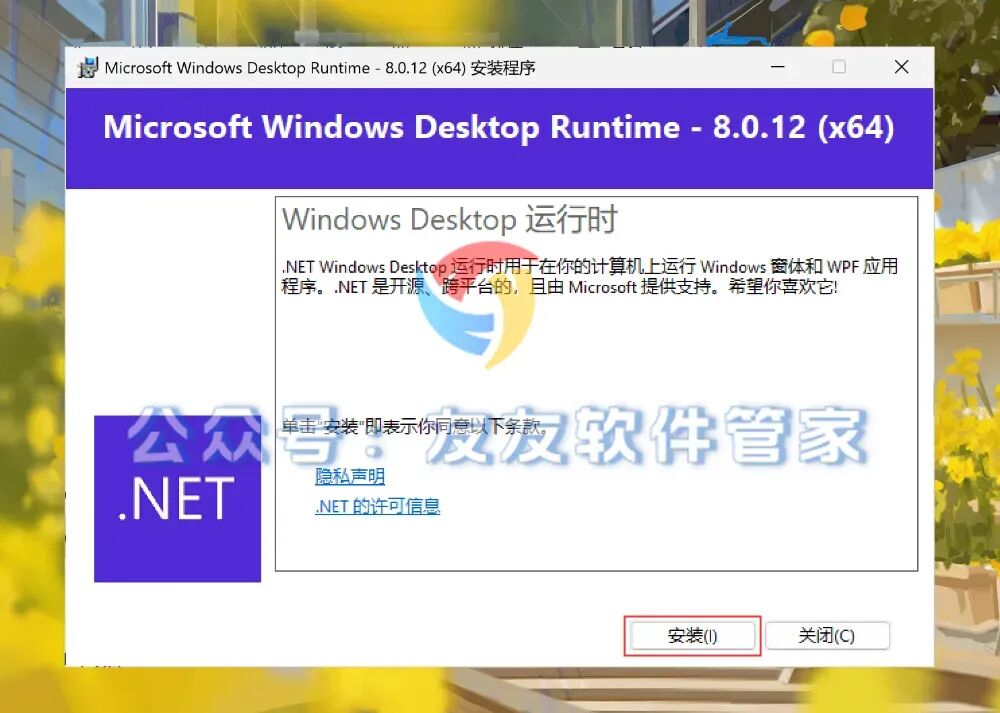
5.程序正在安装,请稍作等待 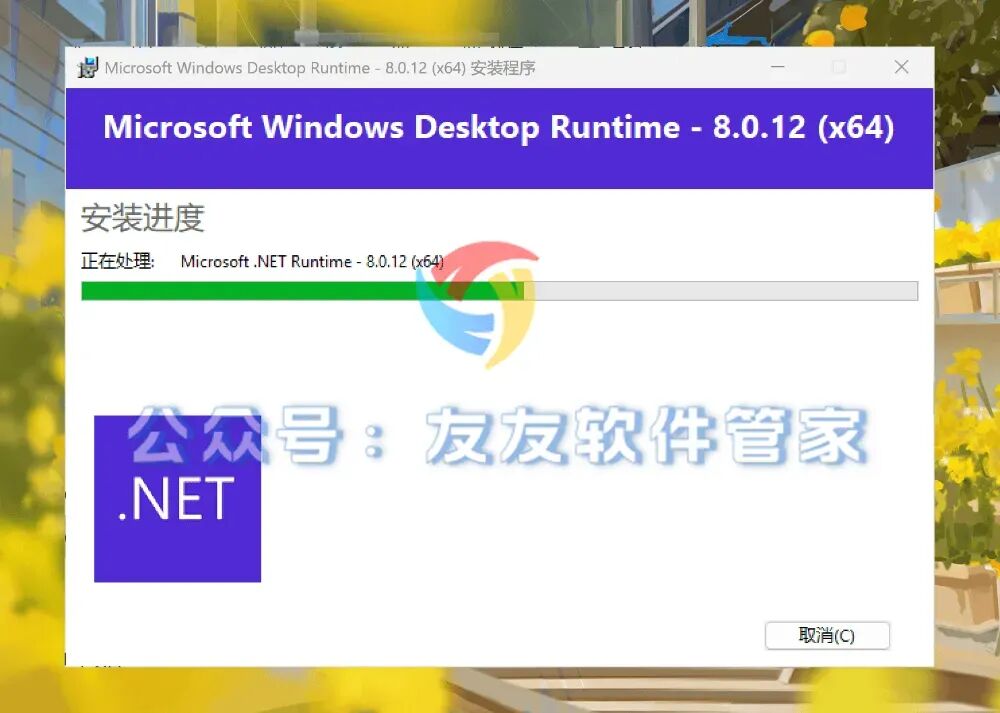
6.安装流程结束,按下【关闭】 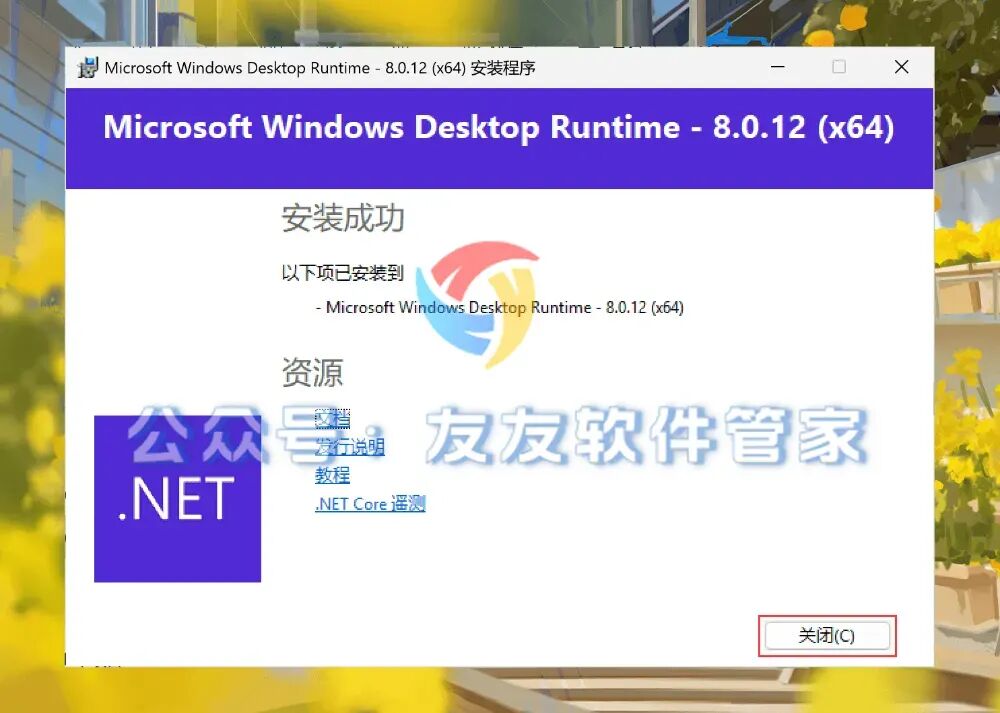
7.回到ArcGIS Pro 3.6目录,定位【Setup.exe】文件,右键选择【以管理员身份运行】 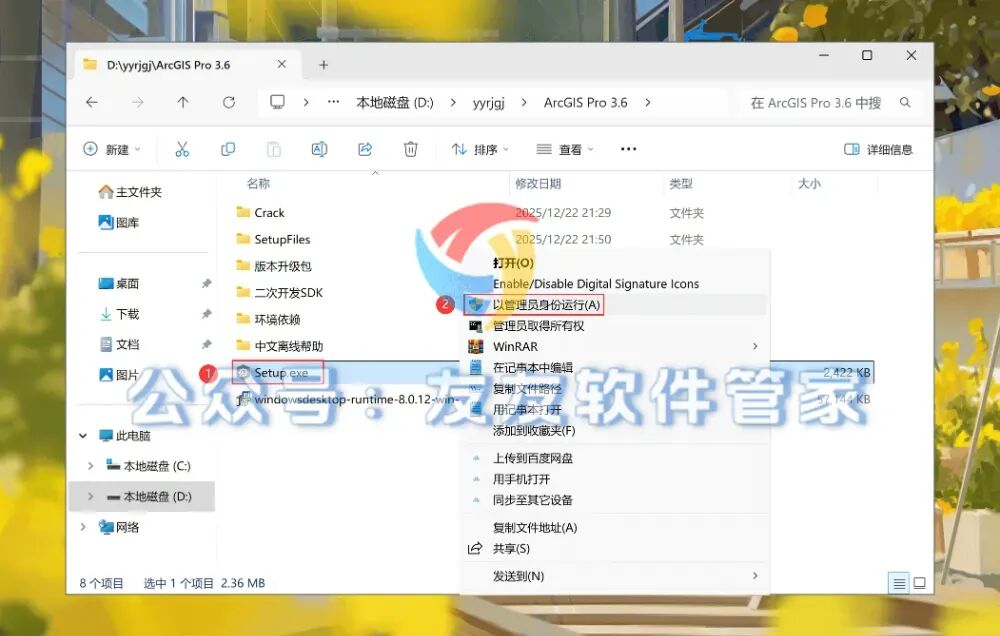
8.按下【下一步】 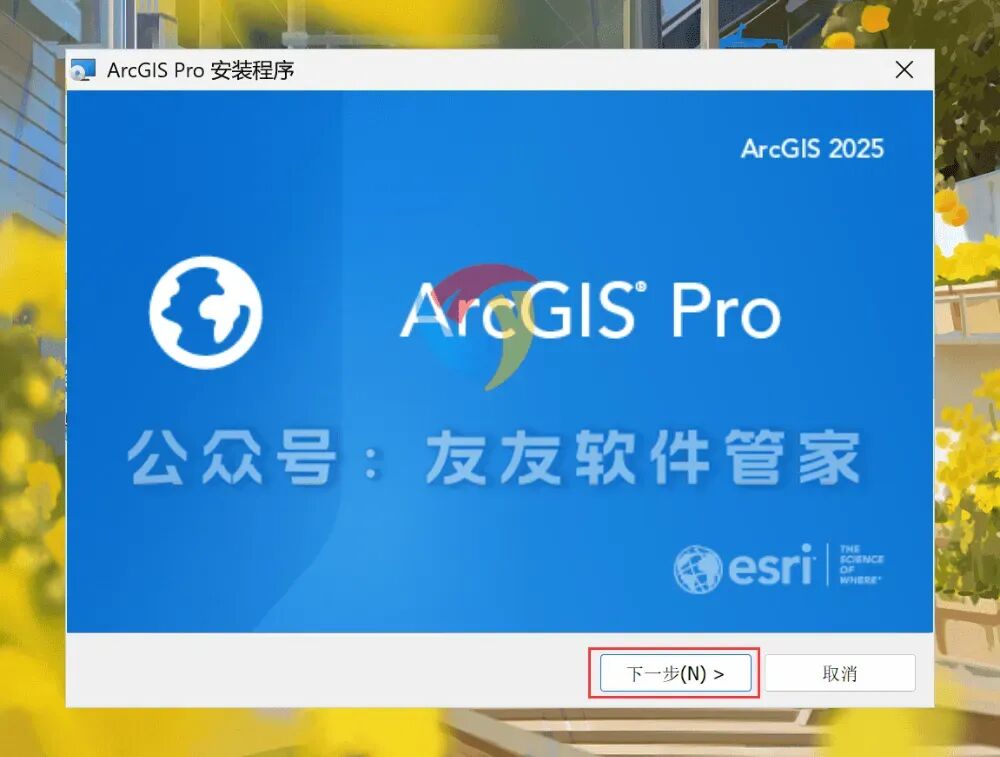
9.选择【下一步】 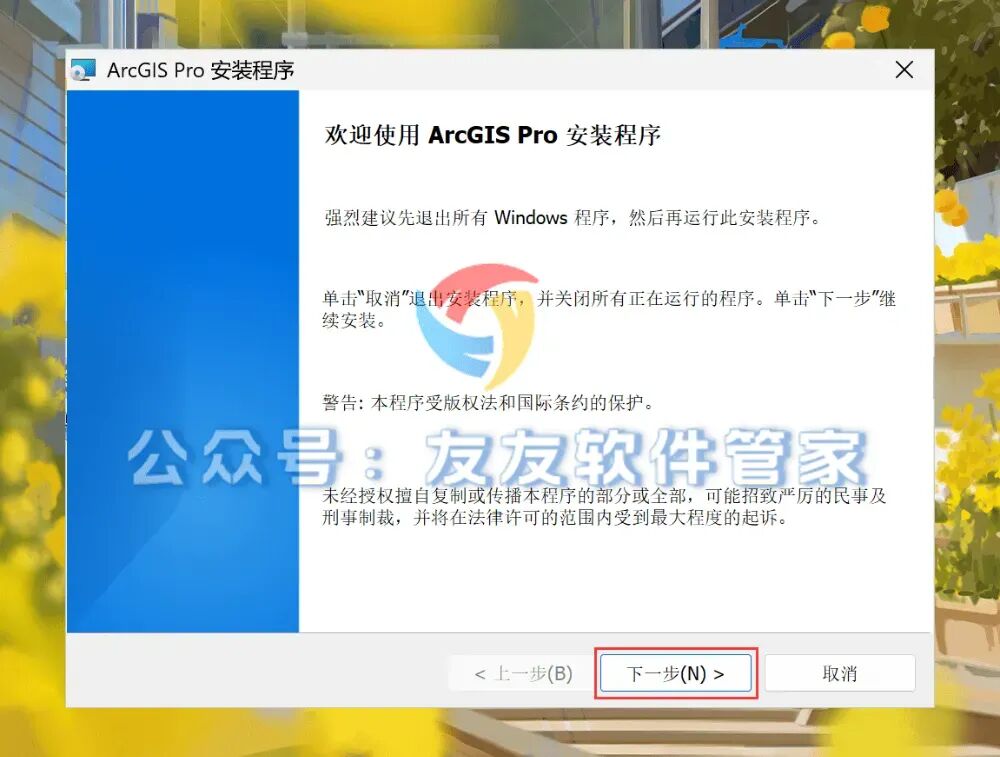
10.选中【我接受…】,接着点击【下一步】 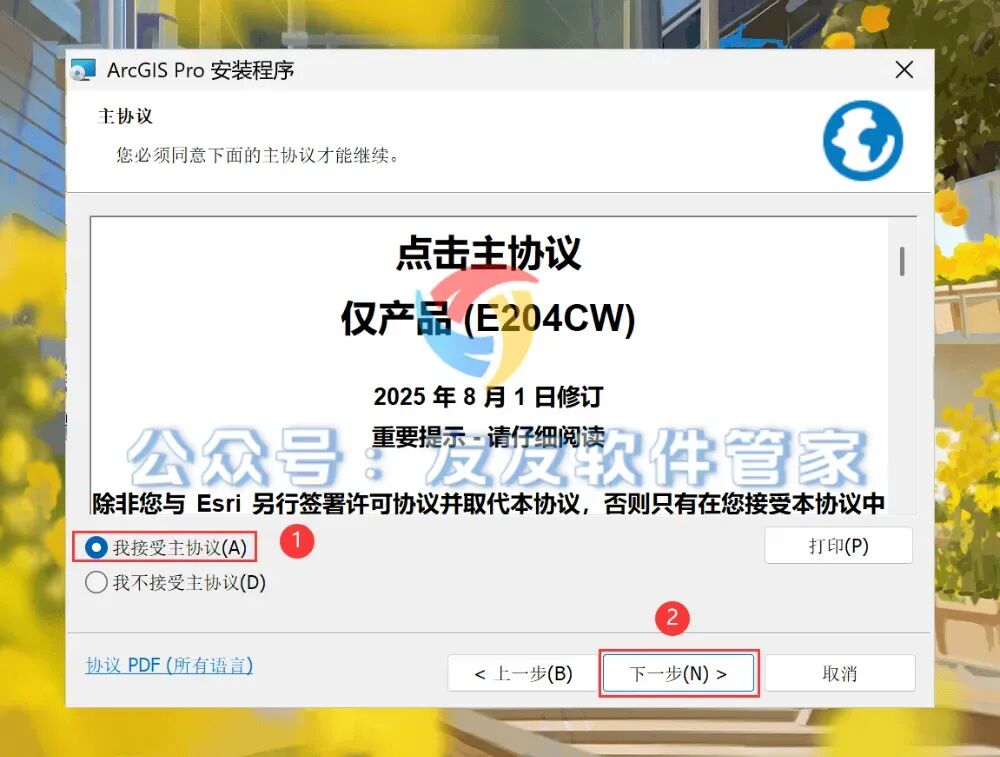
11.按下【下一步】 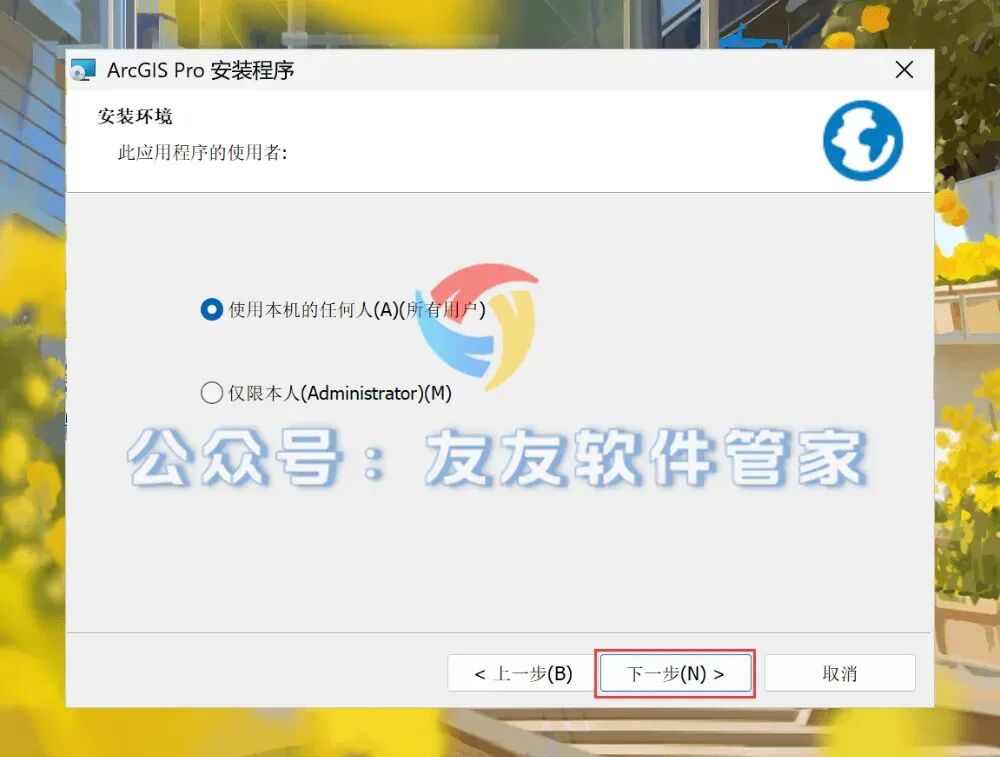
12.鼠标右键点击ArcGIS Pro左边的【展开按钮】,选择【此功能及所有子功能将安装在本地硬盘驱动器上。】 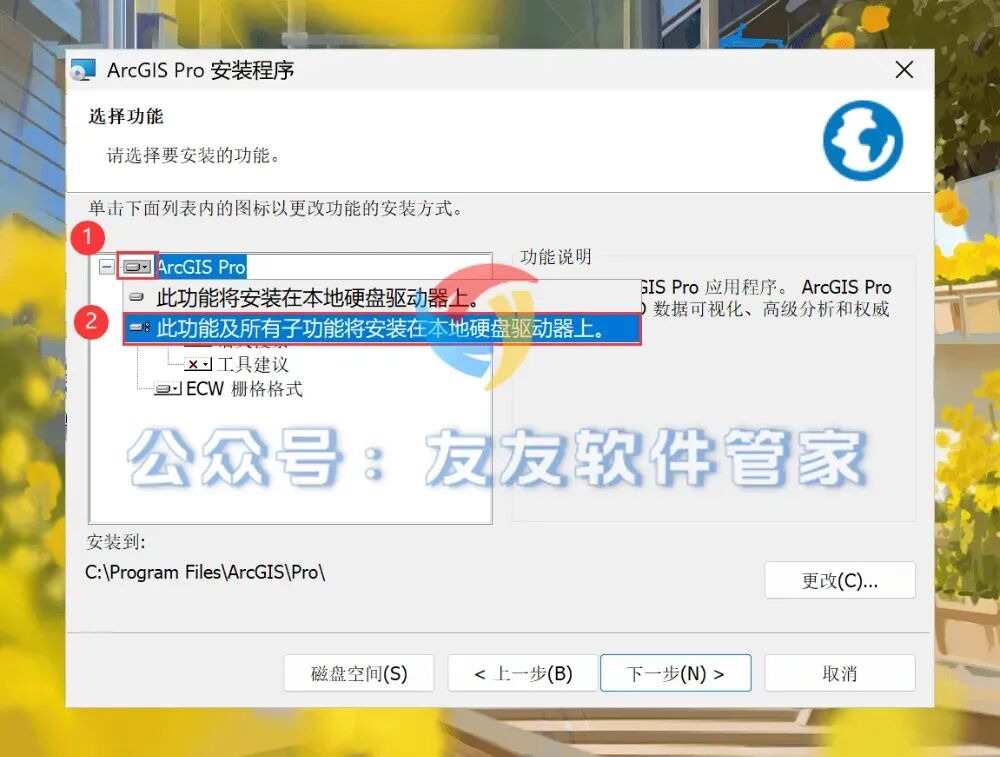
13.按下【更改】 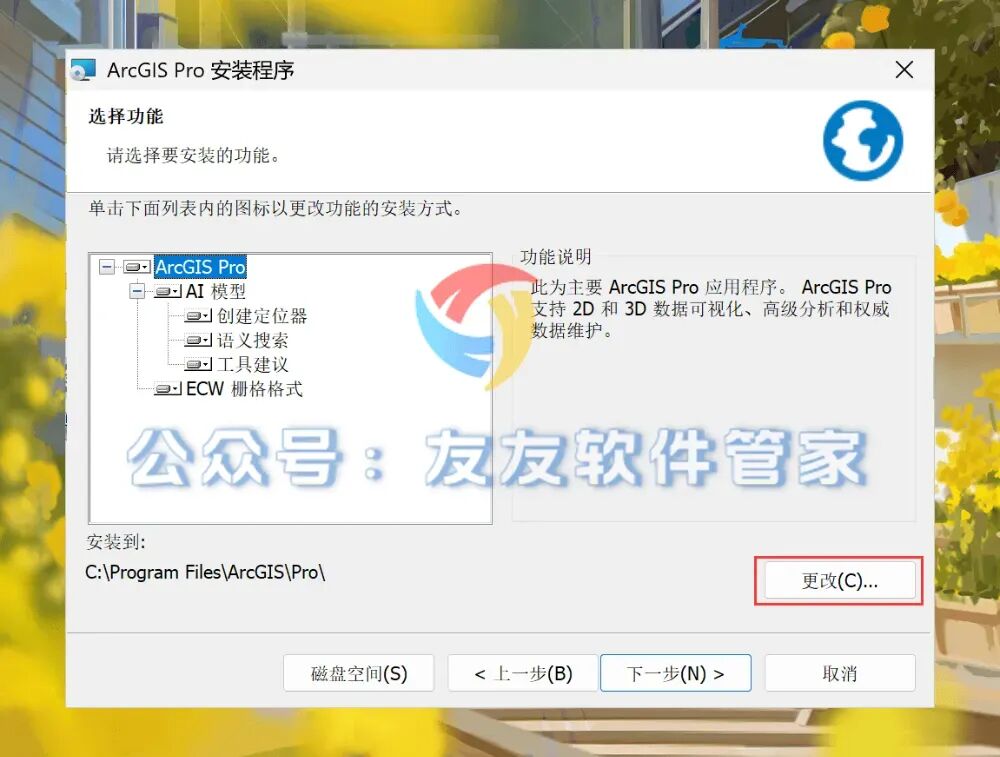
14.我将软件装在D盘新建的目录里,你可以直接把安装路径首字母【C】修改为【D】,目录名最好与我的一致,避免中文和空格,以防报错;随后点击【确定】 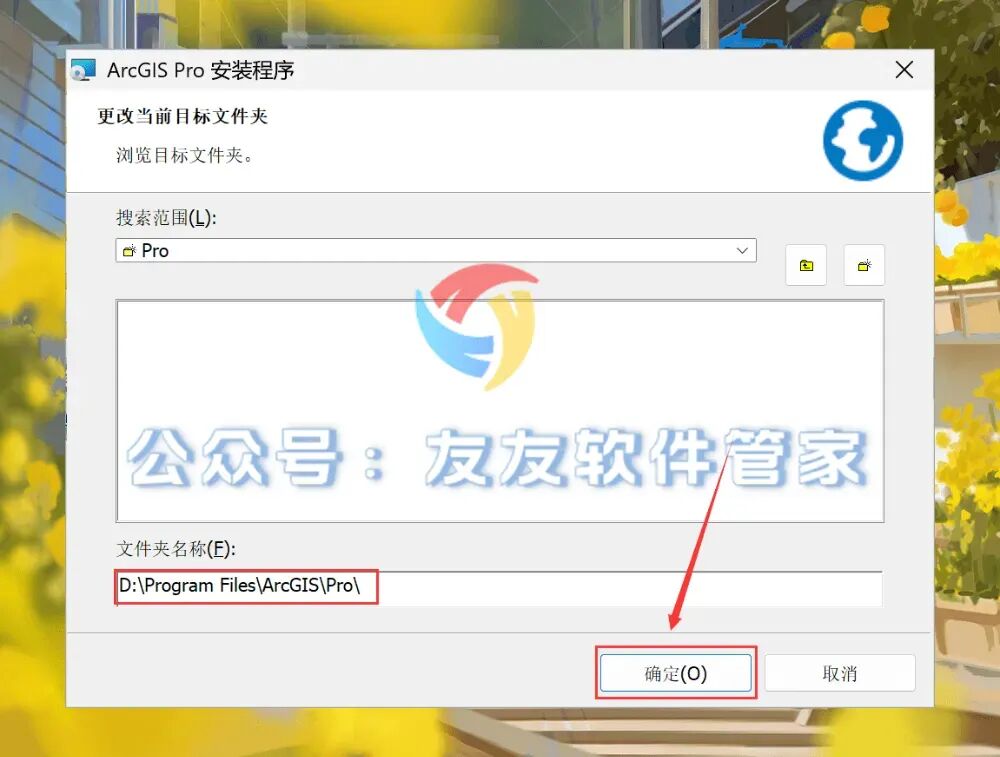
15.选择【下一步】 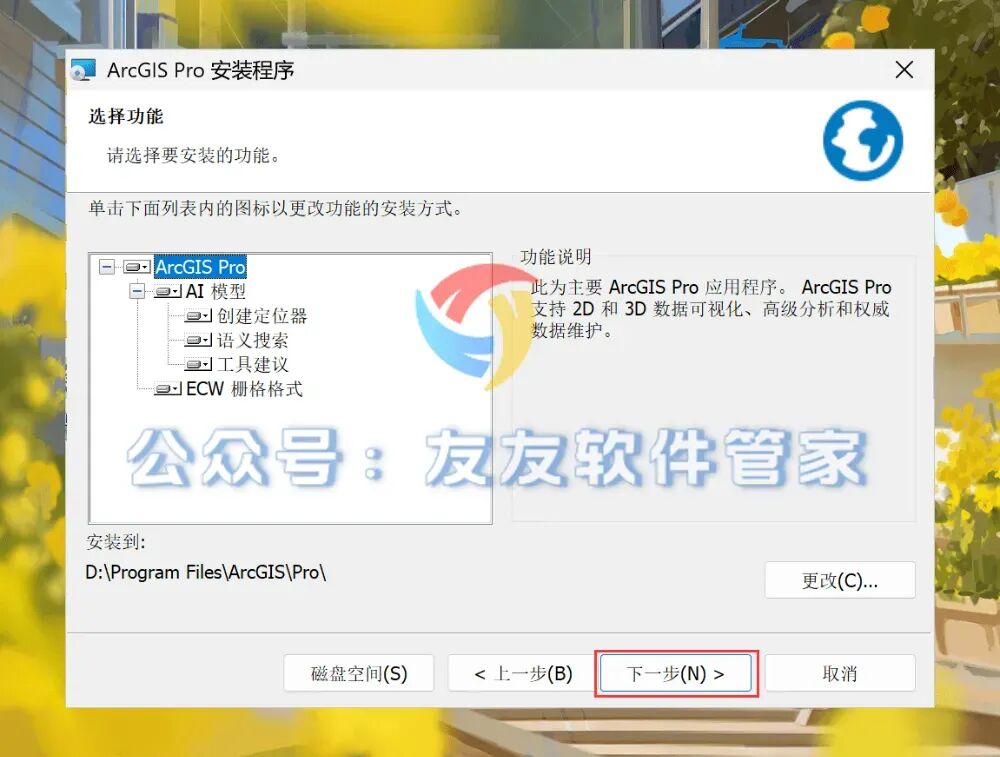
16.将所有选项的勾去掉,然后点击【安装】 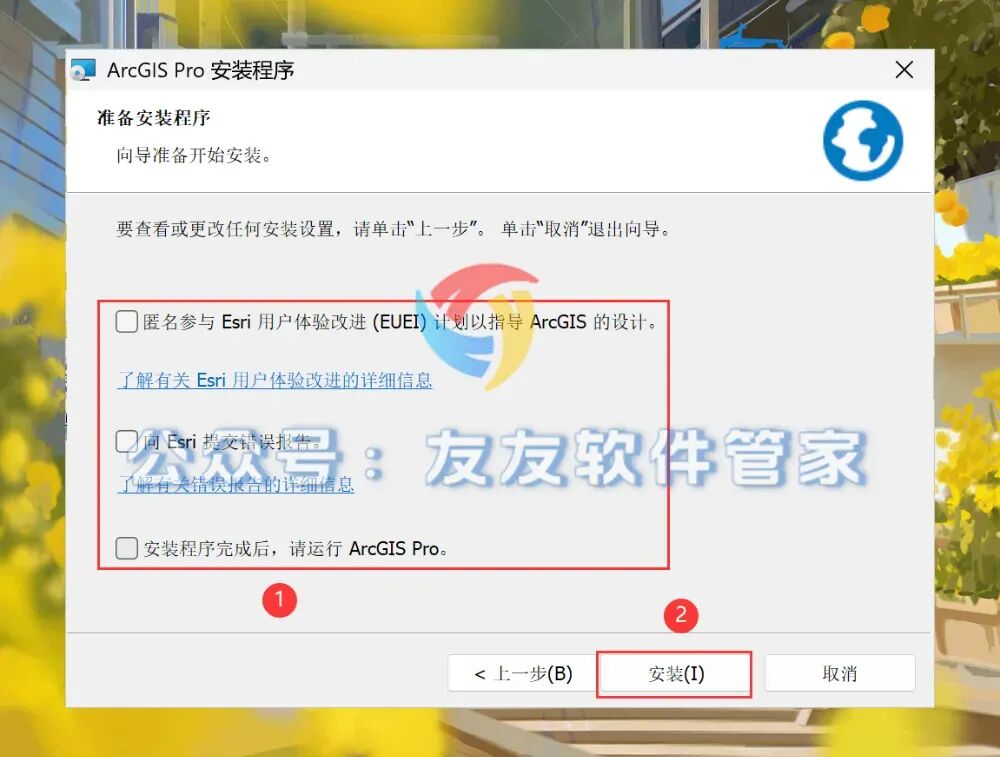
17.程序正在安装,请耐心等候 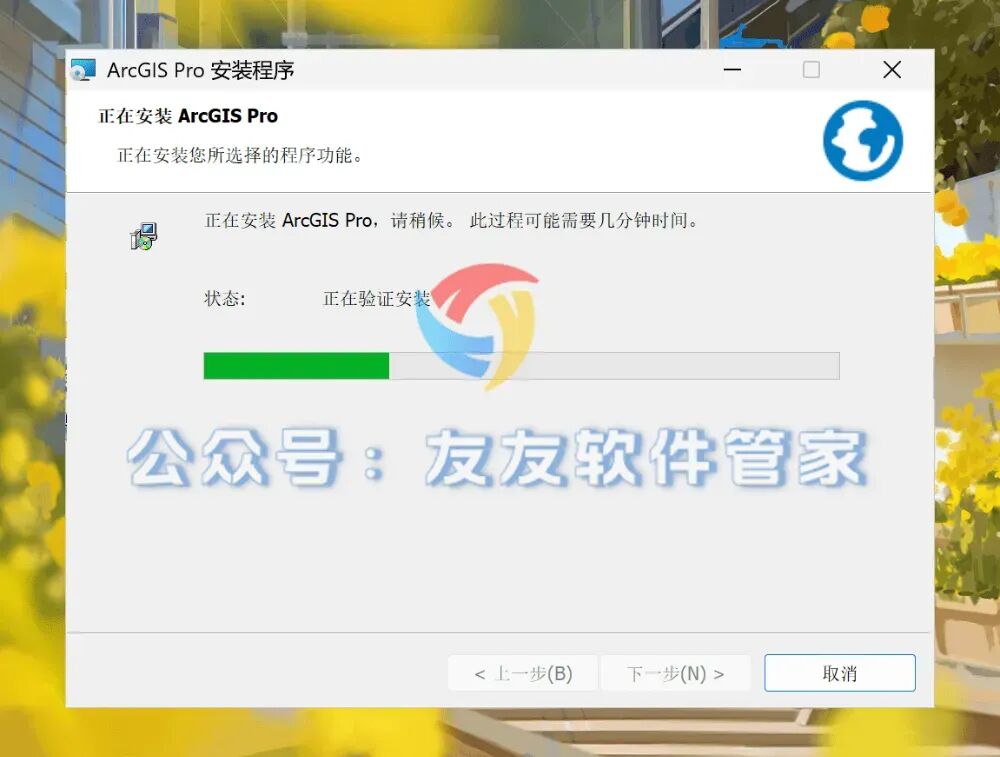
18.安装进程结束,点击【完成】 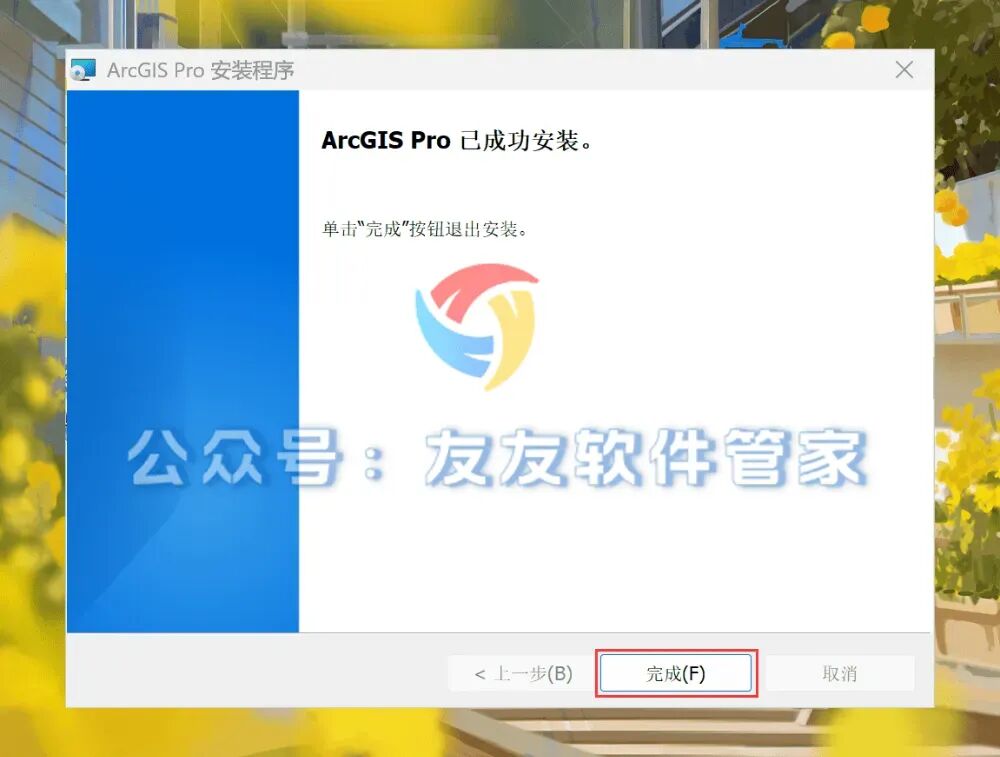
19.系统将自动启动ArcGIS Pro-语言包的安装,请稍候 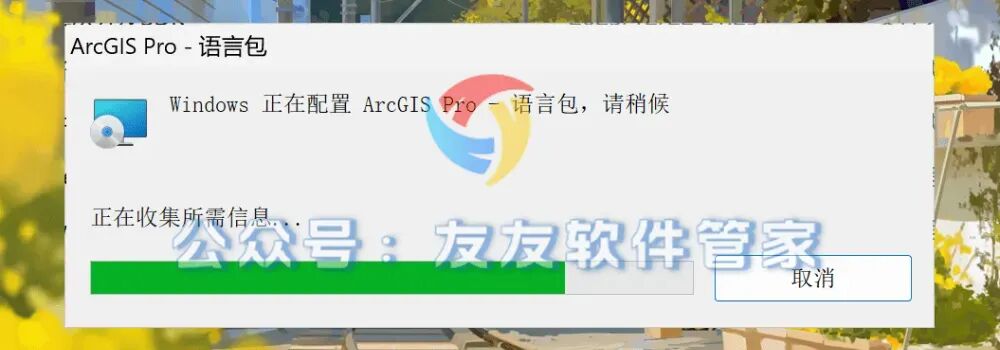
20.语言包装好后,按下【确定】 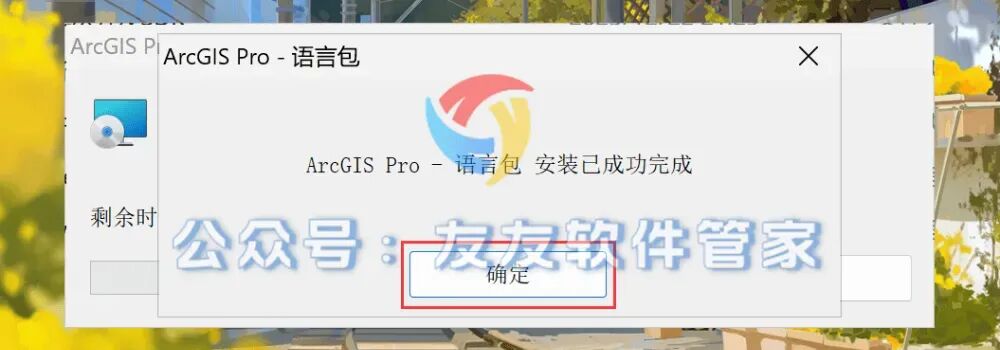
21.回到ArcGIS Pro 3.6目录,双击进入【版本升级包】文件夹 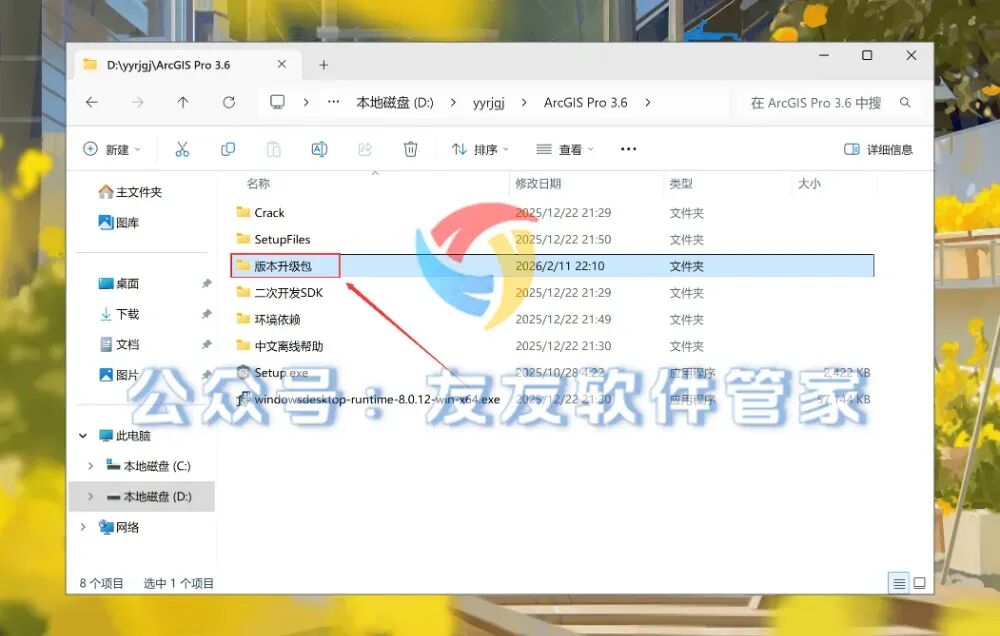
22.双击启动【ArcGlS_Pro_361_198430.msp】程序 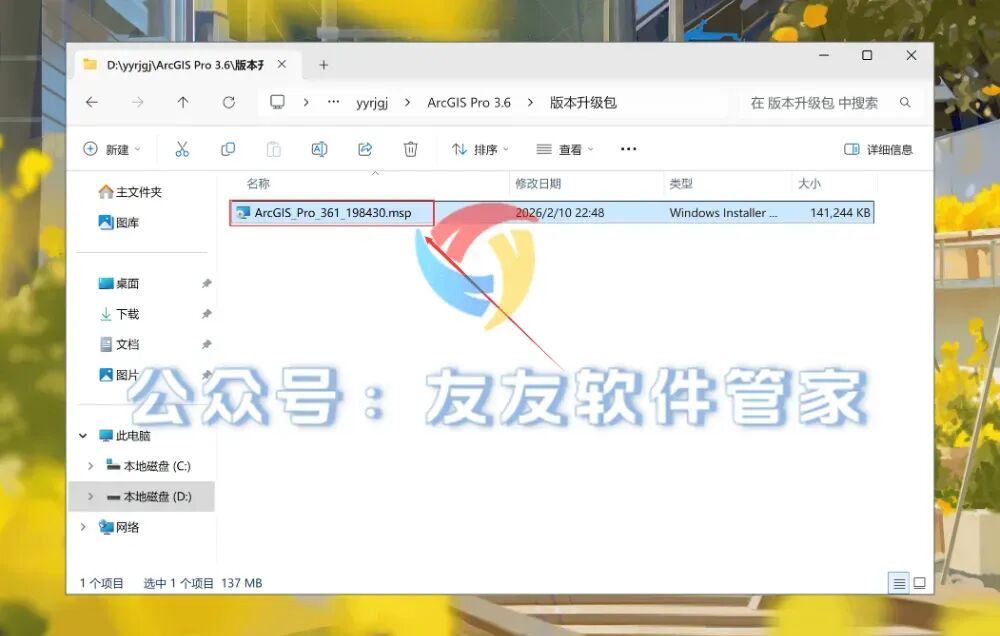
23.选择【更新】 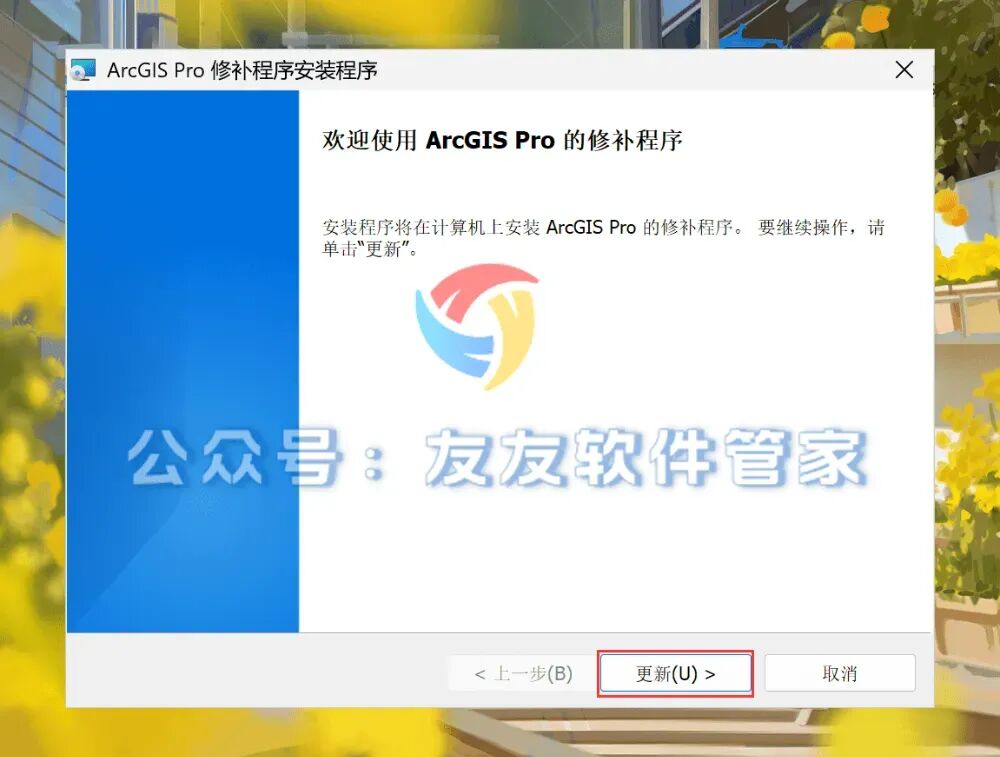
24.正在安装更新,请耐心等待 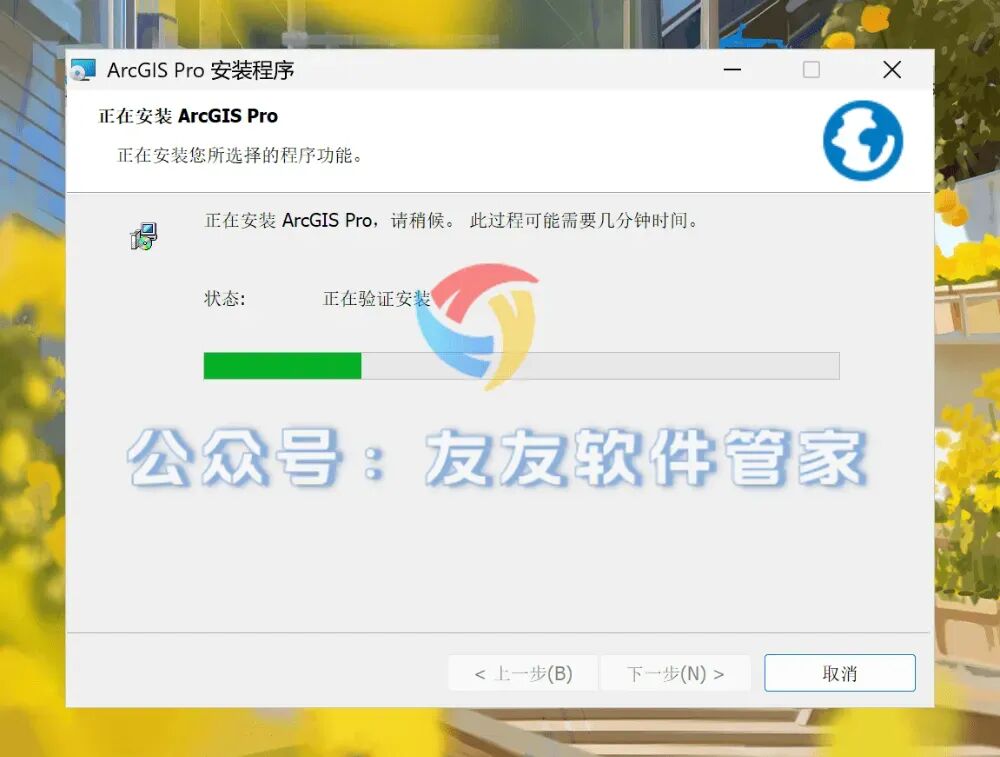
25.更新安装完毕,按下【完成】 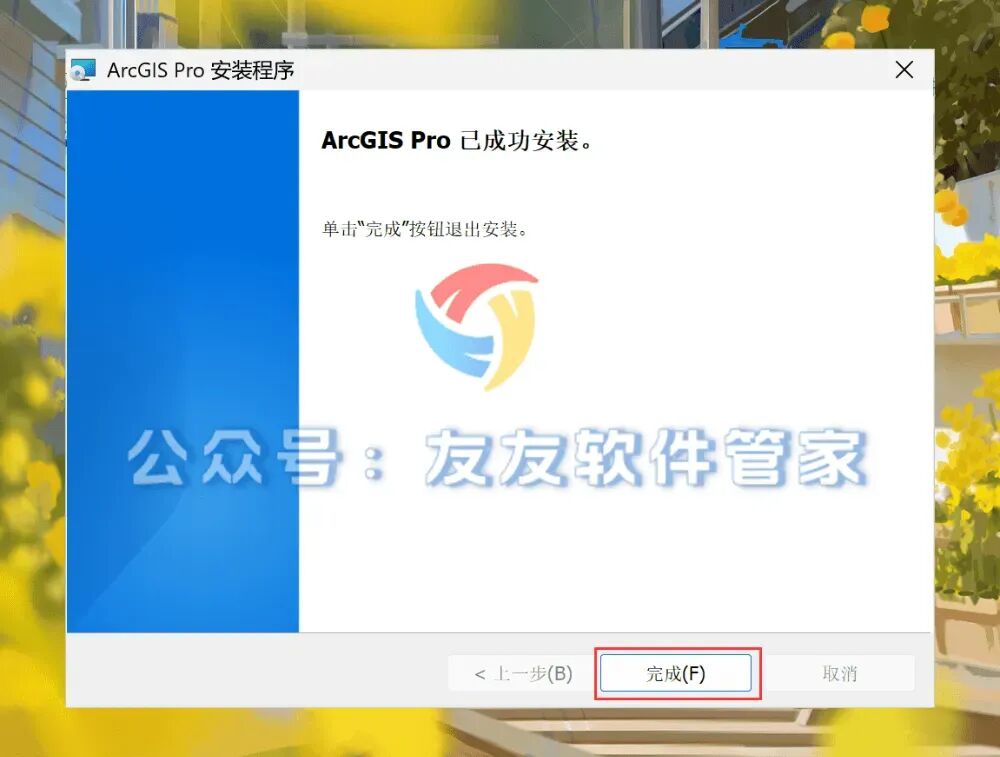
26.回到ArcGIS Pro 3.6目录,双击进入【Crack】文件夹 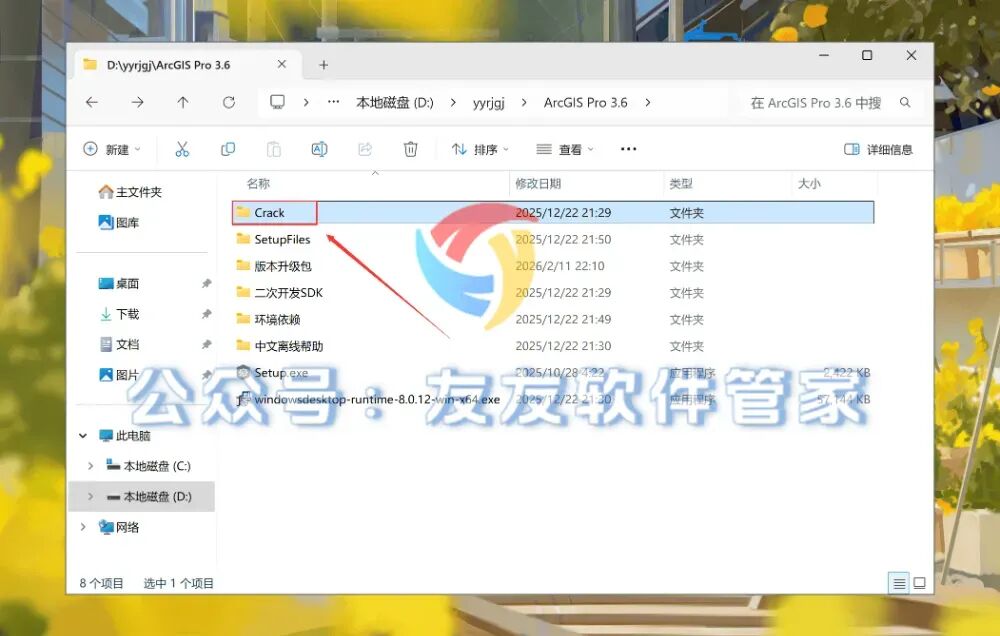
27.双击打开【agp.reg】文件 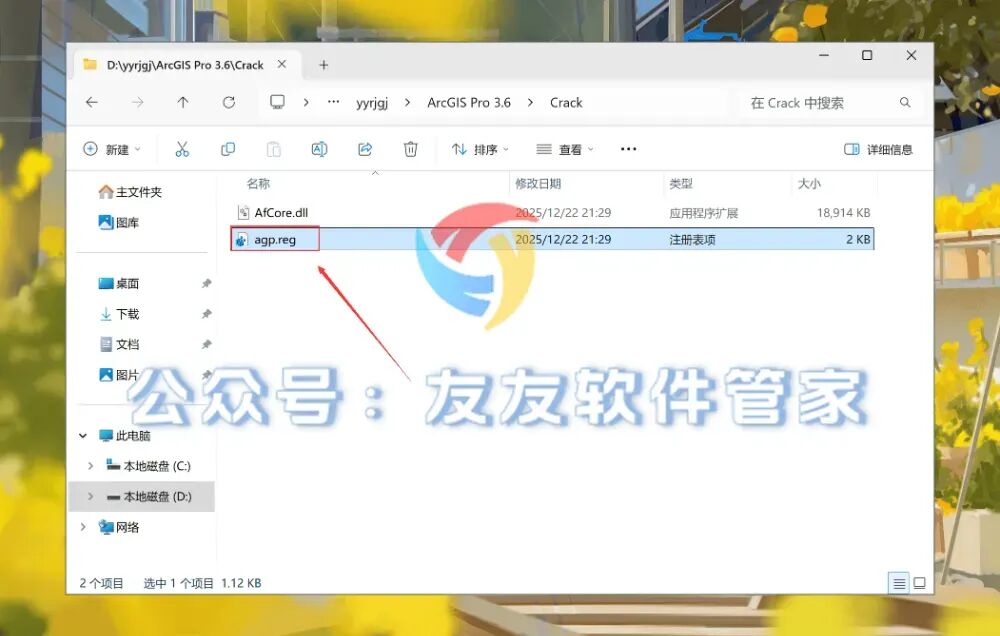
28.按下【是】 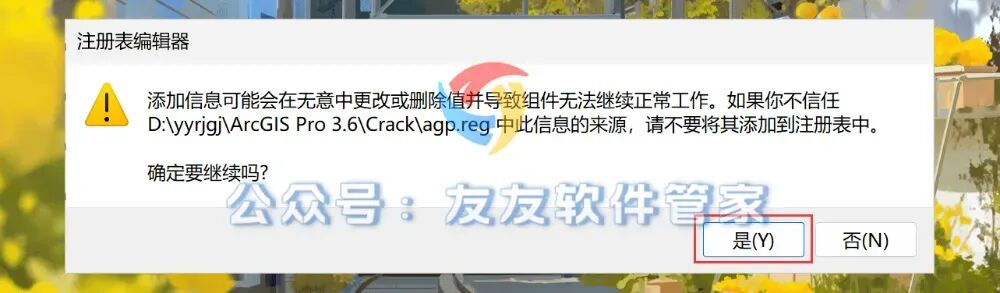
29.选择【确定】 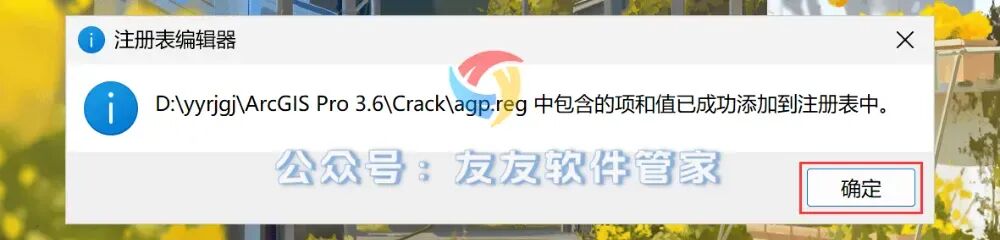
30.定位到【AfCore.dll】文件,右键选择【复制】 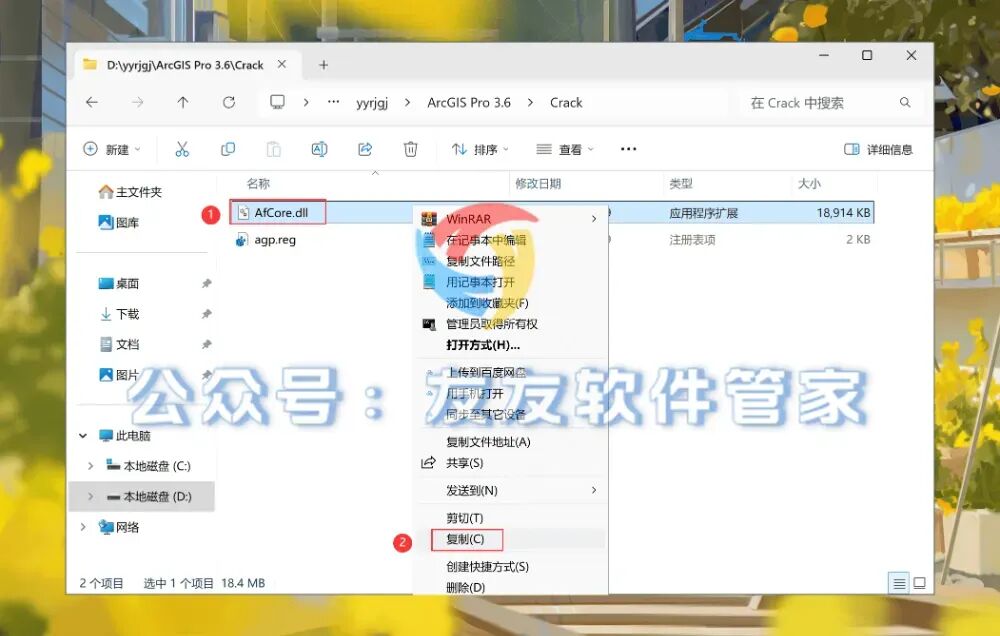
31.回到系统桌面,点击【Windows徽标】,寻找到【ArcGIS Pro图标】,长按左键拖拽图标至桌面,以此创建ArcGIS Pro 3.6的快捷方式 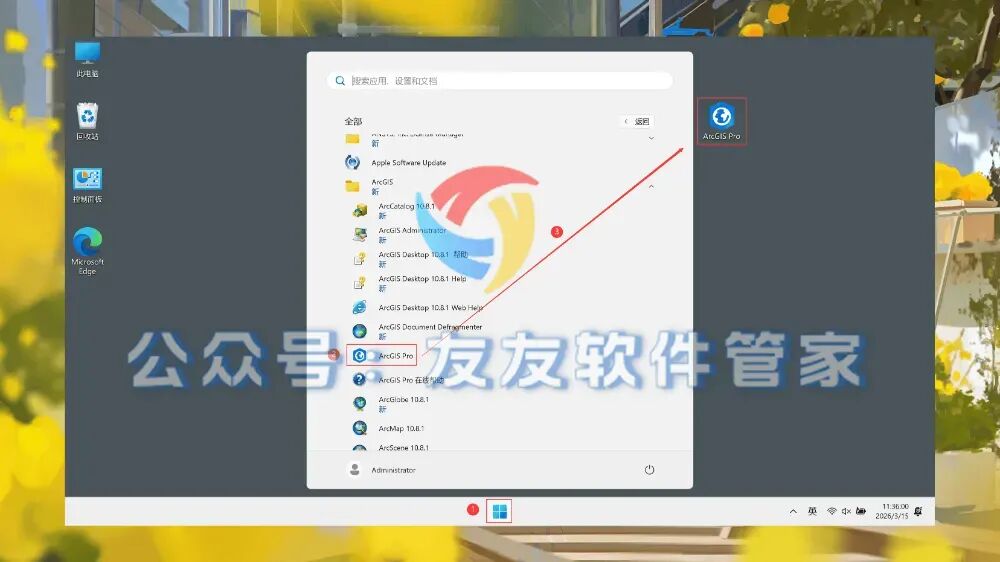
32.双击桌面上的【ArcGIS Pro 3.6快捷方式】,软件便会自动启动 
33.程序正在加载,请稍作等待 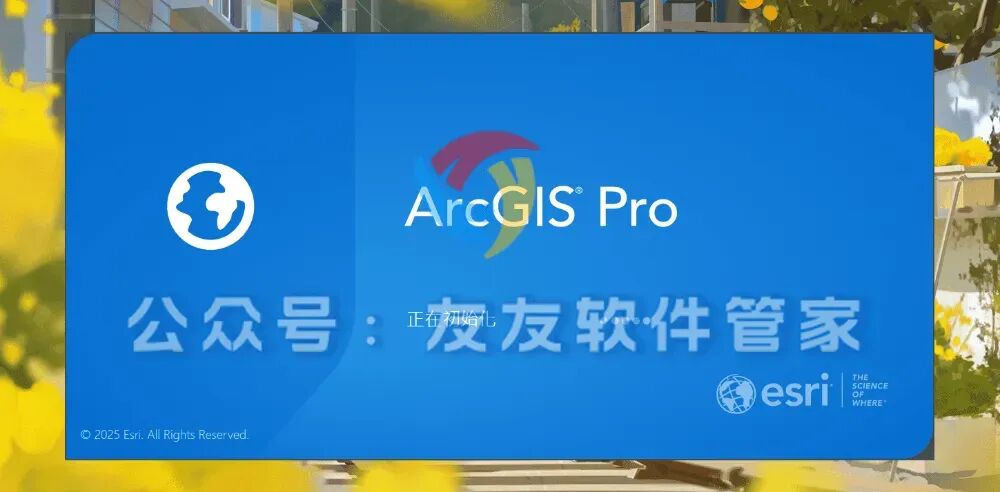
34.软件启动成功,ArcGIS Pro 3.6的安装流程到此结束 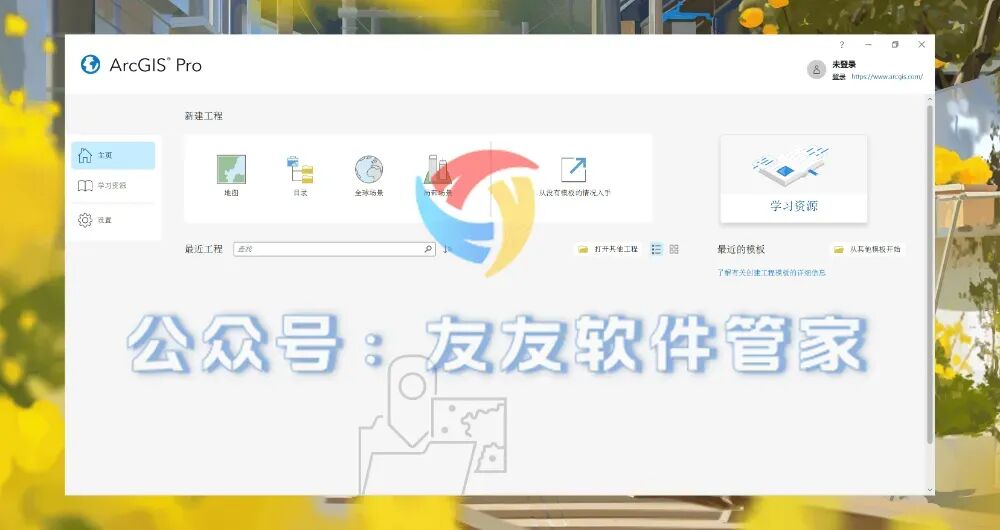
35.如果对你有帮助,请三连支持,谢谢! 


软件下载
[名称]:ArcGIS Pro 3.6
[大小]:4.34GB
[语言]:简体中文
[安装环境]:Win7及以上版本
[下载链接]:公众号内回复:ArcGISPro
软件介绍
ArcGIS 是一个全面的系统,用户可用其来收集、组织、管理、分析、交流和发布地理信息。作为世界领先的地理信息系统 (GIS) 构建和应用平台,ArcGIS 可供全世界的人们将地理知识应用到政府、企业、科技、教育和媒体领域。ArcGIS 可以发布地理信息,以便所有人都可以访问和使用。本系统可以在任何地点通过 web 浏览器、移动设备(例如智能手机和台式计算机)来使用。
安装步骤
有关资源均收集来自网络与网友提供,任何涉及商业盈利目的的均不能使用,否则后果将由您自己承担。公众号分享的软件资源仅供学习交流使用。所有内容请在下载后24小时内删除,禁止非法恶意传播,不对任何下载或转载造成的危害负任何法律责任。如果本文章存在侵权请联系我,将在最短的时间内对其作出删除处理。
点点赞
点分享
点在看