ARTICLE · 1073948
Proteus 9.0 安装包下载Proteus 9.0安装教程
Proteus 9.0 安装包下载Proteus 9.0安装教程
前言
Proteus 9.0 在电子设计自动化工具里算是比较全能的一个,原理图、PCB 布局、微控制器仿真都在同一套环境里完成,做课程设计和硬件开发都用得上。
这一版元件库更全,仿真引擎也稳一些。第一次装 Proteus 的话,按下面顺序走就行。
Proteus 9.0 安装包下载
https://pan.quark.cn/s/e9235bc5e65f
Proteus 9.0安装教程(图文步骤)
1. 下载完成后先解压安装包。 ⚠️ 有些包是套娃压缩,解压一次还有一层,一直解到看见 "proteus9.0.SP2" 才算到位
2. 在 "proteus9.0.SP2" 上右键,选 "以管理员身份运行" 启动安装。 ⚠️ 点完可能要等一会儿才弹窗,别急着重复点,等就行了 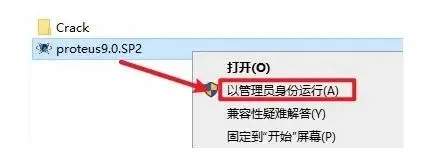 图:Proteus 9.0 安装包下载Proteus 9.0安装教程
Proteus 9.0 安装包下载Proteus 9.0安装教程 3. 欢迎界面点 "Next" 继续。 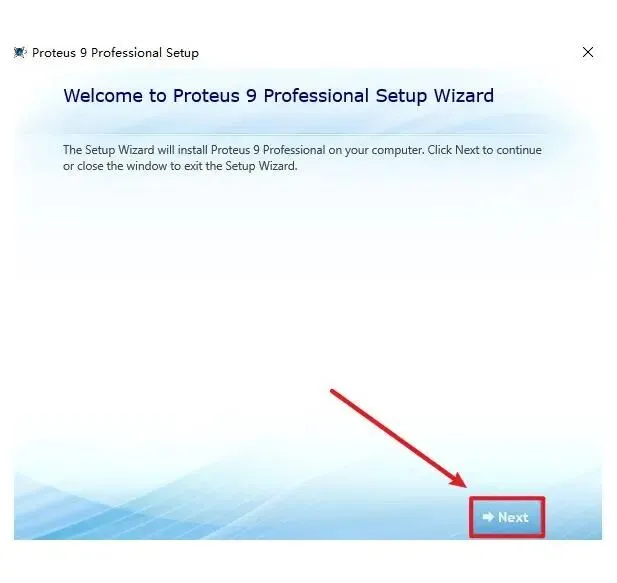 图:Proteus 9.0 安装包下载Proteus 9.0安装教程
Proteus 9.0 安装包下载Proteus 9.0安装教程 4. 勾选 "I …." 同意条款,点 "Next"。 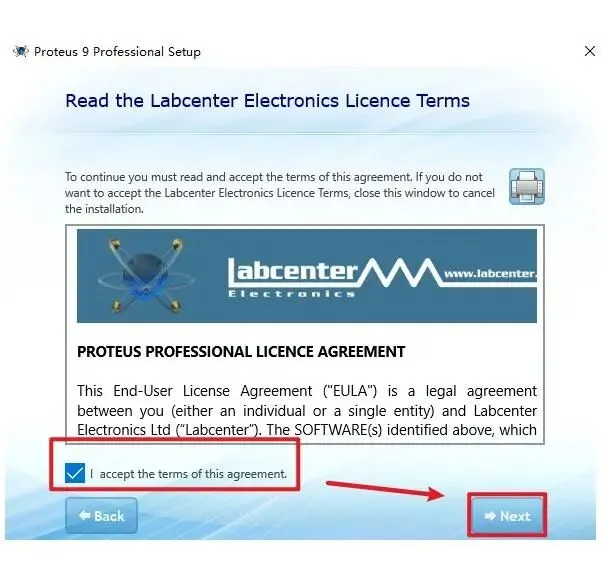 图:Proteus 9.0 安装包下载Proteus 9.0安装教程
Proteus 9.0 安装包下载Proteus 9.0安装教程 5. 这一步没有需要改的地方,点 "Next"。 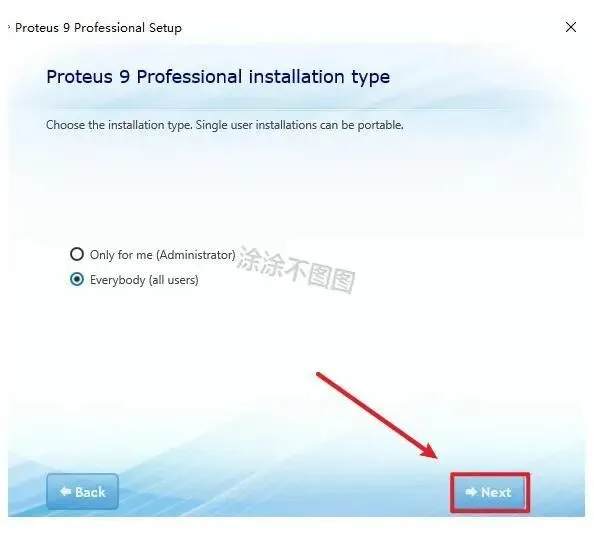 图:Proteus 9.0 安装包下载Proteus 9.0安装教程
Proteus 9.0 安装包下载Proteus 9.0安装教程 6. 安装类型选择 "Custom"。 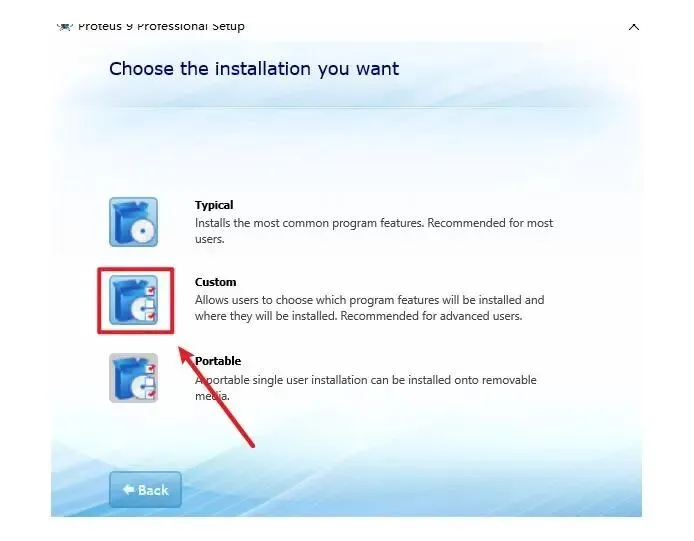 图:Proteus 9.0 安装包下载Proteus 9.0安装教程
Proteus 9.0 安装包下载Proteus 9.0安装教程 7. 安装路径可以改也可以不改。要换位置就自己指定一个,注意路径里别出现中文,确定后点 "Next"。第一次装建议换个空间大的盘,省事。 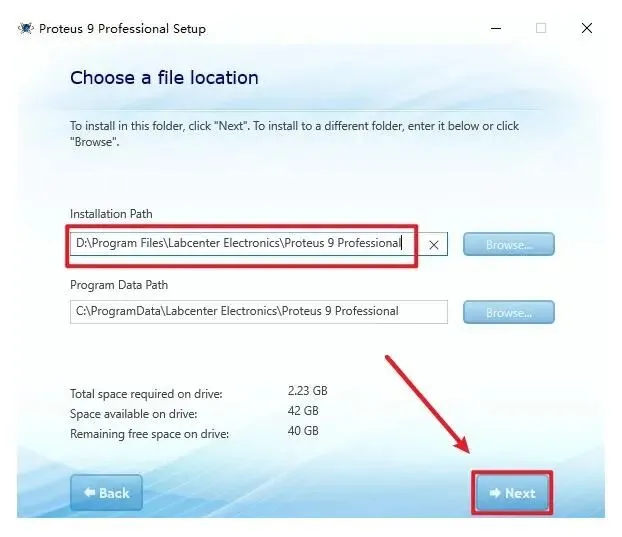 图:Proteus 9.0 安装包下载Proteus 9.0安装教程
Proteus 9.0 安装包下载Proteus 9.0安装教程 8. 确认信息,点 "Next"。 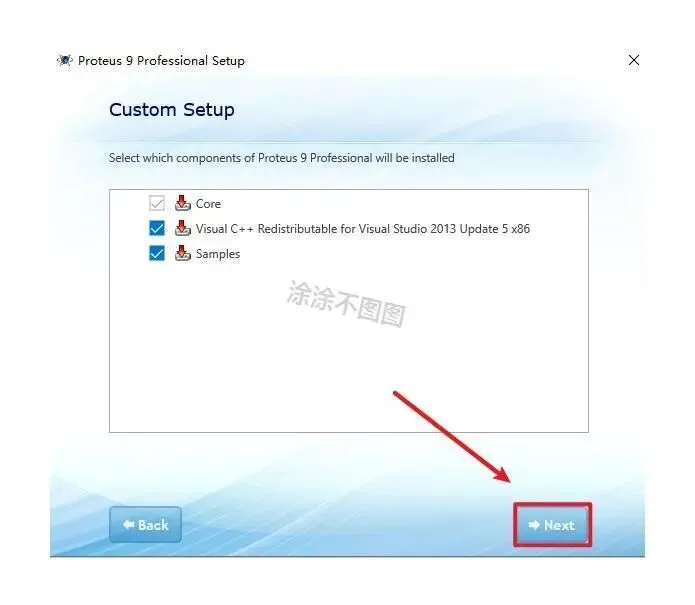 图:Proteus 9.0 安装包下载Proteus 9.0安装教程
Proteus 9.0 安装包下载Proteus 9.0安装教程 9. 点 "Install" 开始安装。 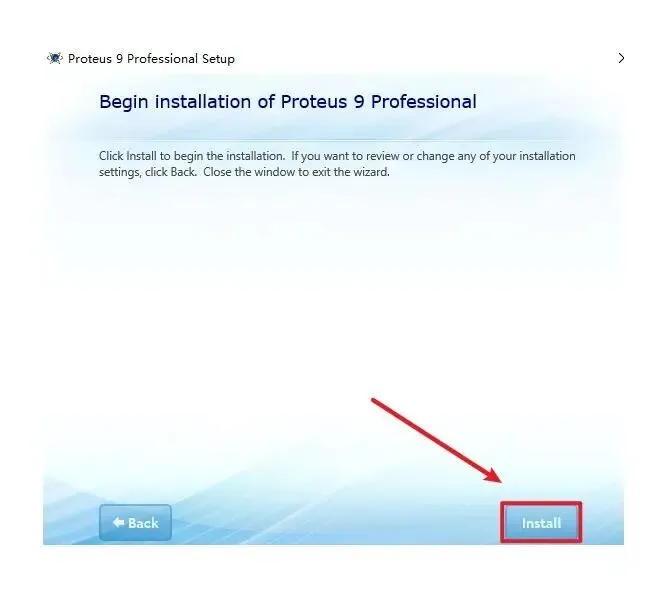 图:Proteus 9.0 安装包下载Proteus 9.0安装教程
Proteus 9.0 安装包下载Proteus 9.0安装教程 10. 等进度条跑完就行,这步不需要操作。 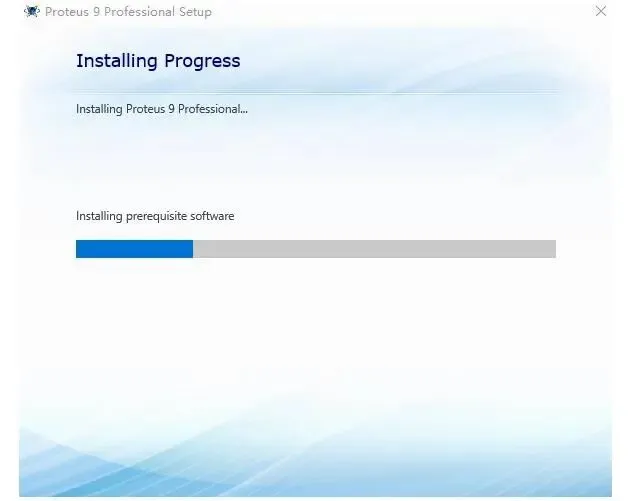 图:Proteus 9.0 安装包下载Proteus 9.0安装教程
Proteus 9.0 安装包下载Proteus 9.0安装教程 11. 看到结束提示就点 "Close" 退出安装程序。 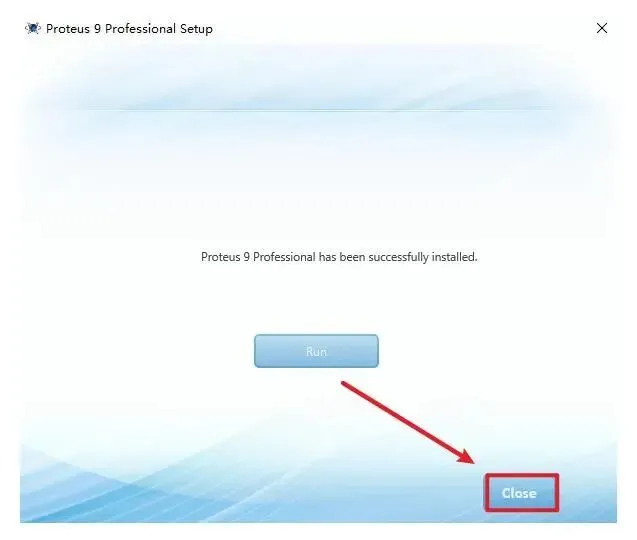 图:Proteus 9.0 安装包下载Proteus 9.0安装教程
Proteus 9.0 安装包下载Proteus 9.0安装教程 12. 从开始菜单打开 "Proteus 9 Professional" 文件夹里的 "LicenseManager"。 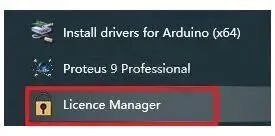 图:Proteus 9.0 安装包下载Proteus 9.0安装教程
Proteus 9.0 安装包下载Proteus 9.0安装教程 13. 点 "Open Licence File",选中解压包里 Crack 文件夹的 "license" 文件,点 "打开"。 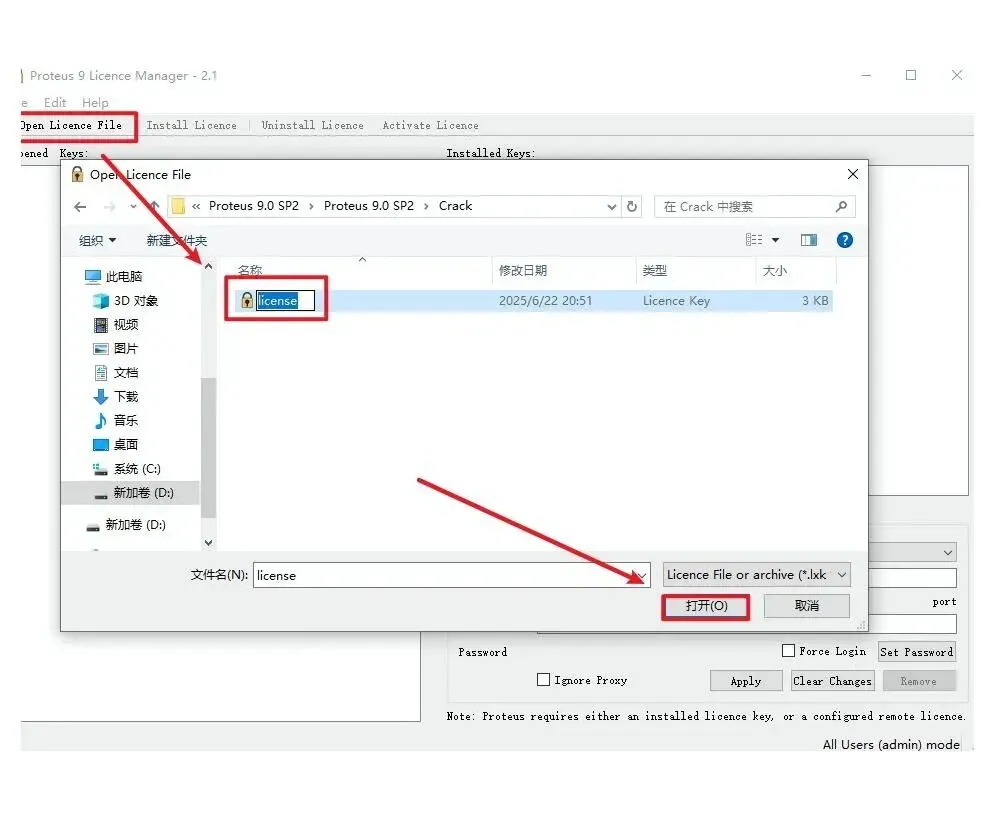 图:Proteus 9.0 安装包下载Proteus 9.0安装教程
Proteus 9.0 安装包下载Proteus 9.0安装教程 14. 选中 "Professional V1.1 licence, file license.lxk",点 "Instsll Licence",再点 "Yes"。 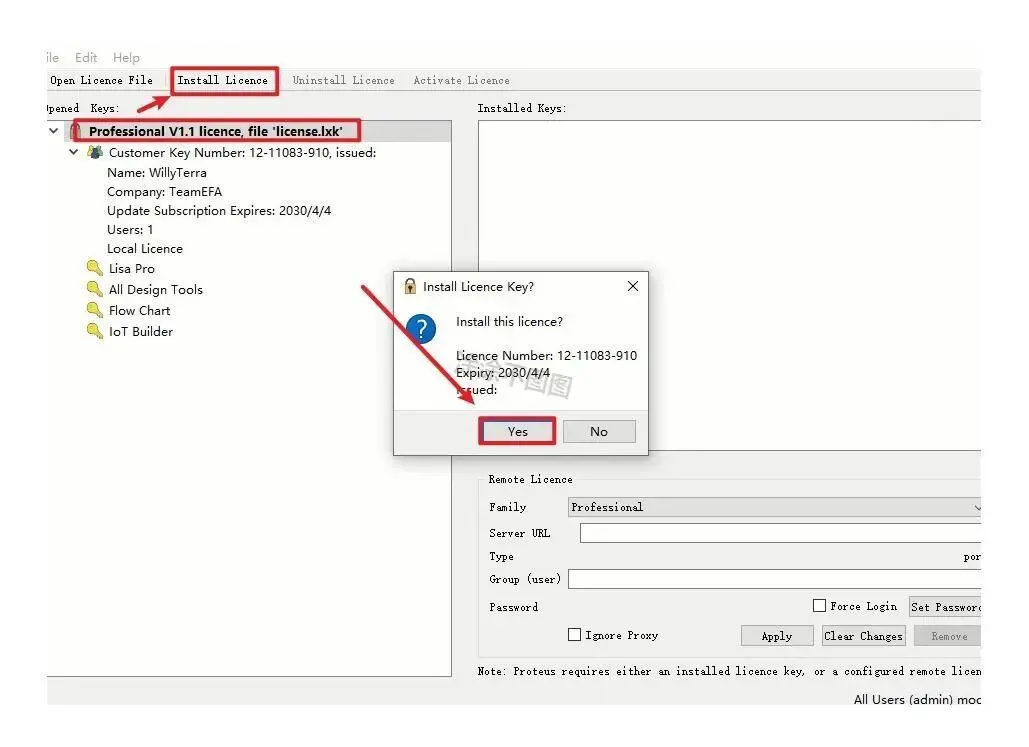 图:Proteus 9.0 安装包下载Proteus 9.0安装教程
Proteus 9.0 安装包下载Proteus 9.0安装教程 15. 完成后点右上角关闭窗口。 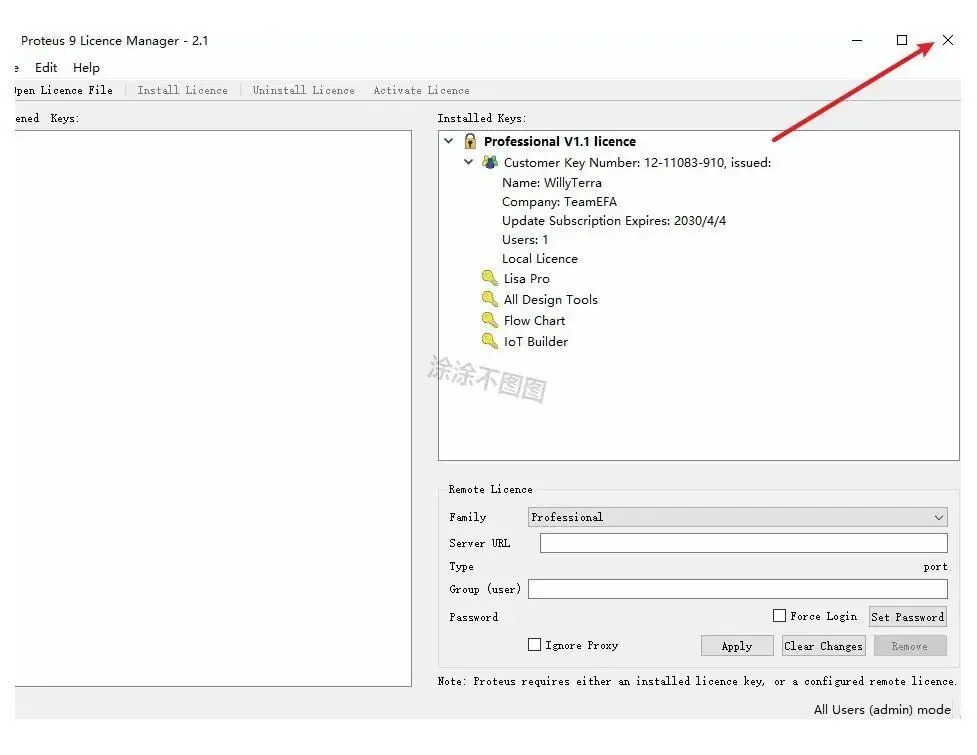 图:Proteus 9.0 安装包下载Proteus 9.0安装教程
Proteus 9.0 安装包下载Proteus 9.0安装教程 16. 回到安装文件夹进 "Crack",把 "version" 复制出来。 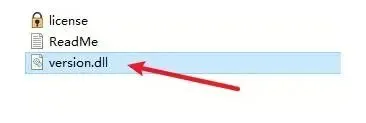 图:Proteus 9.0 安装包下载Proteus 9.0安装教程
Proteus 9.0 安装包下载Proteus 9.0安装教程 17. 打开 D:\Program Files\Labcenter Electronics\Proteus 9 Professional\Bin,粘贴进去。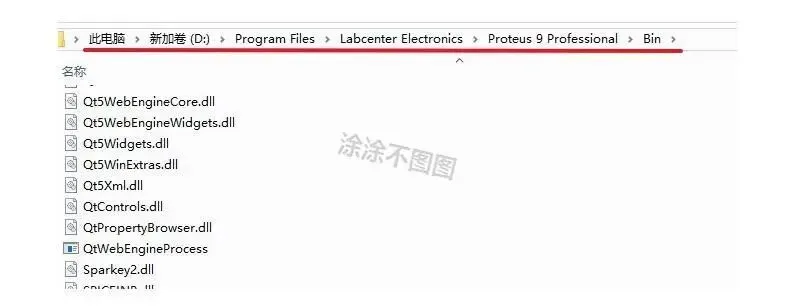 图:Proteus 9.0 安装包下载Proteus 9.0安装教程
Proteus 9.0 安装包下载Proteus 9.0安装教程 18. 双击图标启动 Proteus 9.0。 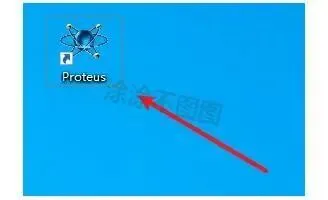 图:Proteus 9.0 安装包下载Proteus 9.0安装教程
Proteus 9.0 安装包下载Proteus 9.0安装教程 19. 看到主界面就说明安装成功了。 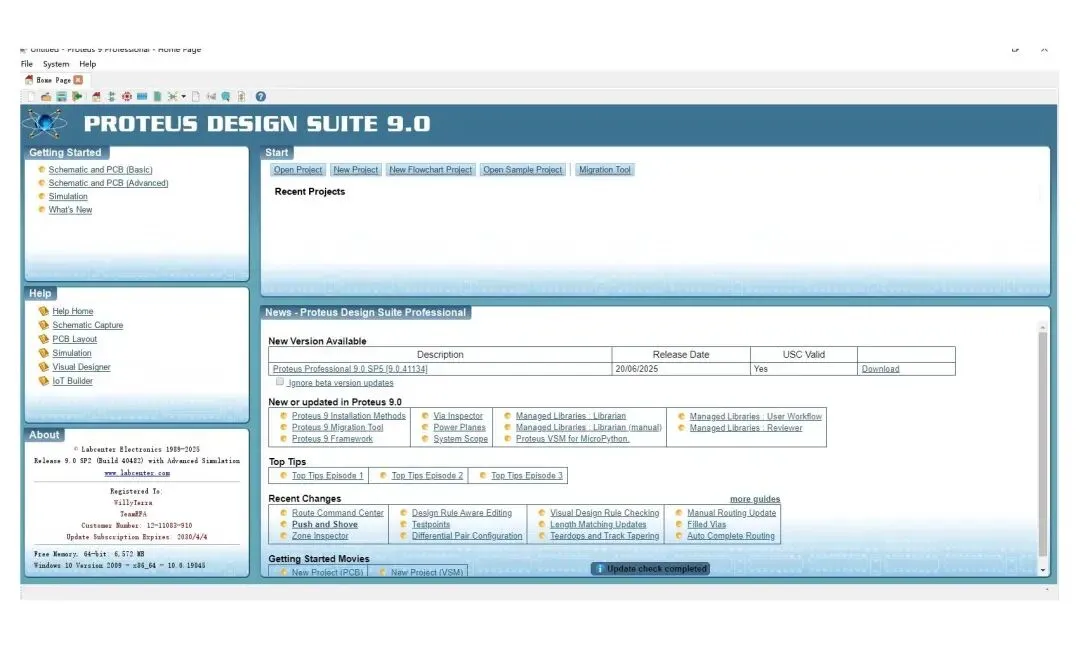 图:Proteus 9.0 安装包下载Proteus 9.0安装教程
Proteus 9.0 安装包下载Proteus 9.0安装教程
Proteus与Keil联调:程序编译与联合仿真的配置步骤
用 Proteus 做单片机仿真,程序部分交给 Keil 编译,两边联动起来效率会高很多。
先在 Keil 里把工程编译出可执行文件,然后进入工程的输出设置,把生成 HEX 文件的选项打开——这一步很容易被忽略,没开的话 Proteus 那边找不到可加载的程序。
接着回到 Proteus,双击单片机器件打开属性面板,在程序文件那一栏指向刚才生成的 HEX 路径。路径建议用英文目录,中文路径偶尔会读不到。
两边都配好后运行仿真,程序里的端口操作会直接反映在电路上。要在线调试的话,Keil 那边启动调试会话,Proteus 会跟着进入同步状态,单步执行、看变量都能用。
如果联调没反应,先确认版本兼容性,再看 Keil 的调试设置里有没有选中 Proteus 的驱动。这两处对上了,联调基本就通了。