ARTICLE · 1076669
PDF改字、转Word、合并签名总出错?这款老牌神器,终于把文档处理讲明白了
PDF改字、转Word、合并签名总出错?这款老牌神器,终于把文档处理讲明白了上一期给大家推荐了自动化效率工具 Quicker,今天来聊一个办公绕不开的老问题:PDF处理。 
你有没有遇到过这些情况: 客户发来一份 PDF 合同,让你改个日期、换个联系方式,结果发现不能直接编辑; 扫描版资料想提取文字,复制出来全是乱码; 几十页 PDF 要转成 Word、Excel,格式一转换就乱飞; 多个文件要合并、拆分、加签名,来回折腾半天。 这些问题,Adobe Acrobat DC 基本都能解决。 作为 PDF 标准的发明者,Acrobat DC 不是简单的“PDF阅读器”,而是一款完整的 PDF 文档处理工具。
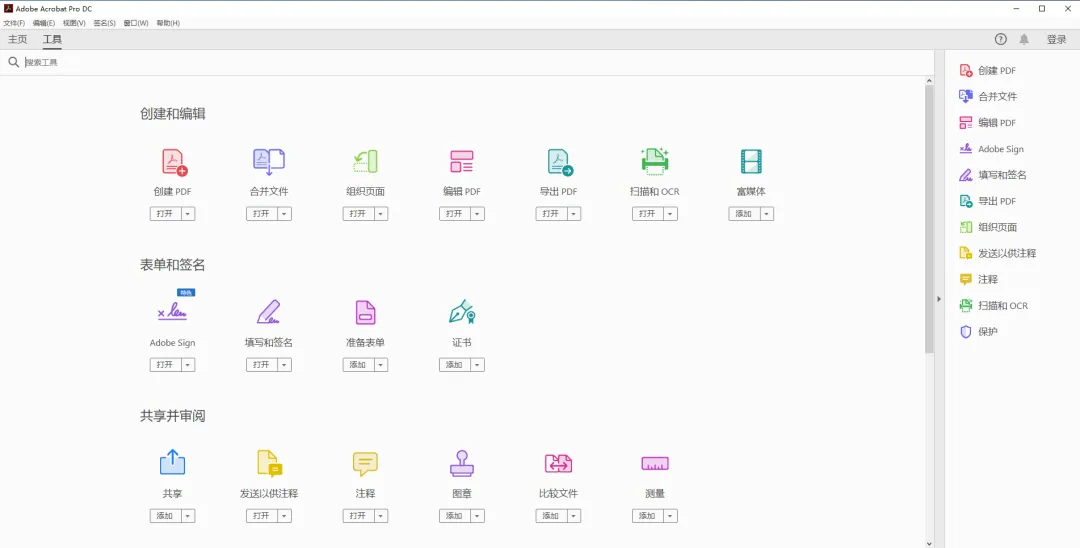
不用先把 PDF 转成 Word,也不用重新排版。 打开文件后,可以直接修改文字、替换图片、调整页面内容,适合处理合同、报告、说明书等常见文档。 支持把 PDF 转成 Word、Excel、PowerPoint,也能把 Office 文件转成 PDF。 对于需要二次编辑、整理数据、做汇报材料的人来说,非常实用。 很多纸质文件扫描后只是图片,不能复制、不能搜索。 Acrobat DC 内置 OCR 文字识别,可以把扫描版 PDF 转成可搜索、可编辑的文档,适合整理老合同、档案、纸质资料。 多个 PDF 合并成一个,或者把一个长文件拆成几份,都可以快速完成。 文件太大不方便发送时,还能压缩体积,减少传输麻烦。 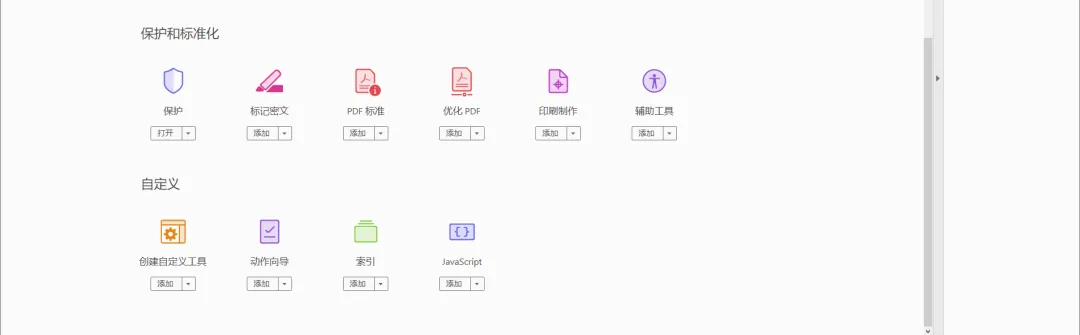
合同、审批单、确认函这类文件,不用再“打印—签字—扫描”。 可以直接填写表单、添加电子签名,并发送给别人签署,办公流程会轻很多。 重要文档可以设置密码、限制复制、限制打印,也可以对敏感信息进行擦除处理。 适合财务、行政、法务、运维等需要处理敏感资料的岗位。 办公党:经常处理合同、报告、发票、审批单 行政 / 财务 / 法务:需要频繁编辑、归档、签署 PDF 运维人员:整理设备文档、配置文件、扫描资料 学生 / 研究人员:阅读论文、标注资料、转换格式 设计师 / 内容工作者:查看设计稿、添加批注、输出交付文件 只要你的工作里经常和 PDF 打交道,Acrobat DC 就值得认真试一下。 Adobe Acrobat DC 有免费阅读器,可以打开和查看 PDF。但如果需要编辑、转换、OCR、签名、保护等完整功能,需要使用付费版本。具体版本差异、订阅方式和价格,建议以 Adobe 官网最新信息为准。 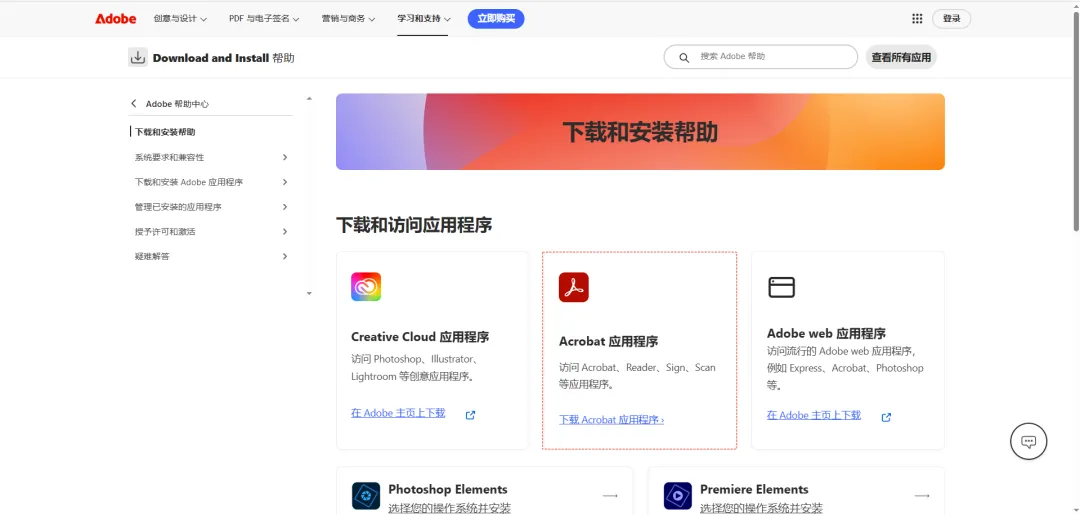
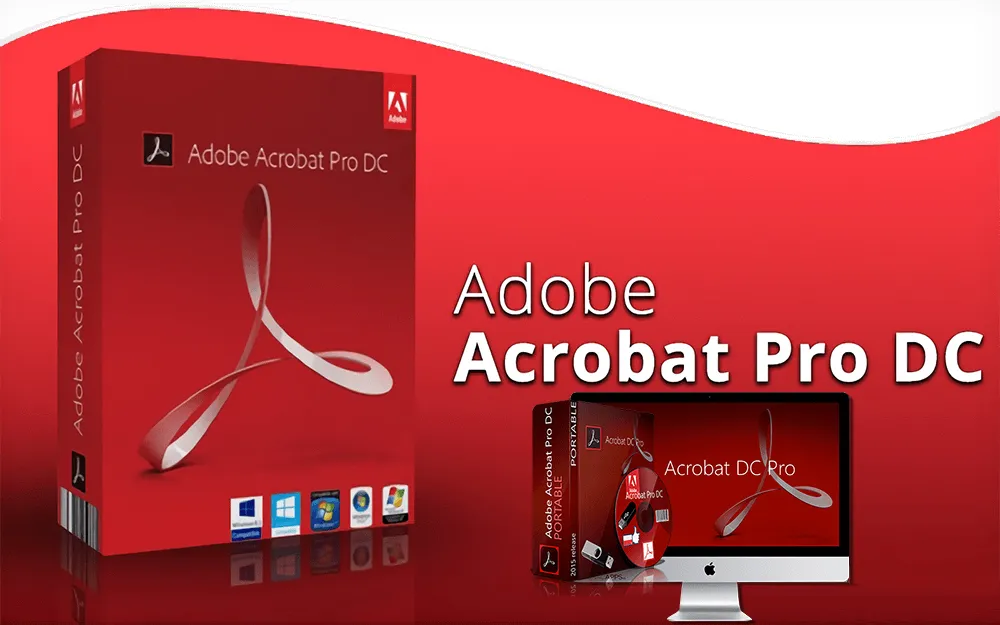
官网地址: 支持 Windows、macOS 等系统,安装后可直接处理本地 PDF 文件。 上一期的 Quicker 帮你把重复操作自动化,这一期的 Adobe Acrobat DC 帮你把 PDF 处理标准化。 一个解决“操作太繁琐”,一个解决“文档太麻烦”,两个搭配起来,日常办公会轻松不少。 喜欢这类实用工具分享的,欢迎 点赞、在看、收藏,下期继续给大家挖宝~
一、它能做什么?
1. 直接编辑 PDF 文字和图片
2. PDF 和 Office 格式互转
3. 扫描文件也能识别文字
4. 合并、拆分、压缩一站搞定
5. 电子签名和表单填写更方便
6. 文件保护和权限控制
二、谁适合用?
三、免费吗?
四、怎么下载?
https://helpx.adobe.com/cn/download-install/apps.html