ARTICLE · 1084199
外婆也能看懂的 WorkBuddy 安装教程(Win+Mac双版本)
这是WorkBuddy小白版操作指南的第1期,如果你也想试试 WorkBuddy,并且希望看到一份完全适配零基础人群的操作指南,请不用怀疑,一定就是这份了,欢迎持续关注~
为了写第一篇安装教程,我在 Windows 和 Mac 上分别装了一遍WorkBuddy,把所有过程截图都保留了下来,然后整理成了这篇教程,希望你跟着这篇教程可以无脑完成整个安装流程。
所以,如果你用 Windows系统的电脑,就看 Windows 那一节;用苹果电脑,就看 Mac 那一节。

先找到正确的下载入口
认准官网,选对版本
WorkBuddy 是腾讯推出的 AI 办公工具,可以用日常说话的方式向它交代任务,比如整理材料、起草文案、制作报告。
你可以在电脑浏览器里打开 WorkBuddy中国官网(https://www.workbuddy.cn/),点击右上角的 「下载」,或页面中间的 「立即下载」。
注:这里的区别在于右上角的下载会根据你的电脑版本自动识别安装包给你下载好,而中间的「立即下载」则需要你自己识别你是什么版本系统的电脑。

Windows 电脑:选 Windows。
苹果电脑:选 Mac,再核对一下芯片类型。不知道苹果电脑是什么芯片?点屏幕左上角的【苹果标志 → 关于本机】。如果你看到你是M1、M2、M3 等 M 系列芯片,选 Mac ARM64;看到 Intel,选 Mac X64。
当然,你的电脑系统还要符合一些基本要求:Windows 10 及以上,Mac 为 macOS 12 及以上。所以如果你的电脑版本比较老,还是要先核对安装要求,免得下载完打不开。具体要求可查看官方的 Windows 安装指南(https://www.codebuddy.cn/docs/workbuddy/From-Beginner-to-Expert-Guide/Installation-Win-Guide) 和 Mac 安装指南(https://www.workbuddy.cn/docs/workbuddy/From-Beginner-to-Expert-Guide/Installation-Mac-Guide)。
成功标志:浏览器显示下载完成。 找不到文件,就去电脑的「下载」文件夹看看。
下面的截图来自我安装的 5.6.2 版本,版本不同按钮位置可能会调整,记得以实际页面为准。
Windows:选好位置,跟着提示往下走
三步装好
双击下载好的安装包
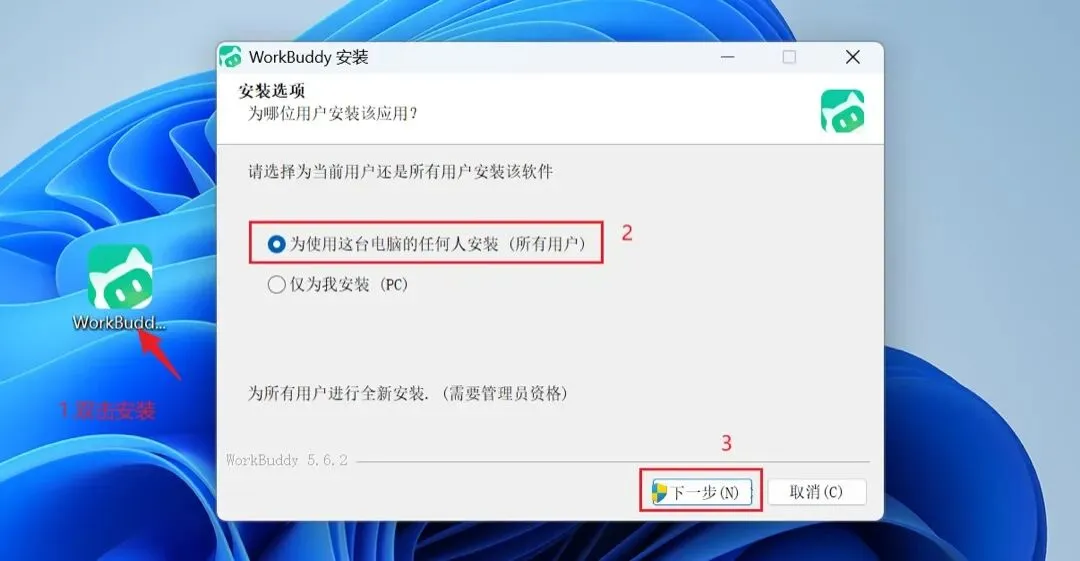
出现“为哪位用户安装应用”时,按自己的情况选:
只有自己使用,选 「仅为我安装」。希望这台电脑上的其他用户也能使用,选 「为使用这台电脑的任何人安装」,这个选项需要管理员权限。
我的截图选的是第二项,你可以直接照抄。选好后,点 「下一步」。
选择安装位置
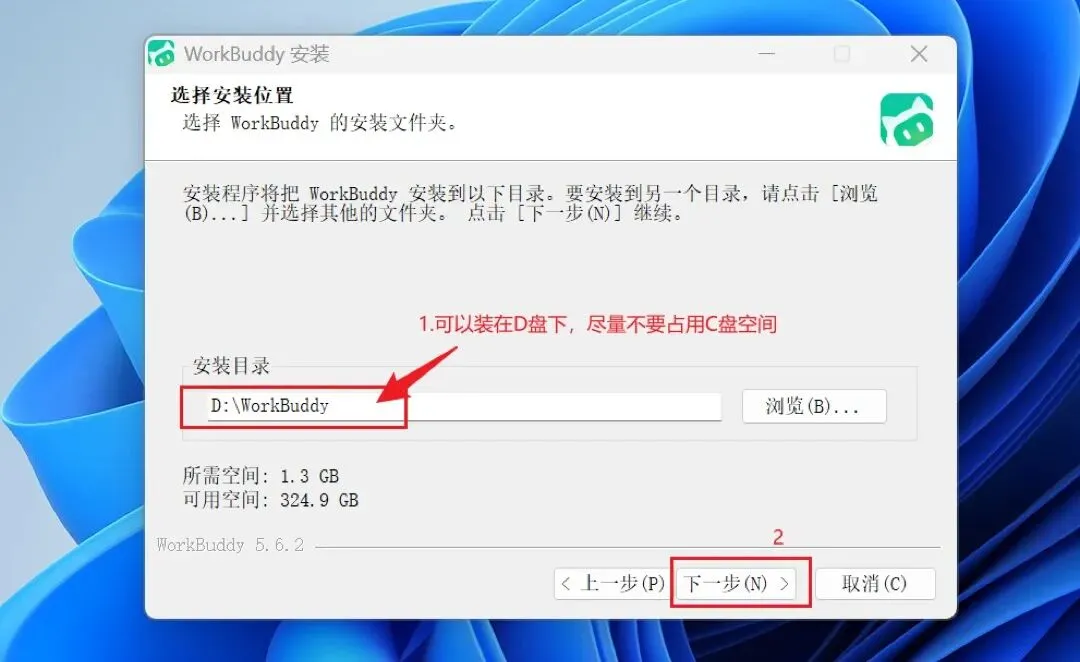
不熟悉电脑文件夹,保留默认位置就可以。但是我个人建议还是尽量避免放在C盘,因为C 盘空间比较容易紧张,你可以通过点 「浏览」,换到空间充足的其他盘(比如我习惯用D盘),再点 「下一步」。
等安装完成
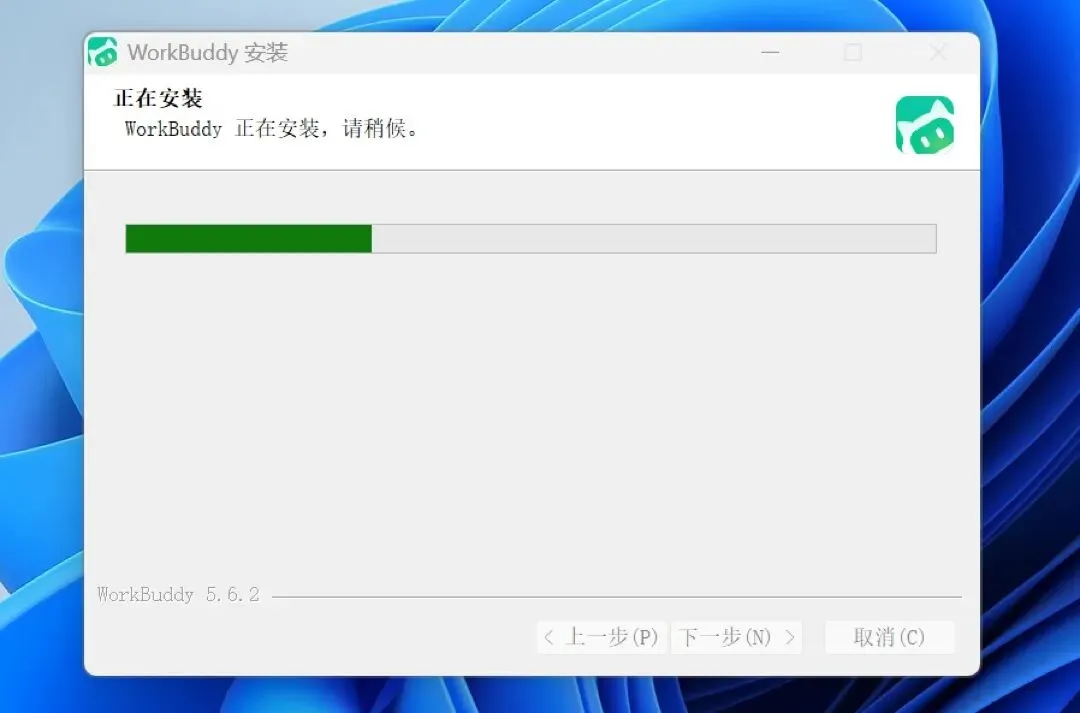
看到绿色进度条,就让它自己跑完。
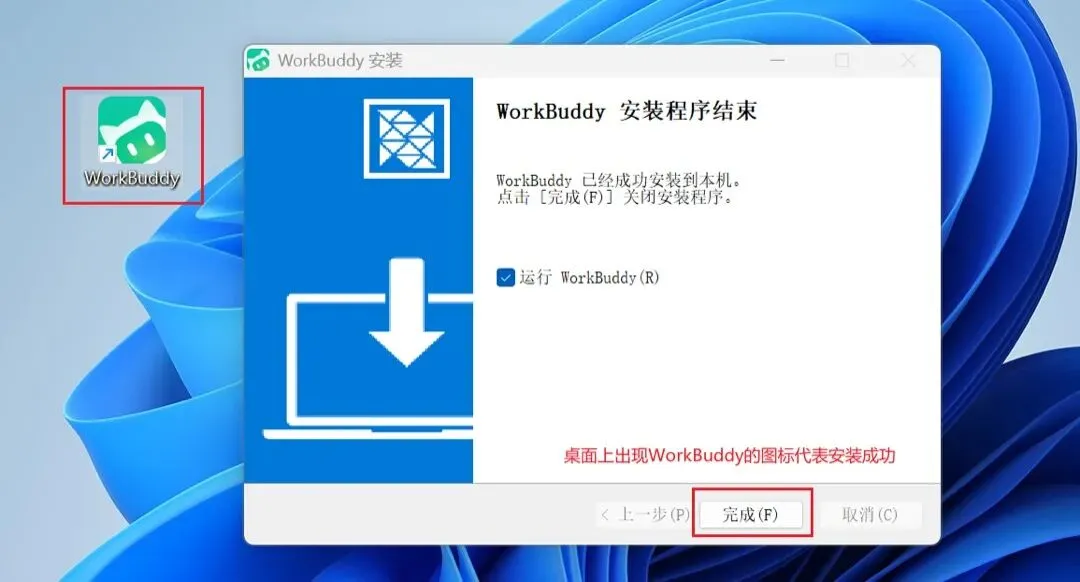
当出现 「WorkBuddy 安装程序结束」 后,保留 「运行 WorkBuddy」 的勾选,点击 「完成」。
成功标志:WorkBuddy 打开,出现「登录」按钮。
Windows 部分到这里就装好了,可以直接跳到后面的“登录”一节。
Mac:把左边的图标,拖到右边
拖进去才算装
双击下载好的安装包
Mac系统软件的安装包文件名通常以 .dmg 结尾。
当你双击打开安装包文件后,你会看到左边是 WorkBuddy 图标,右边是一个写着 Applications 的文件夹,这个英文的意思就是“应用程序”。
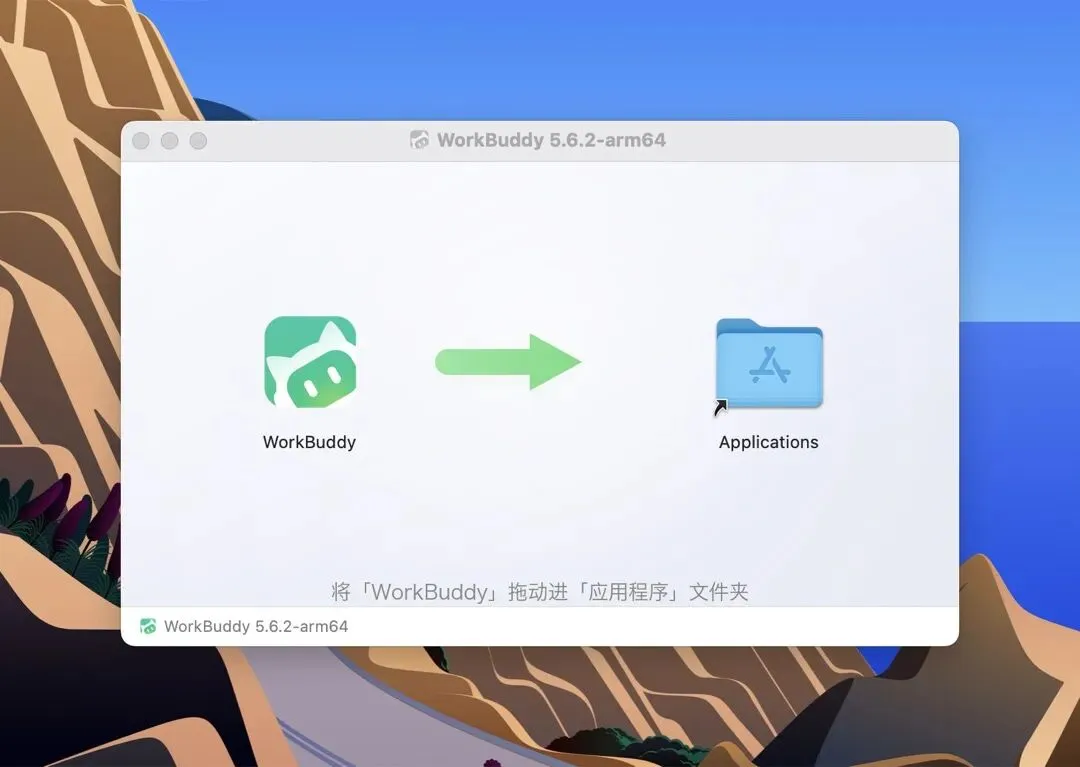
把 WorkBuddy 拖进去
鼠标按住左边的 WorkBuddy 图标不松手,拖到右边的 Applications 文件夹上,再松开,等它复制完成。
记住,别停在打开安装包这一步,拖进去才能安装。
从「应用程序」里打开它
打开访达,也就是 Mac 的文件管理窗口,进入 「应用程序」,找到 WorkBuddy,双击打开。
如果系统询问是否打开这款从互联网下载的应用,确认是刚才从官网下载的软件后,点击 「打开」。
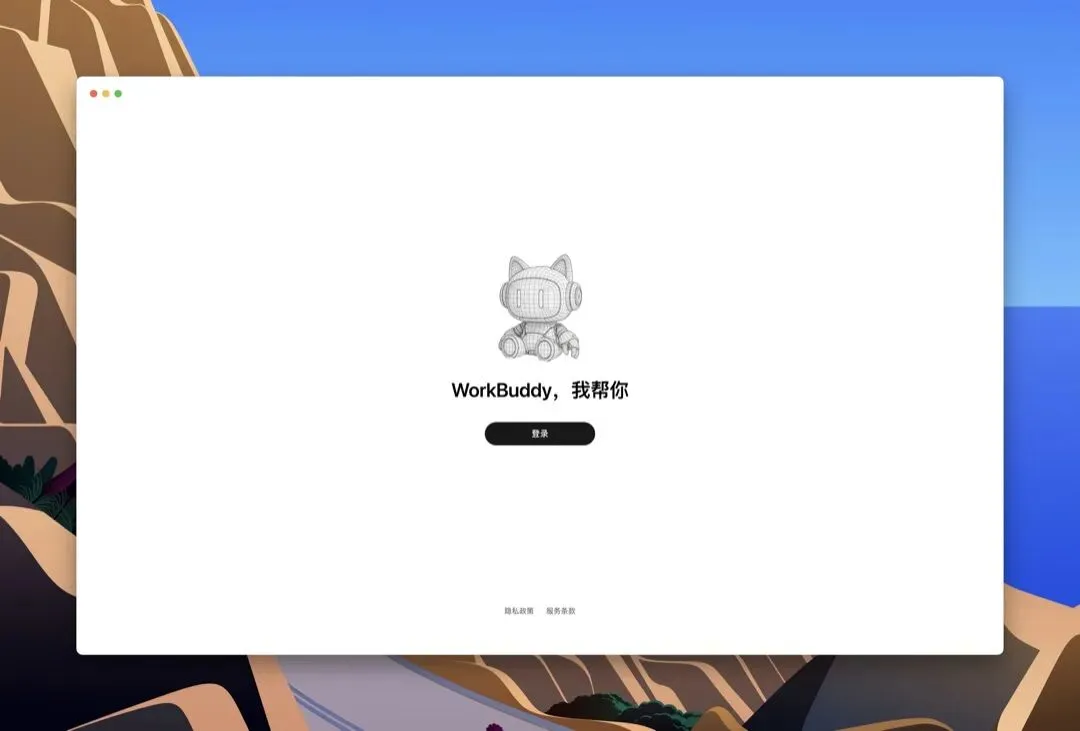
成功标志:出现「WorkBuddy,我帮你」和「登录」按钮。
到这里,Mac 也装好了。
最后一步:登录,回到软件
看到绿色对勾就算成
接下来,Windows 和 Mac 的操作基本一样。
点击软件里的「登录」
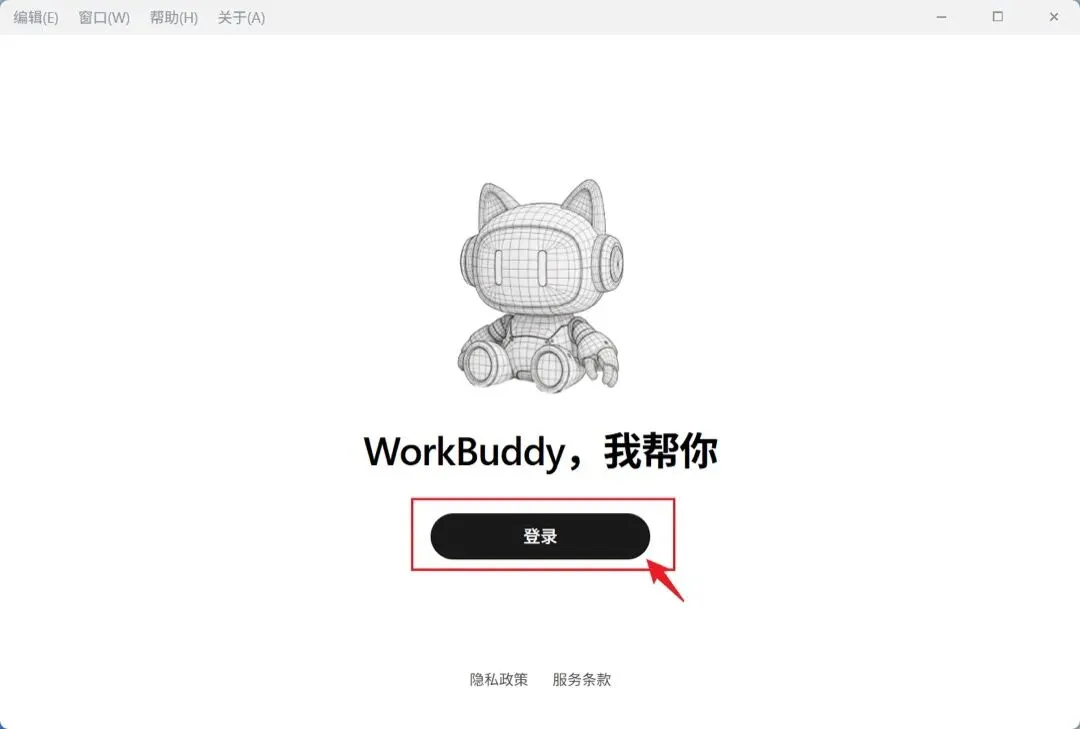
浏览器会打开登录页面。突然跳到网页不用慌,这是正常流程。
选择一种登录方式
页面提供微信扫码,也有手机号、邮箱等入口。这里以微信为例:
阅读页面上的用户服务协议和隐私政策,同意后勾选,再打开手机微信的 「扫一扫」,扫描自己电脑屏幕上的登录二维码,按手机提示完成确认。

注意:扫你自己电脑上刚出现的二维码,不要扫本文配图里的二维码。
登录成功后,返回 WorkBuddy
看到绿色对勾和 「登录成功」,说明网页登录完成了。
Mac 截图中还有一个蓝色按钮:「打开 WorkBuddy 继续使用」,点它即可。如果浏览器询问是否打开 WorkBuddy,选择打开。
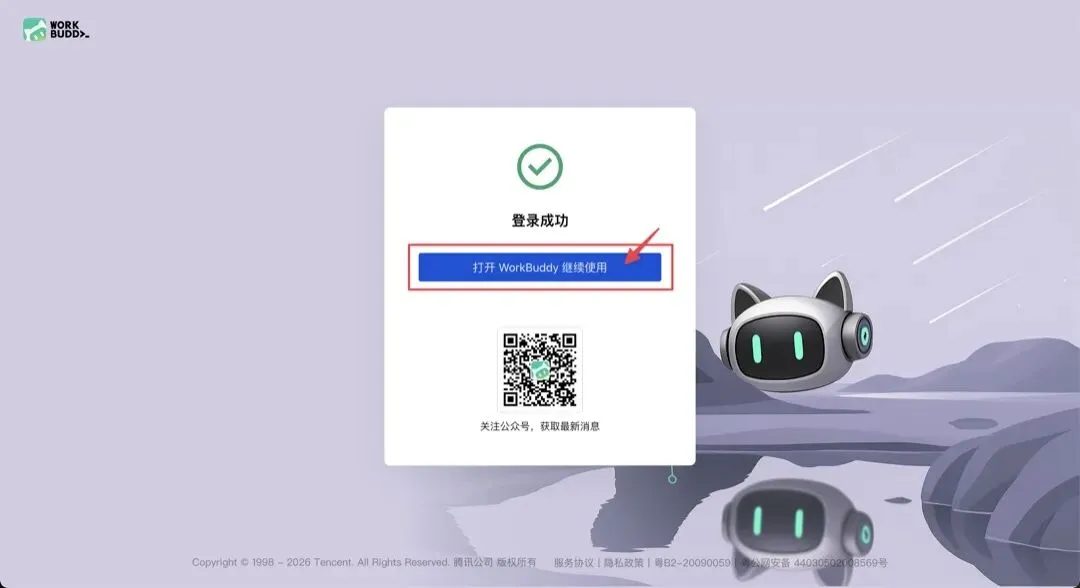
Windows 如果显示 「返回 WorkBuddy 继续使用」,切回刚才的软件窗口即可。
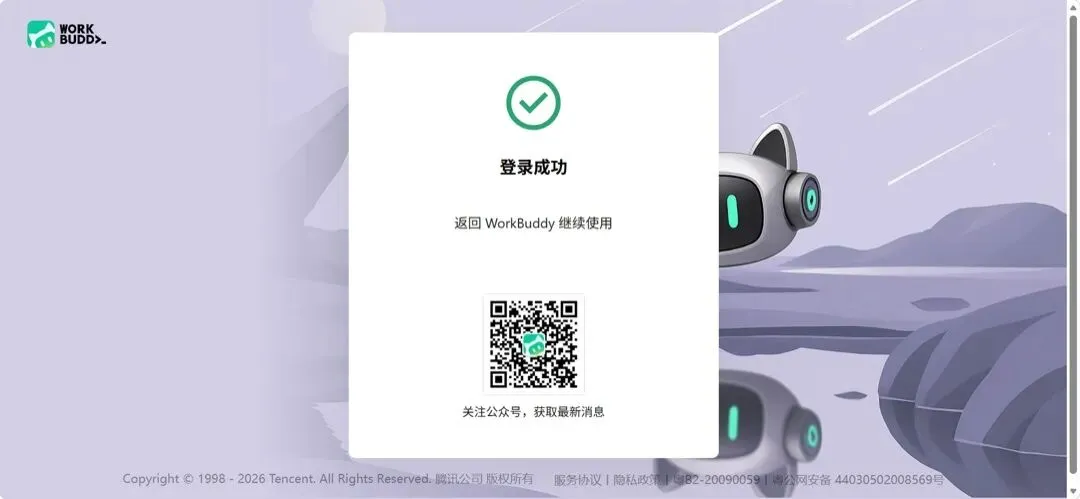
最后,看到左边的 「新建任务」,以及中间可以打字的大输入框,就算安装、登录都完成了。
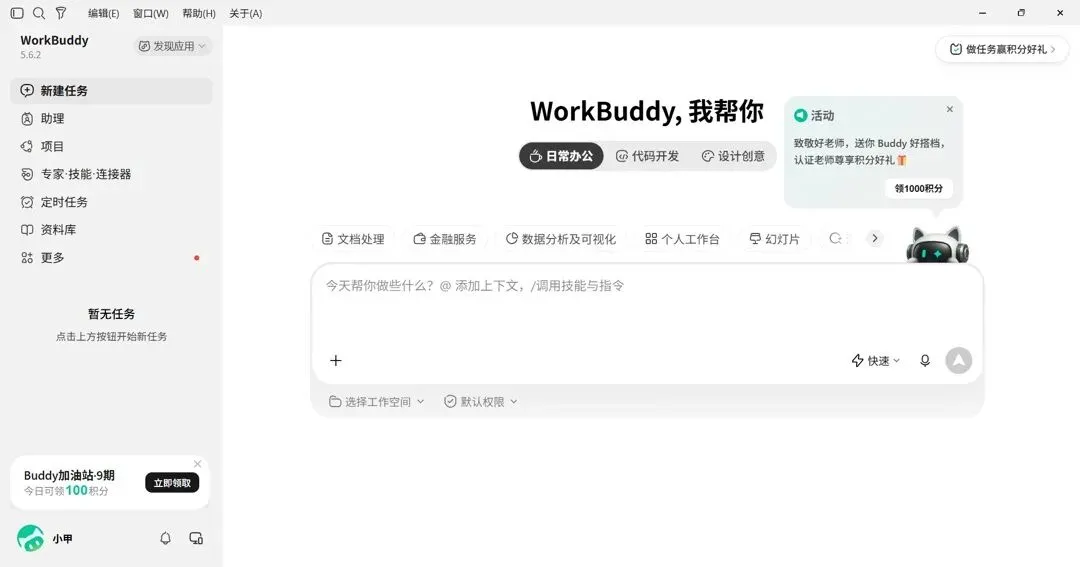
装好了,今天的任务就完成了
每天一小步
第一次打开,页面上的功能可能有点多,你不用第一天就把所有按钮研究明白。
今天你能从“听说过这个工具”,走到“已经装好,并打开登录它了”,就够了。下一期我们将给大家介绍这个页面上各个功能是用来做什么的,并且尝试着用WorkBuddy完成一件小事。

如果你卡在了某一步,欢迎在评论区留下「电脑系统+卡住的步骤」,我们一起把今天的问题关闭。
我是 小甲,陪你慢慢上手AI。
WorkBuddy 教程系列,下一篇见。