ARTICLE · 1111112
iOS 27 必开的 15 个设置,不主动开等于没升级
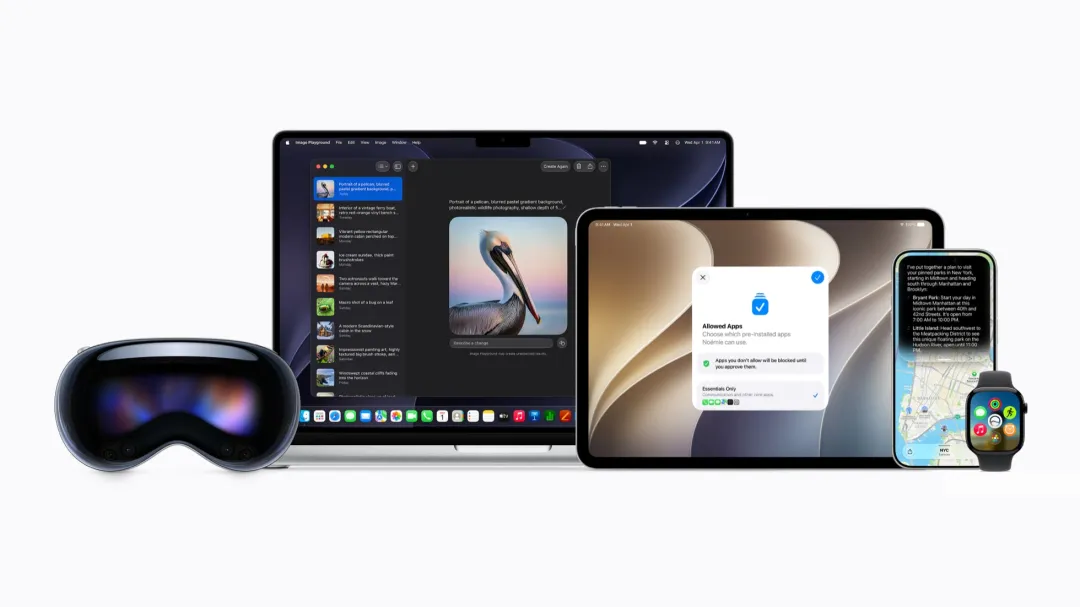
iOS 27 已经在 9 月 14 日正式推送,后台每天都有人问:「我升级完了,怎么感觉和之前没啥区别?」
不是你升级错了,是这代系统的精华全藏在设置里——一堆「默认不开、开了真香」的开关,苹果一个都没替你打开。我把新系统翻了个底朝天,筛出 15 个最值得主动打开的设置,每个都附路径,照着做就行。
一、先看清单:15 个设置在哪
二、前 5 个:装完系统第一件事
1. 液态玻璃透明度滑块:上一代只有「通透」「着色」两档,被吐槽了一整年,这代换成了无级滑块。打开 设置 → 外观 → 液态玻璃,左拖更通透、右拖着色更重,拖动时实时预览,全系统生效。还嫌晃眼就去 设置 → 辅助功能 → 显示与文字大小 → 降低透明度。
2. 音量终于分家了:以前闹钟和通知绑在同一个音量上,晚上调小通知,早上闹钟也哑火。打开 设置 → 声音与触感,「闹钟与计时器」和「提醒声与系统声音」各有一个「与铃声音量相同」开关,关掉即出现独立滑杆。浩哥推荐:铃声 40%、闹钟 80%、提醒声 20%。
3. 工作日(含调休)闹钟:国行用户狂喜。时钟 App 的重复周期里新增「工作日(含调休)」,自动识别全年法定节假日和调休补班:补班的周六会响,法定假日不响。
4. 锁屏时钟缩小:长按锁屏进入自定,在「字体与颜色」面板右上角有个新图标,点击后大时钟缩小挪到顶部小组件栏,壁纸不再被挡。
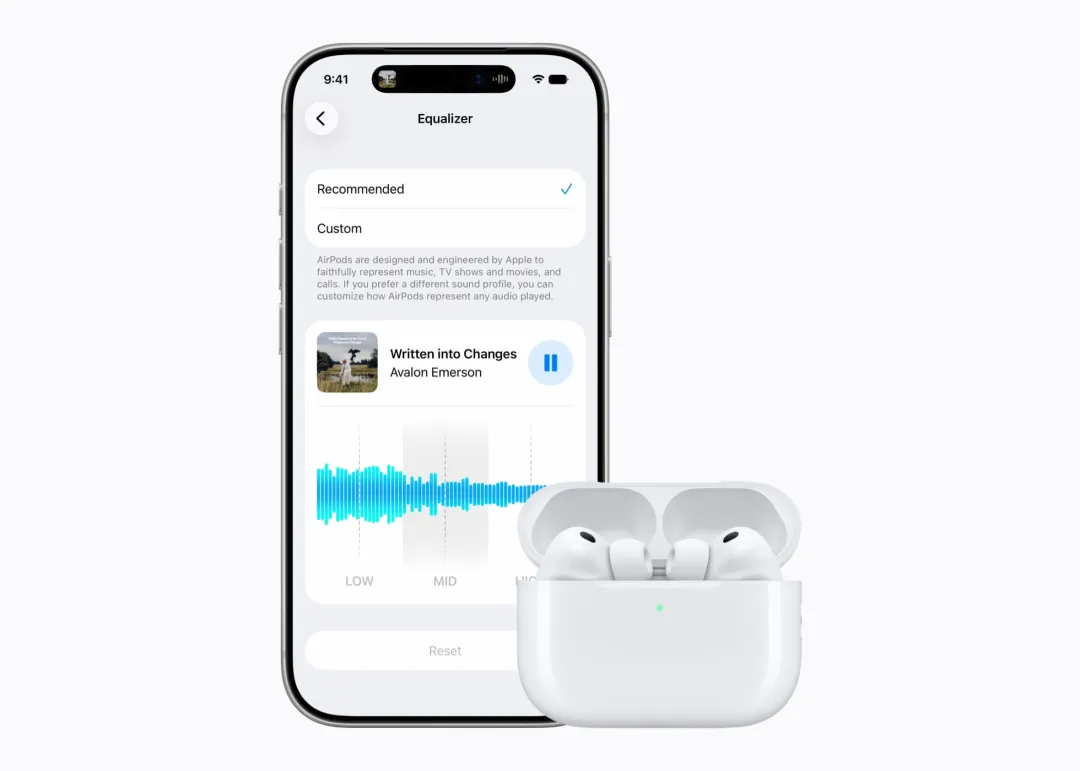
5. AirPods 自定义均衡器:!AirPods 均衡器设置界面 只要有 H2 芯片的 AirPods(Pro 2 / Pro 3 / AirPods 4 / AirPods Max 2)就能用。连接后打开 设置 → 顶部你的 AirPods → 音频与路由 → 均衡器 → 自定义,拖动低、中、高三个点位,正在播的音乐实时反馈。它跟着耳机走,连 iPad、Mac 也生效。
三、中间 5 个:照片和 Safari
6. 密码泄露检测:设置 → App → 密码,打开「检测已泄露的密码」。之后在密码 App 的「安全性」里,弱密码、重复使用、已出现在数据泄露中的账号全部列出来,逐个改掉。
7. 照片星级评分:1 到 5 星来了。在照片 App 的显示选项里打开「显示评分控制项」,每张照片右上角出现星星,筛选也能按评分过滤。
8. 影片帧存为照片:打开视频暂停到想要的一帧,点右上角「⋯」→「将影片帧存储为照片」,不用再截屏裁黑边。
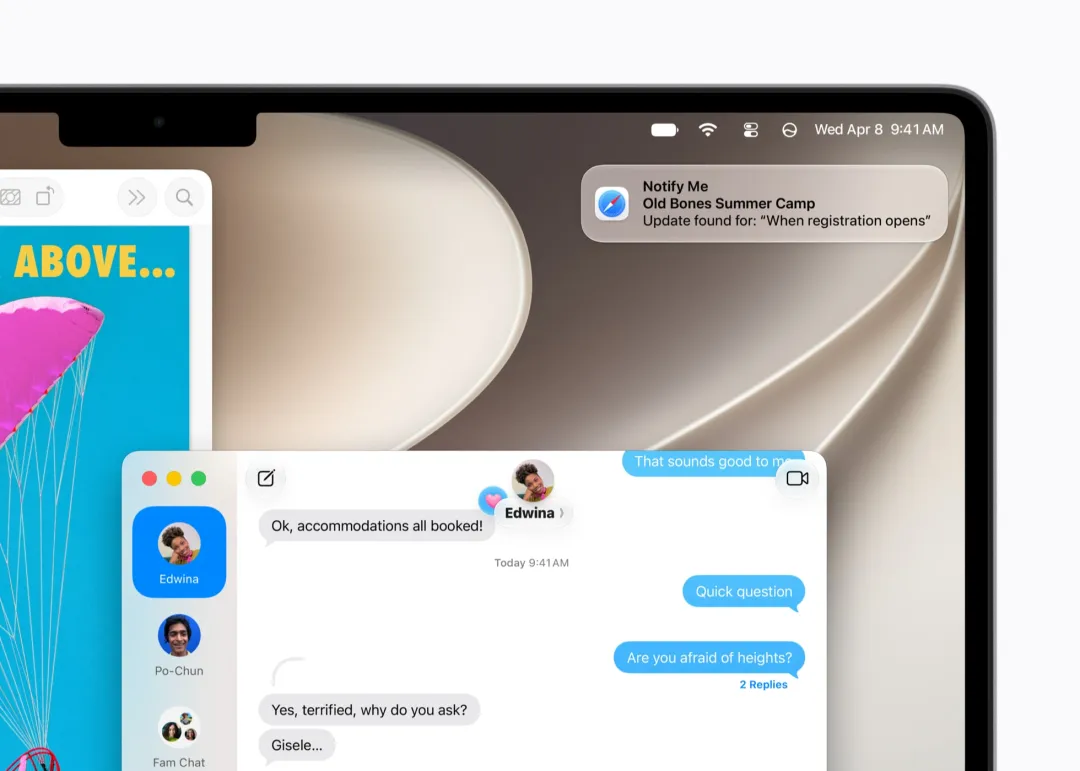
9. Safari「通知我」:!Safari 通知我功能 等降价、等开票的,在网页里点地址栏旁的页面菜单 →「通知我」,用一句自然语言描述要等的变化(如「价格低于 4999 时提醒我」),选好检查频率,到点 Safari 自动帮你盯页面。需要支持 Apple Intelligence 的机型,国行暂不可用。
10. 阅读列表离线储存:设置 → App → Safari → 自动离线储存,存进阅读列表的文章整篇缓存本地,地铁没网也能读。
四、最后 5 个:顺手补齐
11. iCloud 照片立即同步:设置 → App → 照片 → 立即同步,新照片不等省电策略立刻上传,当天有效自动关闭。
12. 自适应电量:设置 → 电池 → 省电模式 → 自适应电量,系统学习你的习惯,预判电量吃紧时自动降功耗。
13. 相机控制自定义:相机 App 顶部工具按钮 →「编辑」,把闪光灯、实况、曝光钉在取景器上方。
14. 共享相簿全分辨率:iCloud 共享相簿支持全分辨率照片,还能设 30 天自动过期的临时相册。
15. App 上锁与隐藏:长按 App 图标 →「需要面容 ID」或「隐藏并需要面容 ID」,上锁的打开前要刷脸,隐藏的连搜索里都找不到。
五、几个常见问题
Q:这些设置所有机型都有吗?
iOS 27 支持 iPhone 11 及之后机型,但 AirPods 均衡器要求 H2 芯片耳机,常亮显示仅 Pro 机型,「通知我」等依赖 Apple Intelligence 的功能仅限 iPhone 15 Pro 及更新机型。
Q:升级后耗电变快,是系统问题吗?
升级后头一两天系统会重建索引和缓存,耗电偏高属正常;之后仍快,参考浩哥下一篇省电实测。
Q:滑块调乱了能恢复默认吗?
可以。液态玻璃滑块中间刻度就是默认值,拖回去即可;均衡器点「推荐」或「还原」回到出厂调音。
Q:改错了有风险吗?
以上全是系统自带开关,随时可改回,不涉及越狱,不影响数据。
写在最后
升级大版本最怕「升了个寂寞」,把上面 15 个开关过一遍,手里的 iPhone 才算真正用上 iOS 27。
建议先收藏这份清单,换机、刷机之后还能照着再配一遍。觉得有用的话,顺手点个赞和在看,再星标一下公众号——每次苹果有新玩法,你都能第一时间收到。
我们下期见。
*关注公众号「iOS使用技巧」,每天一个 iOS 实用技巧,我们下期见。*
免费PDF转Word工具,免费壁纸,房贷计算器等更多实用工具小程序
------点击上方【你好IOS】卡片,快速打开小程序体验------