ARTICLE · 1127253
新手AI工具清单,照着选不瞎折腾
新手AI工具清单,照着选不瞎折腾
很多朋友跟着前面几篇练习之后,跑来问我一个问题:网上AI工具铺天盖地,五花八门,到底哪些才是普通人真正能用的? 一会刷到这个神器,一会看到那个黑科技,保存一大堆网址,浏览器书签堆得满满当当,真正打开才发现,要么操作复杂看不懂,要么需要特殊网络环境,要么功能花里胡哨,自己根本用不上。 
我一直的观点:工具不在多,够用就好。尤其是做AI视频,不用追求最新最火,优先选能直接打开、注册简单、中文界面的。 今天这篇整理一份可以直接打开的工具清单,分「文本大模型、AI视频生成、AI图片素材、辅助小工具」四大类,讲清楚它适合干什么、简单怎么用,大家按需挑选,不用全部保存。 
官网:https://www.doubao.com 用处:写视频口播脚本、写镜头描述、套用我们之前学的约束式提示词,梳理想法,修改润色内容。 简单用法:直接打开,账号一键登录。写视频脚本的时候,直接把约束式整套指令粘贴进去,输出脚本之后,再让它转换成一条条镜头描述。日常绝大多数文字类需求,这一个就够用。 官网:https://kimi.moonshot.cn 用处:如果你手上有参考文档、资料,可以上传进去,基于资料生成视频脚本,适合需要参考大量素材的情况。 简单用法:点输入框旁边加号,上传文档,直接提要求,例如“根据这份资料,生成一条短视频的口播脚本”。
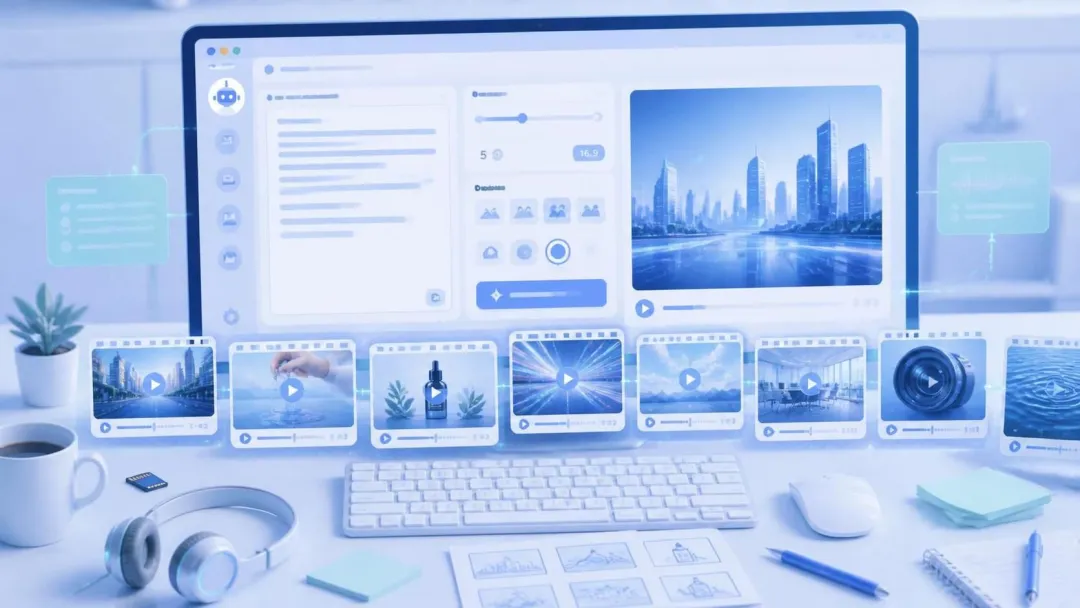
官网:https://jimeng.jianying.com 用处:根据文字镜头描述生成短视频片段,也可以上传图片生成动态视频,国内访问稳定,中文界面,专门适配短视频9:16竖屏。 简单用法:把前面文本工具写好的带约束条件的镜头描述复制粘贴进来,优先生成5‑8秒的短片段,不要一上来就生成几十秒长视频。生成完下载片段,导入剪辑软件里面拼接。新用户会赠送免费额度,适合新手练手。 官网:https://klingai.com 用处:生成写实风格的视频片段,画面流畅度比较好,适合做实景向的短视频素材。 简单用法:同样复制写好的镜头描述,设置画幅,分段生成小片段。注意消耗积分,新手先少量测试,看效果再继续生成。

官网:https://yige.baidu.com 用处:做视频封面、插图、静态画面素材,中文理解能力不错,写中文提示词出图比较稳定。 简单用法:把画面要求、约束条件写完整,生成图片之后保存,图片可以拿来做视频封面,也可以给到视频工具,图生视频。新用户有免费次数。 
官网:https://www.capcut.cn 用处:把AI生成的零散视频片段拼起来,做配音、加字幕、调节奏、加转场。所有AI生成的片段,最终都要在这里整合。 简单用法:把下载好的AI视频素材全部导入,把脚本对应的配音生成好,对齐画面,批量自动生成字幕,简单调整之后导出成片。 
整理这份清单,不是鼓励大家全部注册一遍挨个玩。恰恰相反,我建议大家: 文本类:选其中一个吃透; 视频类:选一个主力工具练习; 绘图、剪辑作为配套补充。 工具只是执行我们想法的手脚,真正核心还是前面专栏反复讲的:需求翻译、约束式提示词、任务拆分、人工校验。同一个工具,不同人的用法,出来的效果天差地别。 不要不停追逐新出的AI工具,把手上的工具练熟,比收藏一百个网址更加重要。 从上面清单挑选2个工具,按照我们第五篇的拆分思路:写脚本→写镜头描述→生成小段素材,完整跑一遍简易流程,欢迎评论区聊聊自己踩过哪些工具的坑。 专栏下期预告:AI视频镜头描述怎么写才不翻车,分享一批拿来就改的镜头描述模板,直接适配短视频创作。 持续关注文峰AI日记,不搞速成焦虑,只做长期靠谱的AI成长进阶。
一、文本大模型:写脚本、写镜头描述、梳理思路用
1、豆包
2、Kimi智能助手
小提醒:这两个是做视频前期文案环节主力,优先把其中一个练熟,不要两个来回切换。 |
二、AI视频生成工具:生成短视频片段(重点!我们做视频要用)
1、即梦(剪映旗下)
2、可灵AI
重要提醒:这两个工具都只负责生成片段!不要指望输入一句话直接给你完整成片,生成片段之后,还是要自己拿到剪辑软件做拼接、配字幕、调配音,对应我们第五篇讲到的任务拆分思路。 |
三、AI绘图工具:生成视频里面需要的配图、封面、静态素材
文心一格
四、辅助小工具,补全视频制作小环节
剪映(剪辑收尾必用)
写在最后