ARTICLE · 1127557
Blender4.1安装教程
Blender4.1安装教程有同学反馈收不到推送,请大家星标Vposy,第一时间接收推送。 



软件介绍
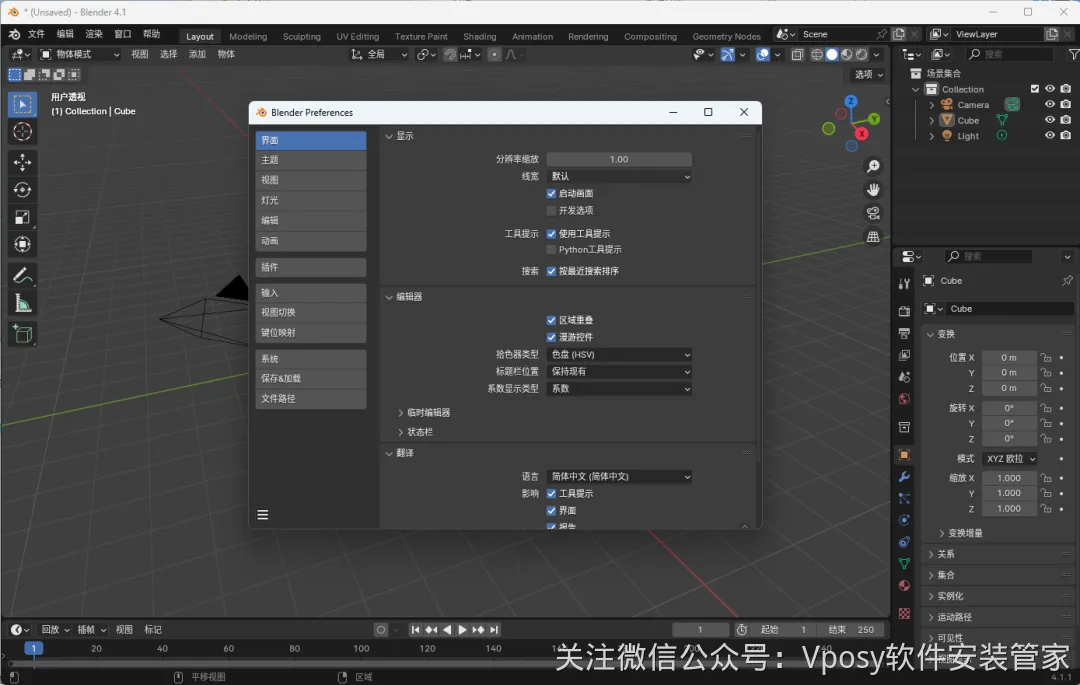
Blender是一款免费开源三维图形图像软件,提供从建模、动画、材质、渲染、到音频处理、视频剪辑等一系列动画短片制作解决方案。拥有方便在不同工作下使用的多种用户界面,内置绿屏抠像、摄像机反向跟踪、遮罩处理、后期结点合成等高级影视解决方案。Blender内置有Cycles渲染器与实时渲染引擎EEVEE 。同时还支持多种第三方渲染器。
软件下载
| 软件:Blender | 版本:4.1 |
| 语言:简体中文 | 大小:325M |
| 安装环境:Win7及以上操作系统 | |
| 下载通道①迅雷云盘丨下载链接: https://pan.xunlei.com/s/VO4eh0E04BOA3tG7_bIgg68mA1?pwd=vru9# 下载通道②百度网盘丨下载链接: https://ccnt14r0o4zc.feishu.cn/wiki/QtTXwsontiCdNRkZZWRcO9wRnPe 下载通道③夸克网盘丨下载链接: https://ccnt14r0o4zc.feishu.cn/wiki/QtTXwsontiCdNRkZZWRcO9wRnPe | |
| 下载方法:▷点击查看如何「下载软件」? 安装帮助:▷点击进入管家「帮助中心」! 更多软件:▷点击进入管家「软件目录」! |
安装步骤
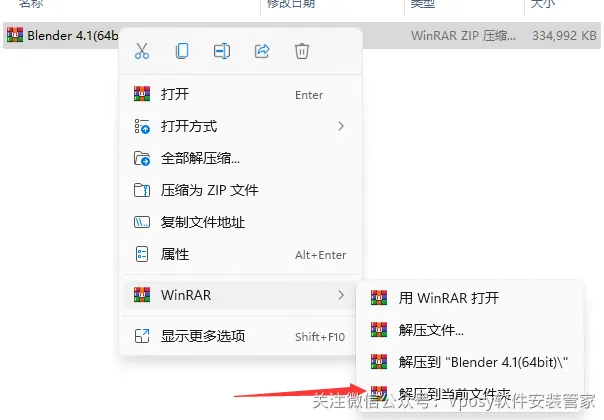
1.把资源从网盘下载到电脑上面,右键压缩包选择解压到当前文件夹。(不会从网盘下载的建议参考Vposy公众号文章:“如何下载打开资源”)。
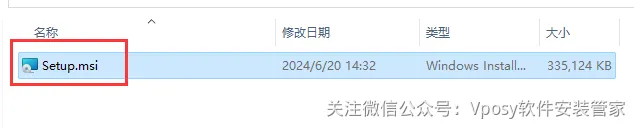
2.打开解压后的文件夹,双击运行【Setup】。
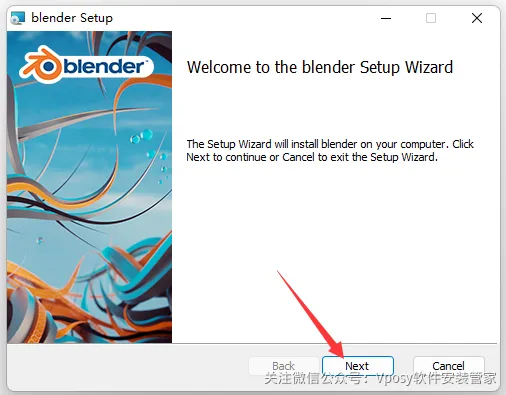
3.点击【Next】。
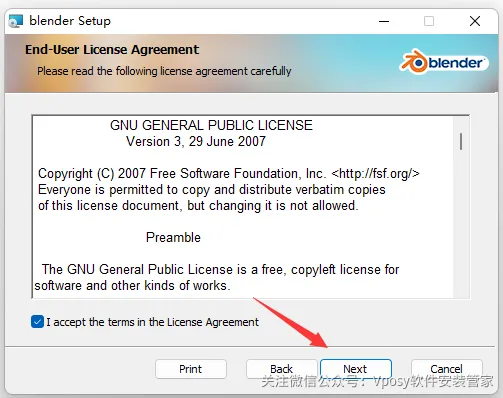
4.勾选【I accept...】,点击【Next】。
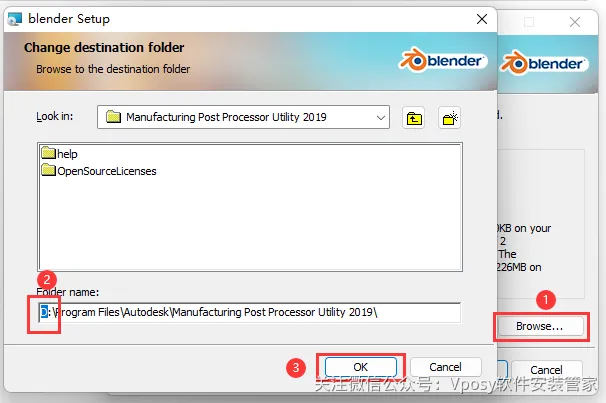
5.修改安装位置:①点击【Browse】②修改路径地址中的第一个字符C可更改安装位置(如:把C改为D软件将安装到D盘)③点击【OK】。
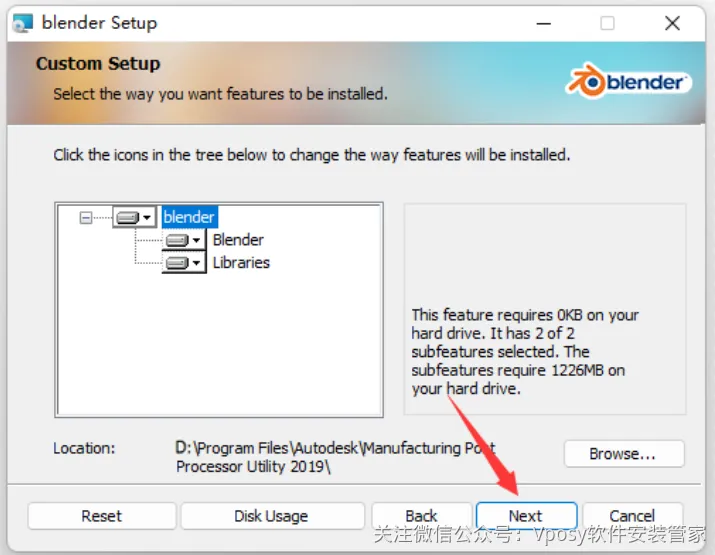
6.点击【Next】。
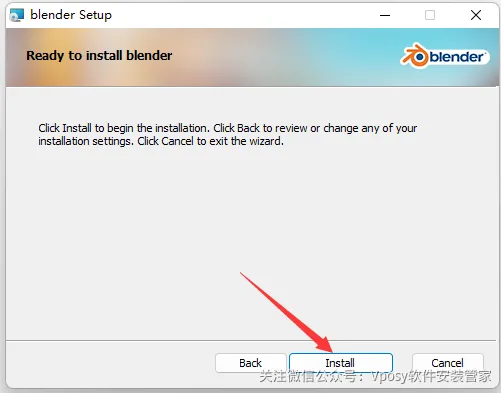
7.点击【Install】。
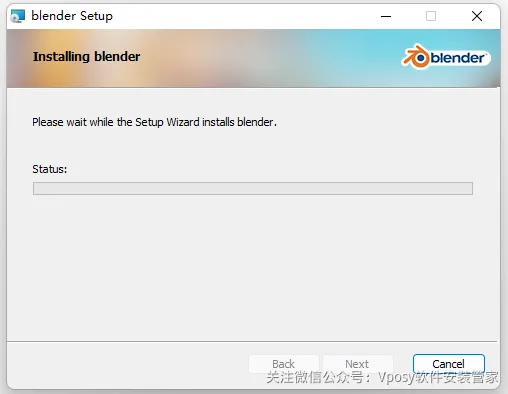
8.安装中...
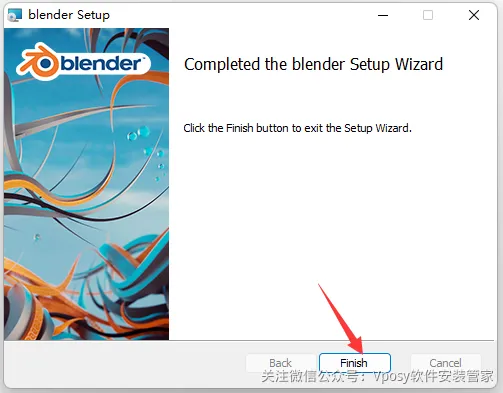
9.点击【Finish】。
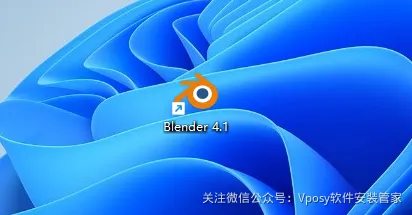
10.双击桌面【Blender 4.1】图标启动软件。
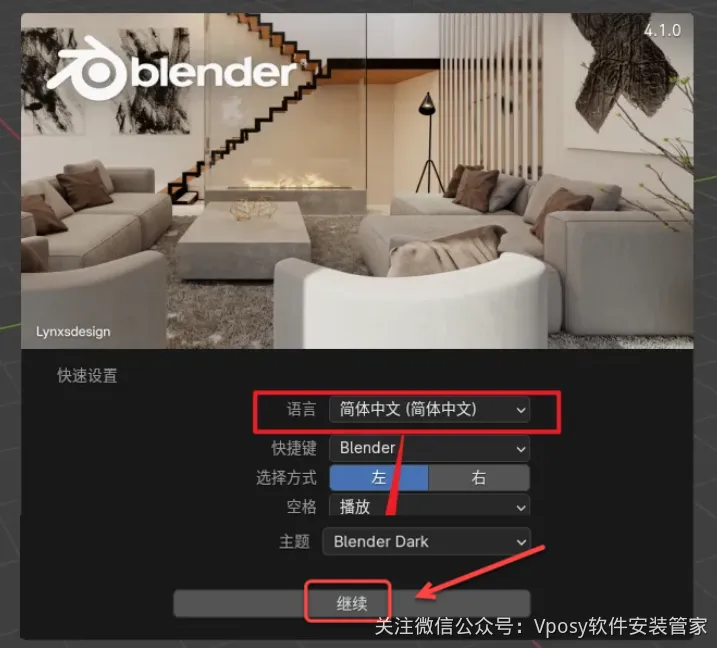
11.选择【简体中文】,点击【继续】。
12.安装成功!