ARTICLE · 1136678
别再手动画甘特图:Excel 条件格式 3 步搞定项目排期
别再手动画甘特图:Excel 条件格式 3 步搞定项目排期
不用图表、不用插件,一条公式加条件格式,把普通表格变成会自动变长的甘特图。
做项目排期,第一反应往往是打开甘特图软件,或者拿形状工具一格格画。麻烦在于:工期一改,整张图得重画。其实 Excel 里有一招更轻量的做法——用条件格式把日期格子染成色条,效果和甘特图一样,但数据一改,色条自动跟着变。
下面用一个真实模板演示:8 个项目、横跨 10 月 1 日到 30 日,你照抄就能用。
核心思路:左边写项目信息和起止日期,右边铺一排日期刻度当横轴。条件格式负责判断“某列的日期是否落在该项目的区间内”,落在区间就染色。
D 列的时长公式很简单,写好一个向下一拉就行:=DATEDIF(B2,C2,"D")。它返回开始到结束之间隔了多少天。
小贴士:DATEDIF 算的是“间隔天数”,不含结束当天。想要首尾都算进去,写成 =DATEDIF(B2,C2,"D")+1 即可。
—— 作者
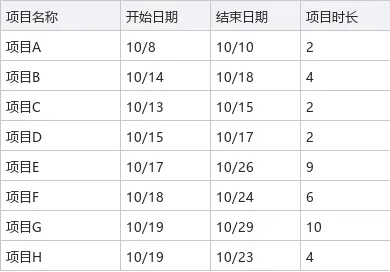
这张表就是 Excel 里 A~D 列的实际样子,D 列天数由 =DATEDIF 自动算出
选中要染色的区域 E2:AH9(覆盖全部项目行 + 全部日期列),然后按下面四步走:
· 开始 → 条件格式 → 新建规则
· 规则类型选「使用公式确定要设置格式的单元格」
· 公式框输入:=AND(E$1>=$B2,E$1<=$C2)
· 点“格式”→ 填充,挑一种你喜欢的颜色 → 确定
这一步完成后,凡是“日期表头落在项目起止之间”的格子,就会被染上颜色——一条甘特图色条立刻出现。
公式里那几个 $ 符号是成败关键:E$1 锁的是第 1 行(日期横轴),$B2、$C2 锁的是起止日期所在列。这样规则向右、向下复制时,永远拿“本列日期”去比“本行项目的起止”,不会乱套。
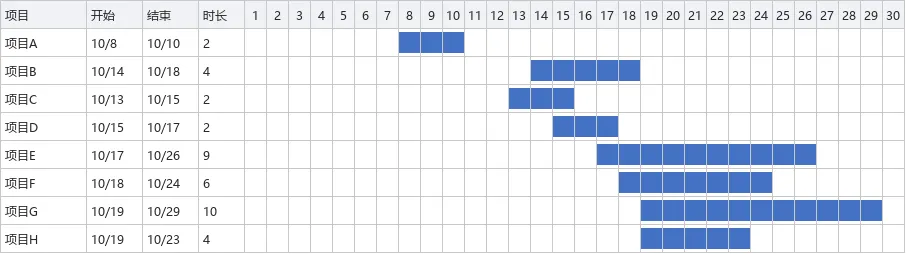
现在试试把“项目A”的结束日期从 10/10 改成 10/12——不用动任何格式,色条当场变长两天。这就是条件格式比手动画图省事的地方:你和它只维护一份数据。
配色也随时可换:选中区域 → 条件格式 → 管理规则 → 编辑规则 → 改填充色即可。
· 日期刻度想拉多长都行:把 E1 往后继续填日期,条件格式区域一并扩到对应列。
· 加一条“今天”竖线:再建一条规则 =E$1=TODAY(),单独上色,每天打开自动标出进度位置。
· 按状态分色:再加规则判断“已完成 / 进行中”,用不同填充色区分。
模板已经做好,文末可拿走配套 Excel,改改项目名和日期就能直接用。这一招特别适合周计划、备课排期、活动推进表——凡是带起止日期的事,都能一键变甘特图。
我是 小光,持续分享好用的办公效率小技巧
如文章对您有帮助,欢迎点赞、在看、转发三连
您的支持是我们的动力
THANKS FOR READING