ARTICLE · 1142198
Yolo26离线安装指南
YOLO26 离线安装指南
给工控机Windows [无互联网,客户现场无外网]装 YOLO26,纯 CPU 跑推理,编辑器用 VSCode。
思路:先在能上网的电脑上把工具下载好,再拷到目标机器去装。
Python 安装包 YOLO26 全部依赖包(.whl) VS Code VSCode Python 扩展(.vsix)
整体流程
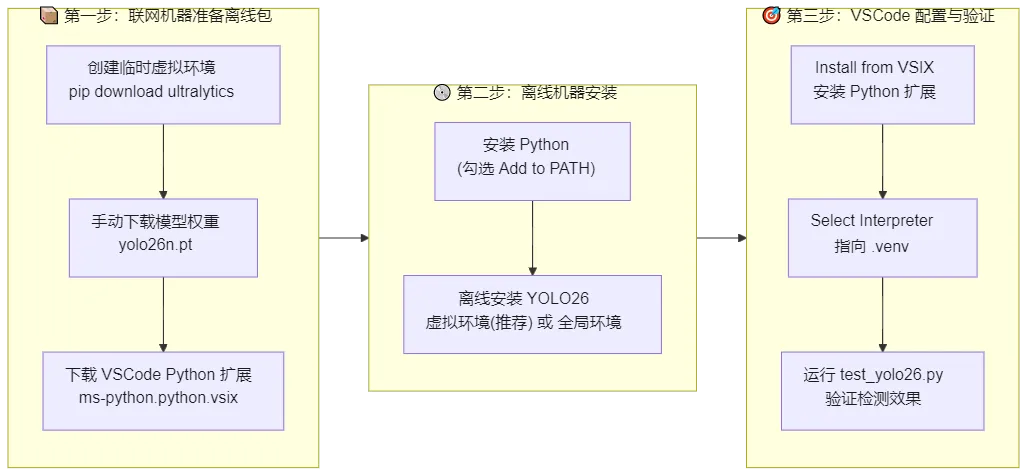
📦 第一步:在联网机器上准备离线包
先找一台能上网的 Windows 电脑。系统位数、Python 版本尽量跟目标机器对齐,推荐 Python 3.10 64 位。
1. 创建临时虚拟环境并下载 YOLO26 全部依赖
建议建个临时虚拟环境再下载,拿到的依赖比较全,不容易漏包:
python -m venv download_envdownload_env\Scripts\activatepip download ultralytics -d .\packages
跑完之后,packages 里就是 ultralytics(已经带了 YOLO26 代码)和它依赖的那一批 .whl。里面有 CPU 版 torch,也有 opencv-python 和 numpy。
2. 单独下载 YOLO26 模型权重
模型权重 .pt 得自己去 Ultralytics 官方渠道或者 Hugging Face 把 yolo26n.pt 下下来,放进同一个离线包目录,具体用哪个模型权重,可以根据自己的实际情况进行选择。
3. 下载 VSCode Python 扩展的 .vsix 文件
下面两种方法都行:
微软应用官网下载; 通过已经联网的电脑上VSCode下载.visx; - 工具抓取
:在联网机器上用 dlvsix工具自动抓。
下好 ms-python.python-xxxx.vsix,跟其他东西打包在一起就行。
最终离线包结构
yolo26_offline\├── packages\ # 所有 .whl 依赖文件├── yolo26n.pt # 模型权重└── ms-python.python-xxxx.vsix # VSCode Python 扩展
💿 第二步:在离线机器上安装 Python 与 YOLO26
1. 安装 Python(如未安装)
去 python.org 下 Windows 64 位安装包。装的时候务必勾上 “Add Python to PATH”。
2. 创建虚拟环境并离线安装 YOLO26
cd /d C:\yolo26_projectpython -m venv .venv.venv\Scripts\activatecd /d F:\setup\Yolo26\yolo26_offlinepip install --no-index --find-links=.\packages ultralytics
--no-index | |
--find-links=.\packages |
💡 万一提示缺某个包,回联网机器,在那个临时环境里
pip download 包名 -d .\packages补下就行。
🌿 安装方式:虚拟环境 vs 全局环境
离线机器上装 YOLO26,装到哪里有两种选法。前面"步骤 2"走的是虚拟环境(推荐)。
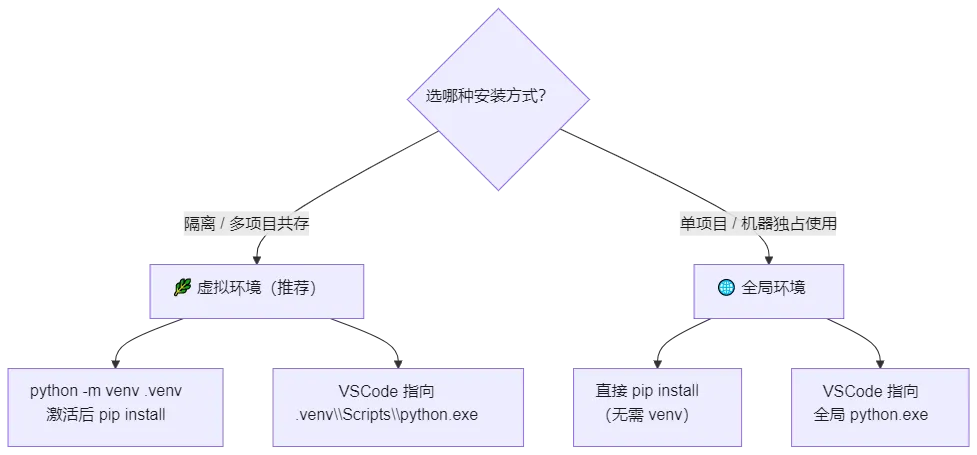
对比
.venv 内,不污染系统 Python | ||
项目目录\.venv\Scripts\python.exe | C:\Python310\python.exe) | |
.venv\Scripts\activate | pip 即可 |
虚拟环境(推荐)
cd /d C:\yolo26_projectpython -m venv .venv.venv\Scripts\activatecd /d F:\setup\Yolo26\yolo26_offlinepip install --no-index --find-links=.\packages ultralytics
每次开新终端都要先 .venv\Scripts\activate激活,再运行pip/python;VSCode「Select Interpreter」选中 C:\yolo26_project\.venv\Scripts\python.exe。
全局环境(无需 venv)
不用建 venv,也不用激活,直接往系统 Python 里装:
cd /d F:\setup\Yolo26\yolo26_offlinepip install --no-index --find-links=.\packages ultralytics
装完之后 python/pip默认就是系统环境;VSCode「Select Interpreter」选全局 Python(比如 C:\Python310\python.exe);⚠️ 注意:机器上要是还有别的 Python 项目,建议走虚拟环境,避免依赖互相覆盖,在工控领域,大部分设备都可以用全局环境。
🎯 第三步:在 VSCode 中离线安装扩展并配置
1. 离线安装 Python 扩展
打开 VSCode,按 Ctrl+Shift+P,输入 Install from VSIX,选拷过来的 .vsix 装上。
命令行也行:
code --install-extension F:\setup\Yolo26\yolo26_offline\ms-python.python-xxxx.vsix2. 让 VSCode 选中你的离线环境
还是 Ctrl+Shift+P,输入 Python: Select Interpreter,指到这里:
C:\yolo26_project\.venv\Scripts\python.exe3. 编写并运行测试脚本
项目目录下建个 test_yolo26.py。模型路径一定要写正确路径,指到本地那份 .pt,不然程序会联网下载权重:
import cv2from ultralytics import YOLOmodel = YOLO(r"F:\setup\Yolo26\yolo26_offline\yolo26n.pt")results = model(r"F:\setup\Yolo26\test\test.jpg")# 获取标注后的图像(BGR 格式,可直接给 OpenCV 用)annotated_img = results[0].plot()cv2.imshow("YOLO26 Detection", annotated_img)cv2.waitKey(0) # 按任意键关闭窗口cv2.destroyAllWindows()
F5 跑起来,正常的话能看到这样的效果(狗、汽车和自行车都被框出来,并且标注置信度):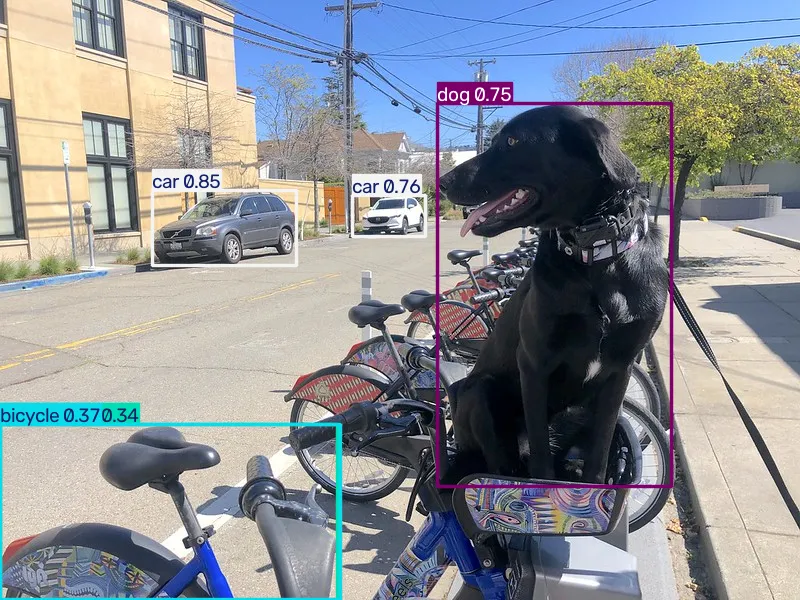 到这一步,环境就安装完成了,后续会继续更新Yolo的使用方法,欢迎同行点赞、关注,留言讨论。