ARTICLE · 1148118
ONLYOFFICE 10.0搭Ollama:零月费、数据不出本地的AI办公教程
2026年10月8日,开源办公套件ONLYOFFICE正式发布10.0大版本:近50项新功能、超1000项修复、35个安全补丁,AI能力第一次原生进入文档、表格、演示、PDF四大编辑器。云端用户可以经OpenRouter一键启用,而桌面社区版的AI工具以可选附加组件形式提供,按需安装。
更有意思的是:这套AI不绑定任何云厂商。桌面版通过AI插件就能接Ollama——也就是你本机跑的大模型。写合同、翻文档、总结长文,全程数据不出你的电脑,而且一分钱月费都不用掏。今天这篇教程,从安装到实测,一步步带你把本地AI装进办公软件。
一、先弄清楚:这套方案是什么
ONLYOFFICE是一款开源办公套件(社区版遵循AGPL v3许可,个人使用免费),文档、表格、演示、PDF编辑一应俱全,界面和操作习惯接近传统Office,常用的docx、xlsx、pptx格式都能直接打开编辑,还支持ODF等开源格式,覆盖Windows、Linux、macOS三大平台。它既能让普通用户无缝替代付费办公软件处理日常文档,又因为代码开源、桌面版可完全离线使用,正好和本地AI“数据不出门”的思路一脉相承。

Ollama则是本机运行开源大模型的工具,一条命令就能把模型拉到本地跑。两者组合的逻辑很简单:ONLYOFFICE当Office用,Ollama当AI引擎用,AI处理的数据全部留在本机,断网也能用——这对经常处理合同、标书、内部资料的读者,比“更聪明”更重要。
二、准备工作:两样东西
第一样:ONLYOFFICE桌面版。打开浏览器,访问官方下载页:
www.onlyoffice.com/download-desktop.aspx
这个页面默认显示的是Desktop(桌面版)标签,就是我们需要的。页面顶部还有Mobile(手机版)、Pre-installed(预装系统)、Stores(应用商店)三个标签,不用管,保持默认的Desktop就对了。
Windows用户重点看下载选项:
• Online installer(在线安装器):只有1MB,下载后联网自动拉取完整程序,推荐网络稳定的用户选这个。
• Windows x64离线包(EXE 356MB / MSI 587MB):适合Win11/10/8.1/8/7的64位系统。绝大多数人的电脑都是64位,如果不确定,右键“此电脑”→“属性”→看“系统类型”写的什么。
简单说:网络好选Online installer(第一个按钮),网络不好或要离线安装选Windows x64的EXE。下载完成后双击安装包,一路下一步即可。已装旧版的用户,直接下载新版覆盖安装就行,不影响已有文件。
第二样:Ollama。
Ollama是一个在本机运行开源大模型的工具,一行命令就能把模型下载到本地运行,支持Windows和Mac。它是ONLYOFFICE接入本地AI的桥梁——后面ONLYOFFICE里的AI功能,实际上就是通过Ollama调用你本地的模型。
我之前专门写过一篇Ollama接入其它软件的相关推文,里面有Ollama下载安装以及模型推荐的全流程教程,还没装的朋友直接翻那篇,这里不重复。装好后建议顺手更新到新版本。
确认Ollama就绪的方法:打开命令行,输入 ollama --version,能显示版本号就说明没问题。
三、核心步骤:把本地模型接进ONLYOFFICE
这是全文最关键的部分,跟着做,全程不超过五分钟。
3.1 安装AI插件
Step 1 启动ONLYOFFICE,随便新建或打开一个文档(AI功能要在文档界面里才能配)
Step 2 点击顶部“Plugins(插件)”选项卡,打开“Plugin Manager(插件管理器)”
Step 3 在插件列表中找到“AI”插件,点击“Install”安装
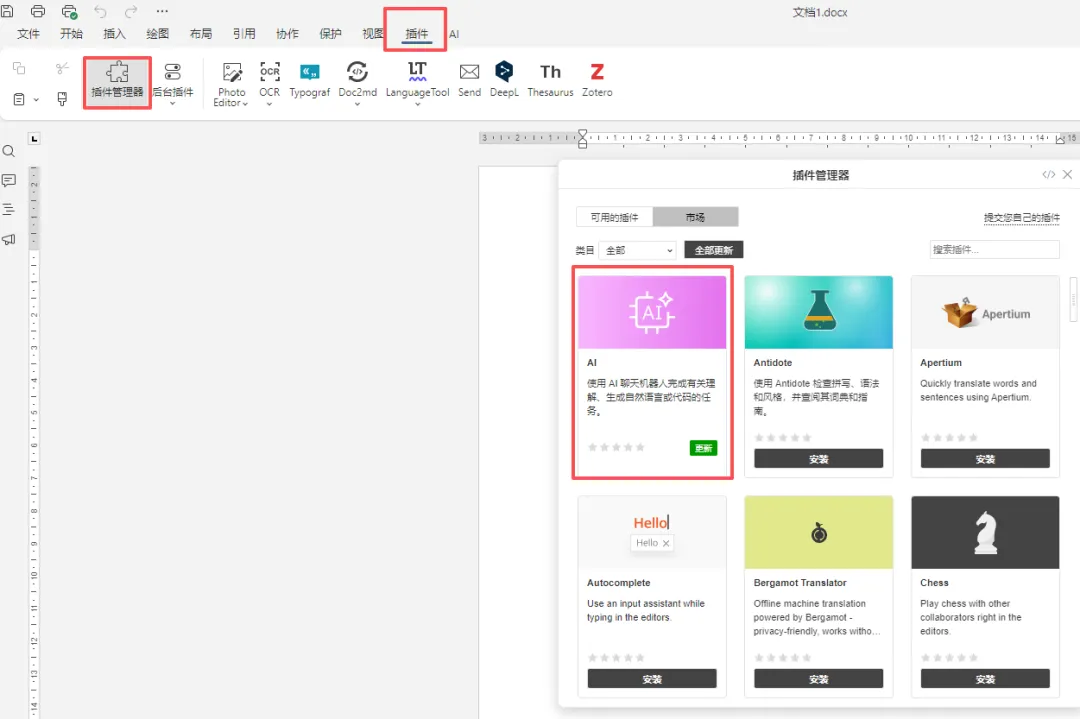
Step 4 回到Plugins选项卡,点击“Background plugins(后台插件)”,把AI插件勾选激活
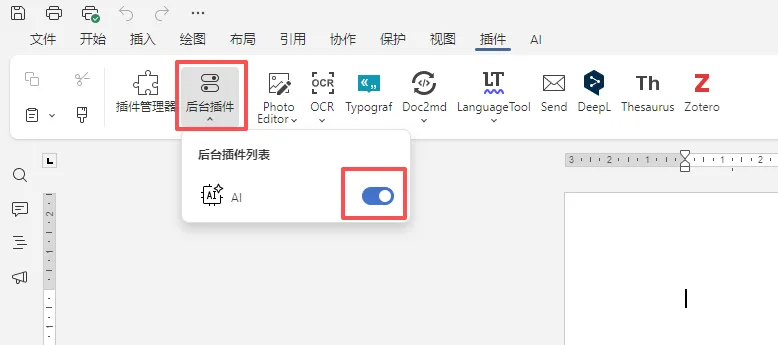
10.0的桌面社区版把AI工具定位为“可选附加组件”,本质上走的仍是插件体系。若你的版本菜单略有差异,在插件管理器里搜“AI”即可找到。
3.2 拉一个本地模型
打开命令行,挑一条执行(模型下载需要几分钟到几十分钟,取决于网速):
ollama pull qwen3.5:9b (综合首选,约6.6GB)
ollama pull gemma4:12b (写作质感之选,约7.6GB)
ollama pull qwen3.5:4b (轻量全能,约3.4GB)
下载完成可用 ollama list 确认模型已在列表里。
模型 | 体积 | 硬件门槛 | 适合场景 |
Qwen3.5 9B | 约6.6GB | 16GB内存 | 综合首选:中文写作、翻译、总结 |
Gemma4 12B | 约7.6GB | 16GB内存 | 长文写作、多语言,行文自然 |
Qwen3.5 4B | 约3.4GB | 8GB内存即可 | 轻量全能:摘要、改写、快速响应 |
显存方面简单说一句:9B/12B级模型配16GB内存就能跑,4B级8GB内存就够;有独显会更流畅,没有独显纯CPU也能跑,只是慢一些。
3.3 在ONLYOFFICE里添加Ollama
Step 1 回到文档界面,顶部会多出一个“AI”选项卡,点开它,进入“Settings(设置)”
Step 2 在AI配置窗口点击你想配置的相关用途的模型,下拉开始配置接入
Step 3 Provider(服务商)下拉框中选择Ollama,URL会自动填入 http://localhost:11434,这就是Ollama在本机的标准端口,不用改
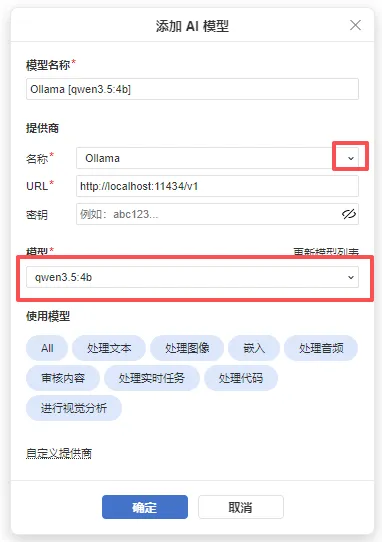
Step 4 在模型列表中选择你刚拉取的模型(如 qwen3.5:9b),点确认保存,模型名一定要对得上
Step 5 在任务分配里给模型指定用途:Ask AI(对话)、Summarization(摘要)、Translation(翻译)、Text Analysis(文本分析),每个任务都可以配不同模型
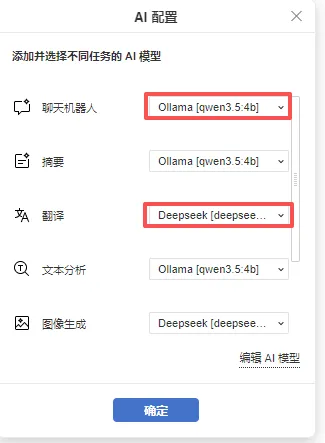
可以添加多个本地/在线模型,按任务分开用:比如翻译用Qwen3.5 9B,图像生成用开源的Deepseek的相关模型。Ollama是本地的,不需要填任何API Key。当然,如果想使用其他模型,也可按照相关步骤接入不同的模型使用。
四、实测:三个高频场景
场景一:整篇文档翻译。打开一篇英文资料,AI选项卡里选翻译任务,指定语言后执行,译文直接生成在侧边或插入文档。实测9B级模型翻技术文档语句通顺,术语基本准确,速度取决于显卡,1660Ti级别一屏内容几秒到十几秒。
场景二:长文摘要。几十页的PDF丢进来,让它出一段摘要或要点清单,写周报、读标书时特别省时间。模型上下文有限,超长文档建议分段摘要再汇总。

场景三:润色纠错。选中一段自己写的稿子,用AI做文本分析或对话改写,让它在文档里直接指出语病和错别字,改完再插入。全程断网可用——我特意拔了网线试过。
五、常见问题排查
问题1:模型列表是空的。九成是Ollama没在运行,或模型还没拉取。命令行先跑 ollama list 确认有模型,再跑 ollama serve 确认服务已启动,然后回ONLYOFFICE刷新设置。
问题2:连接超时。检查URL是不是 http://localhost:11434,别多打或少打斜杠;某些安全软件会拦截本地端口,放行即可。
问题3:响应很慢。本地模型的速度取决于硬件:没独显的机器会纯CPU跑,速度明显慢,属于正常现象。换更小的模型(如4B级)能立竿见影。
问题4:想要更强的效果。本地小模型的能力有天花板,复杂推理类任务表现一般。硬件允许可以上更大参数的模型;不愿意折腾本地,10.0云端版经OpenRouter也能一键用AI,两条路不冲突。
六、总结
整套方案的核心就三步:装好ONLYOFFICE和Ollama → 插件管理器里装AI插件并激活 → AI设置里添加Ollama服务商、选本地模型。
它的价值不在于AI多强,而在于三点:零月费(两个软件都免费)、数据不出本机(隐私敏感文档放心丢给它)、断网可用(出差、内网环境照样干活)。对经常处理文档又不想给AI订阅付费的读者,这套组合值得一试。