ARTICLE · 1158547
标题:表格边框加到手软?这招让Excel自己“长”出边框线
点蓝字关注

你还在为数据表补全边框而手动去点吗?今天分享一个小技巧,让Excel自己判断—— 只要你往里填内容就自动加边框,没内容就不加。 绝不会出现打印出来忘了检查而出现几行光秃秃的空边框。
不用写VBA,不用手动重复操作,设置一次,永久生效。
假设你有一张销售记录表,A到D列分别是:订单编号、商品、批发价、零售价。
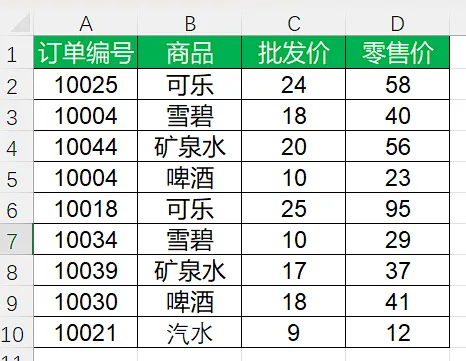
你希望:只要这一行填了任意内容,整行A到D列就自动出现边框。
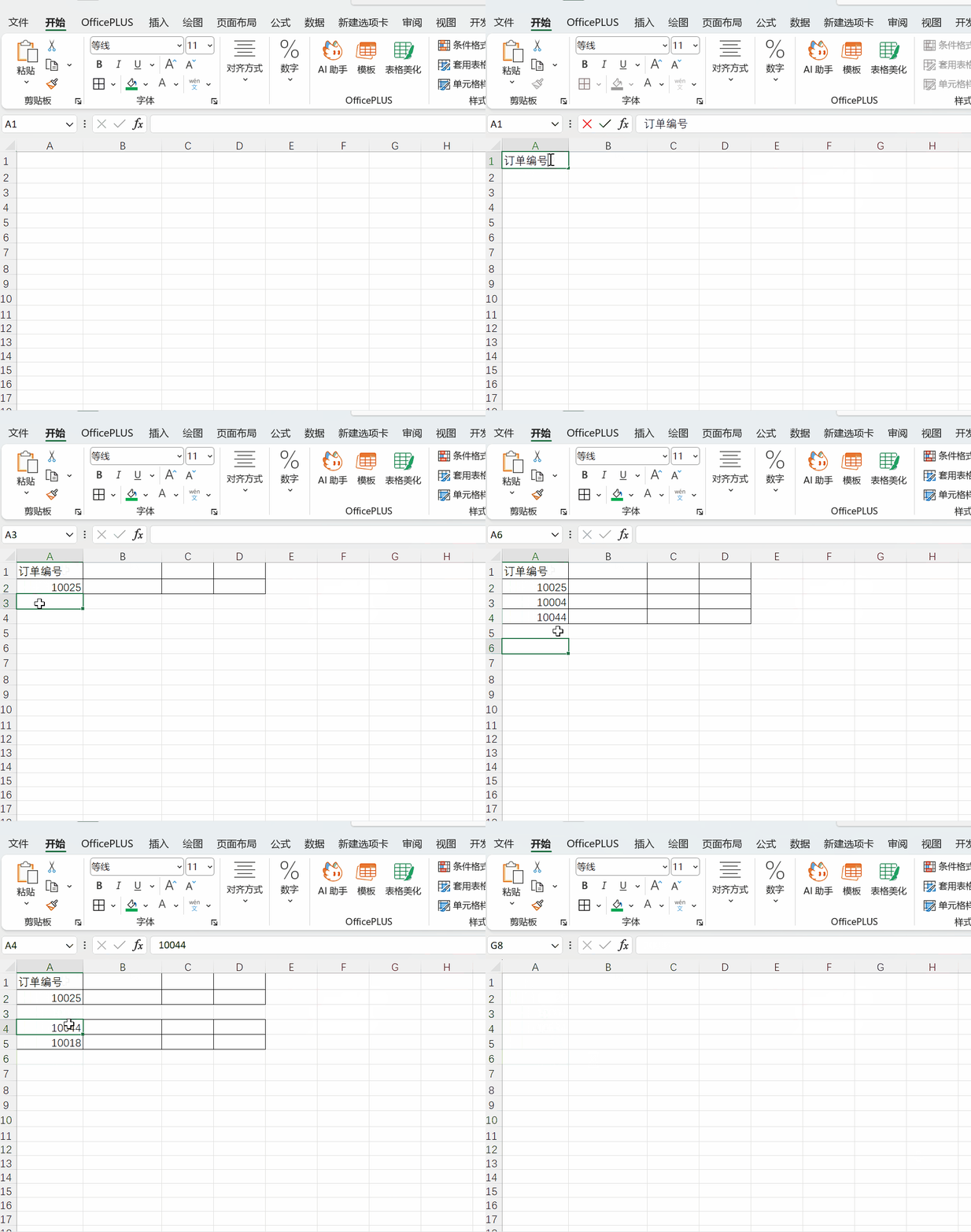
下面开始操作。
操作步骤(4步搞定)
第1步:框选“未来要填数据”的整个区域
这一步很关键。不是只选有数据的行,而是选中你预计未来会填的所有行。
比如你估计这张表最多会填到第100行,就选中 A1:D100。
⚠️ 为什么不选整列?因为条件格式引用整列容易导致计算变慢,而且如果公式写错,整列都会出问题。框选明确的区域最稳妥。
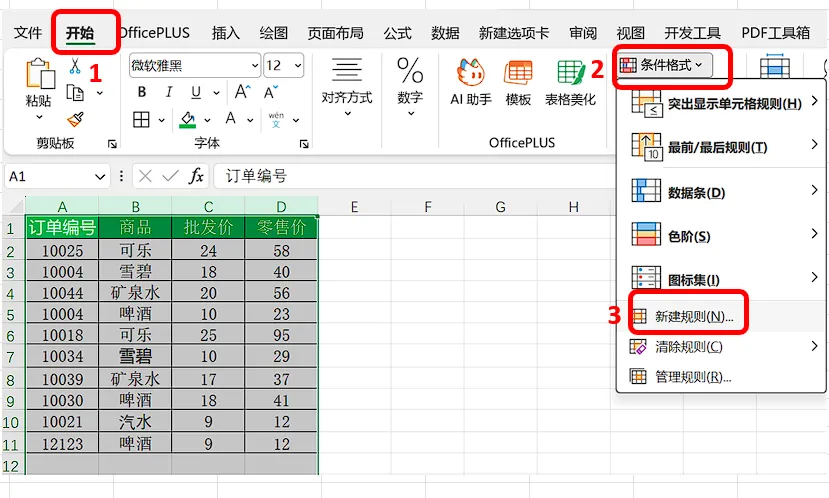
第2步:新建条件格式规则
开始 → 条件格式 → 新建规则 → 选择 “使用公式确定要设置格式的单元格”。
第3步:输入公式
在公式框中输入:
=COUNTA($A1:$D1)>=1
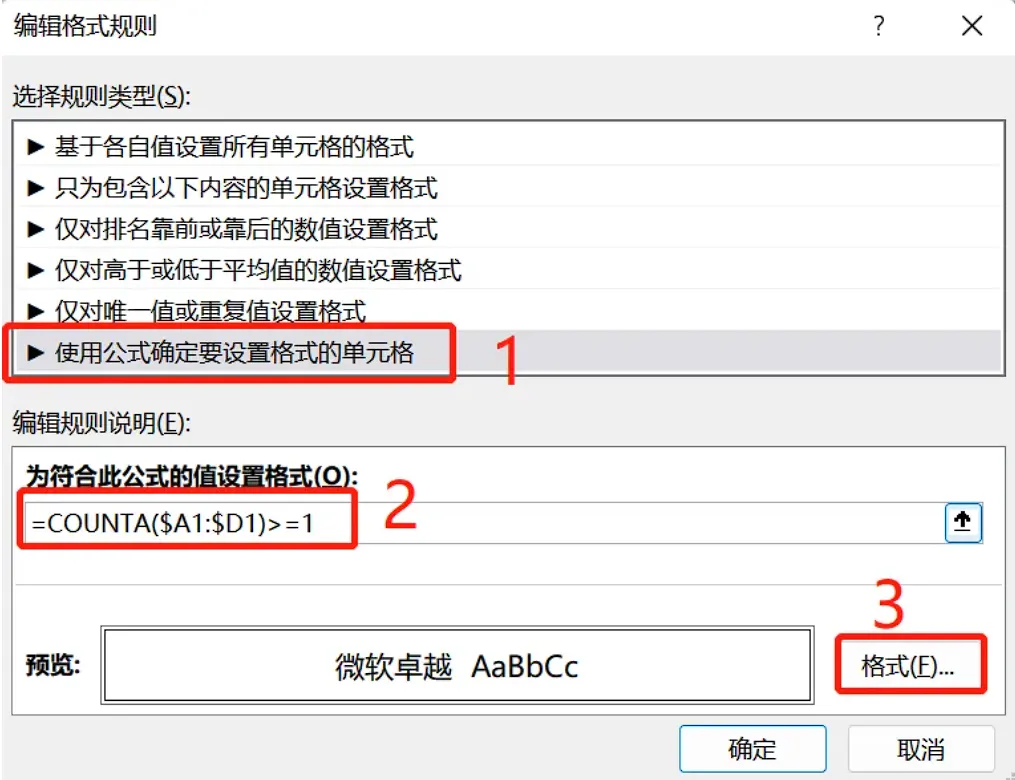
这个公式的意思:从A列到D列,只要有一个单元格不是空的(COUNTA统计非空单元格个数),整行就满足条件。
💡 为什么用 $A1:$D1 而不是 A1:D1?
> $ 锁住了列,但行号没有锁。这样公式下拉时,每一行都会独立判断自己这一行有没有内容。
> 如果写成 A1:D1(不加$),公式应用到其他行时,引用区域会跟着偏移,判断的就不是“当前行”了。
第4步:设置边框格式
点击 格式 → 切换到边框 选项卡 → 选择 外边框 → 确定。
再点一次确定,关闭新建规则窗口。
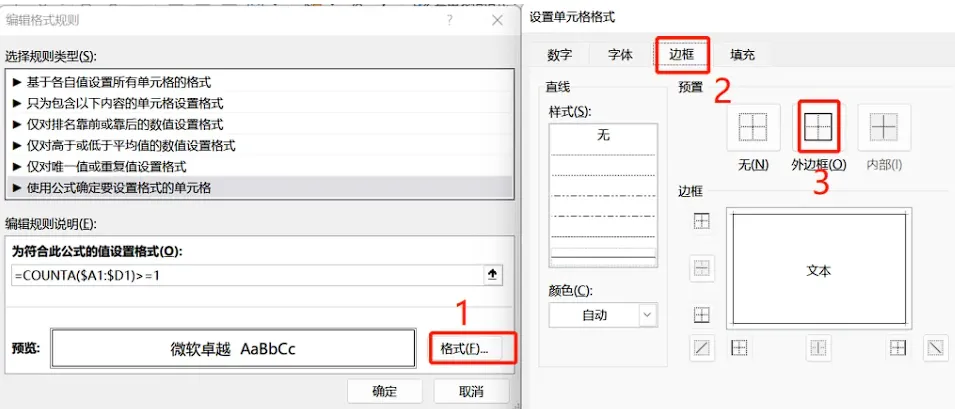
设置完成。
效果
在任意一行填入内容,那一行的A到D列立刻自动出现外边框
把内容删掉,边框自动消失
新增行时,只要填了内容,边框自动跟上
和“Ctrl+T”方法比,哪个好?
你可能听说过另一个方法:按 Ctrl+T 把表格转成“超级表”,超级表自带自动扩展边框。
两种方法各有适用场景:

一句话建议:如果只是想让边框“有就行”,用Ctrl+T更快。如果对边框样式有要求(比如只要外框、不要内线),用条件格式。
两个容易踩的坑
坑1:区域选错了
如果条件格式应用的区域和你公式里引用的行号对不上,边框会加错位置。框选的区域,第一行必须和公式里的行号一致。
比如你框选的是 A1:D100,公式里就必须从 $A1 开始写。如果你写成 $A3,边框就会从第3行开始判断,第1和2行永远不会有边框。
坑2:公式里用了 <>""但只判断了一列
=$A1<>""的意思是“A列不为空”。如果B列填了内容但A列是空的,边框不会出现。
如果你希望任意一列有内容就加边框,用 COUNTA 更保险:
=COUNTA($A1:$D1)>0
📌 一句话记住
选中区域 → 条件格式 → 公式 =COUNTA($A1:$D1)>0 → 设外边框。
设置一次,以后填一行、出一行边框,删一行、消一行边框。再也不用反复点“边框”按钮了。

如果你觉得今天这个技巧有用,点个“在看”,或者转发支持小编吧。
咱们下期见。
关注我,工作更高效