ARTICLE · 1159482
这些东西本来不该存在,直到有人把源码传上了 GitHub
雷猴啊,朋友们!
平时逛 GitHub,我们看到的大多是开发工具、AI 助手和各种效率软件。但再多翻几页,总能碰到一些思路很不一样的开发者:有人想让自己画的纸片人跟着身体一起动,有人用木棍和舵机拼出一台绘图机器人,还有人给桌面放了一只猫,让它替自己响应键盘、鼠标和游戏手柄。
下面来详细讲讲:
1. Pose Animator:你在镜头前抬手,画里的纸片人也跟着动
 如果给一张二维插画装上一副看不见的骨架,再让它模仿摄像头前的人,会发生什么?
Pose Animator 把这个想法做成了一个可以直接在浏览器里运行的项目。它使用 PoseNet 和 FaceMesh 识别人的身体与面部关键点,再把这些动作映射到一张带有骨骼结构的 SVG 插画上。你歪头、抬手或者转动身体,画里的角色就会做出相近的动作。
它和普通换脸特效不太一样。这里动起来的可以是你自己画的角色,只要按照项目提供的格式,把骨骼节点放进 SVG 文件,再将插画拖进演示页面,就能看到原本静止的图形被自己操控。整个识别过程使用 TensorFlow.js 在浏览器中完成,官方还提供了摄像头和静态图片两种演示。
适合谁: 插画师、交互艺术创作者、虚拟角色开发者、TensorFlow.js 学习者,以及想让自己画的角色动起来的人。
上手难度: 低到中。体验官方 Demo 只需要浏览器和摄像头;制作自己的角色,则要会使用矢量绘图软件,并按照示例整理 SVG 的骨骼与路径。
需要注意: 项目一次只追踪一个人和一张脸,光线、遮挡和摄像头角度都会影响效果。仓库没有正式 Release,所用的 PoseNet、FaceMesh 和部分前端依赖也比较早,更适合体验、学习和二次开发,不建议直接拿来做长期维护的商业功能。
GitHub Star:约 8.8k
开源许可证:Apache-2.0
在线体验:https://pose-animator-demo.firebaseapp.com/camera.html
项目仓库:https://github.com/yemount/pose-animator
2. BrachioGraph:用两根木条和三个舵机,造一台会画画的机器人
 做一台绘图机器人,是不是一定要用金属导轨、步进电机和 3D 打印零件?这个项目让自动绘画变得不再那么遥不可及。
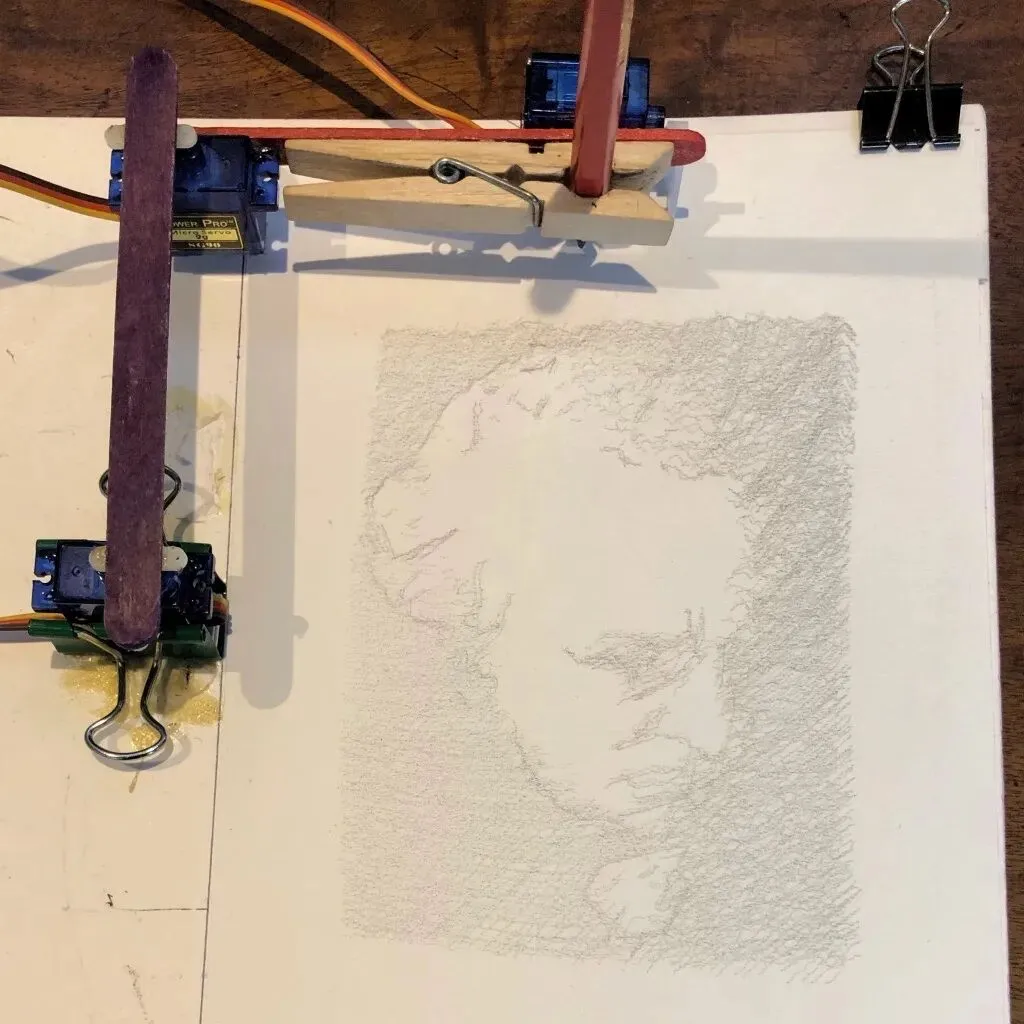
BrachioGraph 选择了更简单的办法。它的主体可以由两根木条、一支笔和胶水组成,再配上一块 Raspberry Pi 和三个舵机:两个舵机负责控制机械臂的位置,另一个负责把笔抬起或放下。Python 程序计算出每一笔该往哪里走,桌上这套看起来像手工作业的装置,就会慢慢把图案画到纸上。
项目还提供了图像转线条的工具,可以把照片处理成绘图路径。成品当然没有工业绘图机那么精准,线条偶尔会弯,比例也可能因为舵机误差发生变化,但这种不太完美的笔触,反而让画出来的人像有点像机器人自己的速写。
适合谁: 树莓派玩家、机器人入门者、创客教育老师、Python 学习者,以及想亲手完成一个小型机械项目的人。
上手难度: 较高。代码并不算复杂,真正花时间的是购买舵机、接线、固定机械臂和反复校准。官方文档提供了完整制作步骤,第一次搭建时,还是要留出时间慢慢调。
需要注意: 这是本期唯一需要额外购买硬件的项目。仓库中约 14 欧元的说法是项目当时的材料成本,不代表现在各地的实际价格。冰棍棒可以用来做原型,但官方文档提醒它的刚性不足,使用更硬的木条会更稳定。接线和供电前也应先阅读说明,避免损坏树莓派或舵机。
GitHub Star:约 751
开源许可证:MIT
项目文档:https://www.brachiograph.art
项目仓库:https://github.com/evildmp/BrachioGraph
3. BongoCat:把一只会跟着你敲键盘的猫放到桌面上
 桌面宠物除了走来走去和提醒喝水,还能做些什么?
BongoCat 的答案是陪你一起敲键盘。它会待在屏幕边上,眼睛和爪子跟着鼠标移动;你按下键盘、鼠标或者游戏手柄时,它也会做出对应动作。原本只是普通的打字和游戏操作,放到这只猫身上以后,就像多了一位同步上班的电子同事。
当前版本使用 Rust、Tauri 和 Live2D 构建,支持导入自定义模型,也能为不同按键绑定动作和表情。对于普通用户,它是一只会回应操作的桌面宠物;对于直播和录屏作者,它还能把看不见的键鼠输入变成猫爪动作,让观众知道你刚才到底按了什么。
适合谁: 桌面美化爱好者、游戏和直播创作者、Live2D 玩家、教程作者,以及想找一只电子宠物陪自己工作的人。
上手难度: 低。官方提供 Windows 10+ 和 macOS 12+ 的安装包,下载安装后按照提示授予输入监控权限即可。想替换 Live2D 模型或重新绑定动作,则需要多花一点时间配置。
需要注意: 键盘、鼠标和手柄响应涉及系统输入权限,建议只从官方 Release 下载。项目 README 说明软件可以离线运行且不收集用户数据;如果导入第三方模型,还要确认模型来源和使用授权。
GitHub Star:约 23.9k
开源许可证:Apache-2.0
最近版本:v2.2.0,发布于 2026 年 10 月 7 日
项目仓库:https://github.com/ayangweb/BongoCat
4. v86:在浏览器里,再启动一台完整的电脑
 浏览器本来只是电脑里的一个应用。如果在这个应用里面,再模拟出一台电脑,会是什么样子?
v86 是一个运行在浏览器中的 x86 PC 模拟器。它会模拟处理器、内存、磁盘和显示设备,再通过 WebAssembly 运行另一套操作系统。打开官方演示并选择镜像后,FreeDOS、Linux、Haiku、ReactOS、OpenBSD 和 KolibriOS 等系统就能直接出现在网页里。
这不是一张仿制的系统界面。用户可以在里面敲命令、打开程序、保存运行状态,甚至在不同浏览器标签页之间建立模拟网络。现代操作系统负责运行浏览器,浏览器又在标签页里养了一套操作系统,多少有点电脑套电脑的意思。
适合谁: 复古计算爱好者、操作系统学习者、WebAssembly 和虚拟化开发者,以及需要在网页中演示系统环境的人。
上手难度: 低到高。使用官方提供的系统镜像几乎没有门槛;如果要加载自己的磁盘镜像、搭建文件系统或将模拟器嵌入网站,就需要 JavaScript、WebAssembly 和操作系统知识。
需要注意: 浏览器中的模拟速度和硬件兼容性无法与原生虚拟机相比,大型镜像的加载时间也会更长。模拟器本身是开源项目,但操作系统镜像有各自的版权和使用条款,优先使用官方演示提供的自由系统。
GitHub Star:约 23.6k
开源许可证:BSD-2-Clause(部分第三方组件采用各自许可证)
在线体验:https://copy.sh/v86/
项目仓库:https://github.com/copy/v86
5. presenterm:别人用 PowerPoint,它在终端里播放幻灯片
 做一场技术分享,是否一定要打开 PowerPoint,拖文本框、调字号、摆图片?
presenterm把整套流程搬进了终端。用户使用 Markdown 编写内容,再用特殊注释分隔页面,就能得到一份可以播放的幻灯片。标题、列表、图片、GIF、代码、表格和演讲者备注都能放进去,完成后还可以导出 PDF 或 HTML。
presenterm 还有一个很适合技术分享的功能:直接运行幻灯片中的代码片段。讲 Python 时可以现场执行 Python,介绍命令行工具时也能立刻显示运行结果,不必在演示文稿、编辑器和终端之间反复切换。整份演示又只是一个文本文件,可以交给 Git 管理修改记录。
适合谁: 开发者、技术讲师、课程作者、喜欢 Markdown 的团队,以及经常展示代码和命令行操作的人。
上手难度: 低到中。安装程序后就可以从普通 Markdown 文档开始。文字和代码的显示最稳定,图片、GIF、公式和复杂排版的效果则会受到终端能力影响。
需要注意: presenterm 可以执行演示文稿中的代码,这也意味着来历不明的文件可能调用本地命令。不要直接播放不可信的演示文件,也不要在幻灯片中加入会删除文件、上传数据或读取敏感信息的脚本。
GitHub Star:约 8.9k
开源许可证:BSD-2-Clause
最近版本:v0.16.1,发布于 2026 年 2 月
项目仓库:https://github.com/mfontanini/presenterm
写在最后
有没有一些项目在你看完之后想要跃跃欲试呢?是操纵自己画的纸片人、搭一台会画画的机器人,还是让 BongoCat 陪你一起上班?这可能就是怪项目的有趣之处,虽然似乎当下没什么用,但是就觉得好玩,也或许未来的某个时候你就突然想到还有这么一个项目。
本期哪个项目最吸引你欢迎留言告诉我,记得点赞、关注、转发,一个点赞奖励自己喝一杯小奶茶~