ARTICLE · 1165959
我卸载了剪映:不是它不好,是剪视频这件事重新定义了!
剪映我用了很久,最近把它卸载了。
不是因为它不好用,而是我发现,很多剪辑操作,已经不用自己动手了。
这两天我试了一个叫灵思OS的工具。
录好的口播素材放进去,就能一键自动剪辑。比如跟它说:
“剪成一条适合小红书的口播视频,有画面、有字幕,节奏快一点。”
然后我就没管了。
不到十分钟,一条完整的视频出来了。画面、配音、字幕、结构,全齐了。那一刻我突然意识到:视频剪辑可能真的要重新定义了。
一、先看它改变了什么
过去自己做一条短视频,通常要完整走完这套流程:
找素材 → 定文案 → 录旁白 → 导入剪映 → 做字幕 → 排镜头 → 加转场 → 调色 → 导出
每一个环节单独来看都不算难,但全部做下来,至少也要占用大半天。
更麻烦的是,如果成片效果不理想,前面做过的工作往往又要重新调整。
现在,制作方式发生了变化。
只要把这条视频的创作要求告诉灵思OS,它就能按照需求自动推进后面的剪辑工作。
二、用《心向原野》实际试一次
为了看看它的剪辑效果,我选择书籍《心向原野》作为主题,制作了一条科普解说视频。
一开始,我只把它当成普通的AI剪辑工具,并没有抱太高期待。
没想到它并未直接生成成片,而是先向我确认具体要求:
“这条视频准备发抖音,还是视频号?”“旁白想用理性男声,还是知性女声?”
这个过程不像是在机械地填写参数,更像和剪辑搭档沟通:先对齐创作细节、确定整体风格,再进入制作。
提前把方向说明白,确实能减少后续返工。
很多AI视频之所以不符合预期,往往是因为最初的需求不够明确。
所有细节确认后,我也不用一直盯着操作界面。
大约十分钟,素材匹配、旁白配音和字幕制作便自动完成,并被组合成一条完整、可以直接使用的视频。
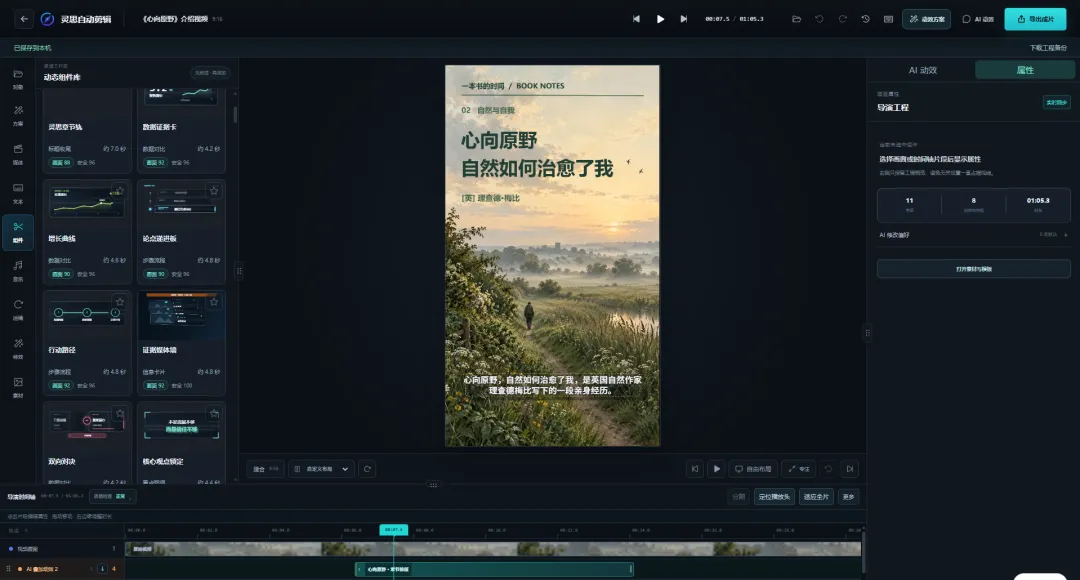
体验过后,最直观的感受是:
需求说清楚以后,得到的不再是一堆零散素材,而是一条完整成片。
三、没有剪辑经验,也能分三步完成
只要手里有录制好的原视频,即使从未剪过视频,也可以让灵思OS继续操作。
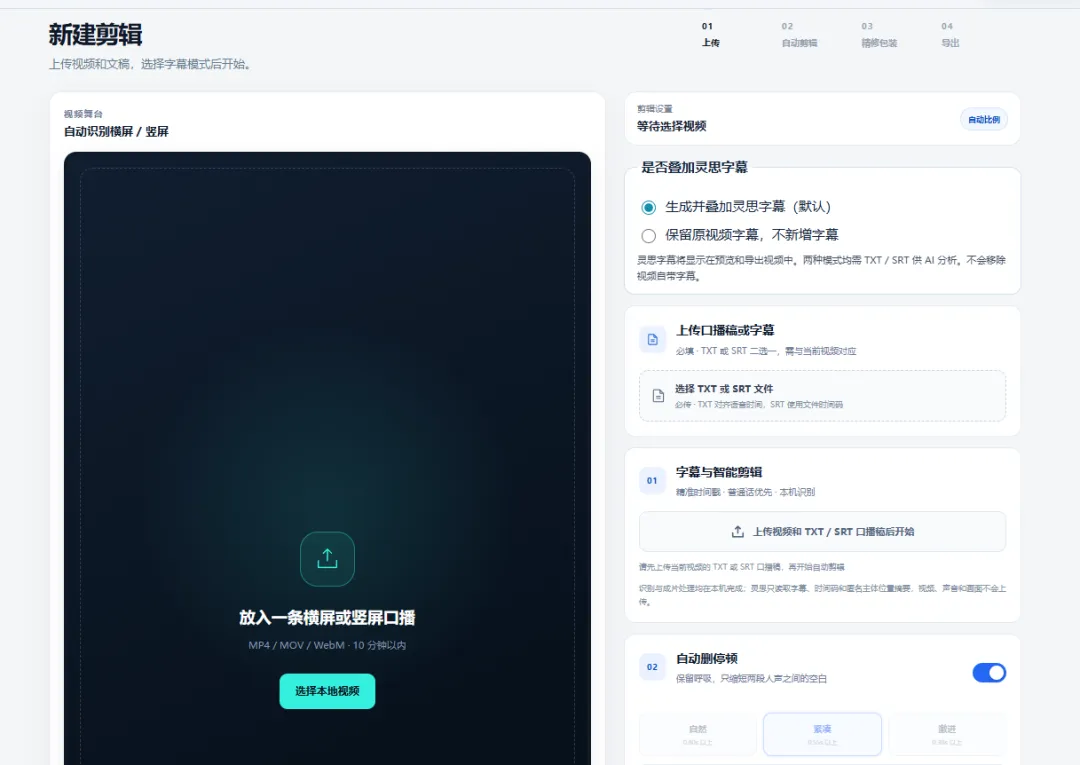
第一步:导入视频和口播文稿
打开“新建剪辑”,上传横屏或竖屏的原视频,灵思会自动识别视频并生成字幕。
想清理口播中的多余空白,开启“自动删停顿”后即可完成。
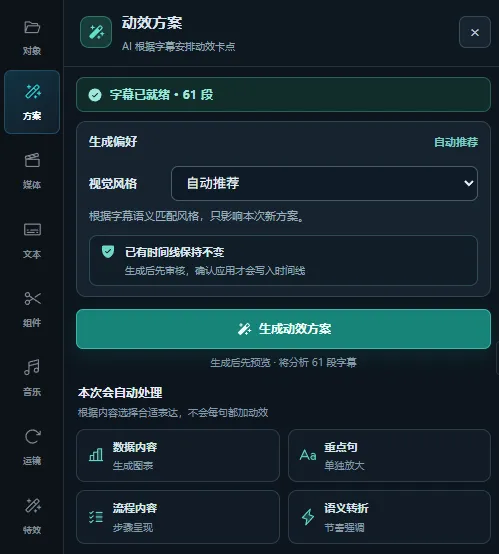
第二步:选择动效,突出内容重点
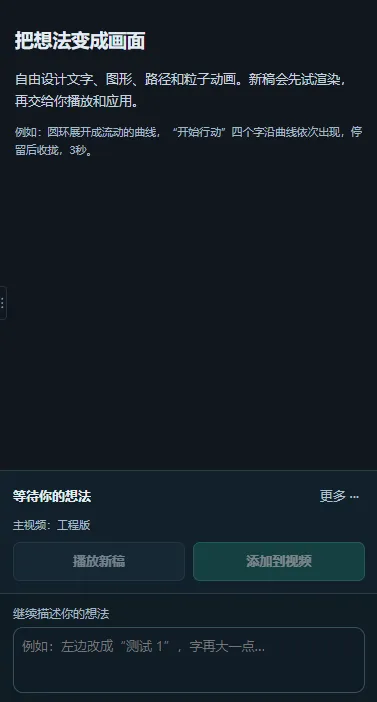
字幕生成后,进入“动效方案”,选择适合内容的视觉风格,再点击生成。
系统会根据文稿安排重点语句高亮、步骤展示和数据画面等效果。
先查看预览,确认满意后再应用到整条视频。
第三步:检查并导出视频
如果画面素材还不够,可以随时在AI对话框里描述需要补充的内容。
剪辑完成后,再检查字幕、动效和画面衔接。
哪里不合适就继续微调,整体效果确认无误后,直接导出成品视频。
写在最后
做视频,最磨人的往往是:内容想好了,口播也录完了,却卡在剪辑上。
对字幕、删停顿、配画面、加动效,光是这些重复操作,就够忙上一阵。
灵思 OS 能先把这些活接过去,一键剪出带字幕和动效的视频。
少被重复操作拖住,就能多花些心思,把真正想讲的内容讲好。
粉丝福利
最后,给大家留一个灵思OS自动剪辑入口。如果你也想把录好的口播素材一键剪辑成片,不用再自己一点点剪,可以扫码添加免费体验👇