ARTICLE · 1179153
WPS要凉了?手把手教你用 WorkBuddy在你的文件里干活,附人机共写实操
从一句话生成十六页PPT,手把手教你用 WorkBuddy 完成PPT人机共写。
你好,我是国光。
这段时间我一直想整理一份 AI 发展历程的PPT,把七十年里的AI 发展的几个关键节点串成一条线。事情不大,但一直没动手,因为做一份 PPT 确实费时间:写内容、排结构、配图、调版式,一套下来就是一整天。
刚好 WorkBuddy(简称WB) 上线了一个新功能,叫独立文件浏览器。
正好两件事一凑,我决定干脆合起来做:先用AI 生成一份初稿,再体验下用这个新功能,这样既把PPT做了,也能顺手看看这个新功能到底好不好用。
模型我选的是DeepSeek-Flash4.1。
第一步:一句话,生成十六页PPT
我丢给它的要求是这么一段:
制作一份 AI 发展历程科普 PPT,按时间线梳理符号主义、专家系统、机器学习、深度学习和大模型,突出关键人物、技术与事件。采用「科技档案馆」风格,深蓝黑(#0B1020)搭配电光蓝(#3478F6)和橙红(#FF6B4A)。以纵向时间轴、历史事件卡片和技术演进图为主,中文使用思源黑体,整体兼具历史纵深与未来科技感。
一句话,五个要求:主题、结构、风格、配色、字体。
最后WB 交出来的是一份十六页的 PPT,能直接打开、直接放映。
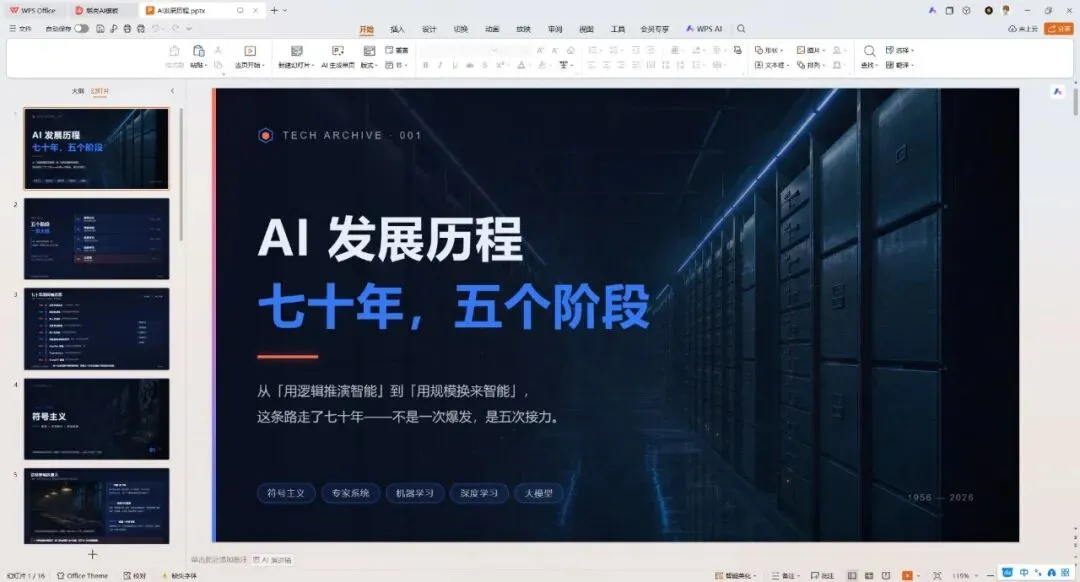
对照我提的要求逐条看一下:
结构:十六页,封面、目录、时间轴总览、五个阶段、结束页,五个阶段一个不少,顺序也对。 风格配色:深蓝黑打底,电光蓝做标题,橙红只在几个转折点出现。 视觉形式:纵向时间轴、历史事件卡片、技术演进图,三种都做了。 字体:中文思源黑体。
生成完之后,建议先自己翻一遍再看下一步。我这次翻的时候发现,五个章节封面页底部那行说明文字,宽度没设对,被折成了两行,第二行挂着一个孤零零的字。程序检查是过的,但肉眼一看就别扭。
到这里,一份能打开、能放映的 PPT 就有了。接下来才是我想试的重点。
第二步:不用上传文件,直接在任何文件上叫出 WB
PPT 生成完,躺在我的指定的工作空间里。
以前想让WB继续处理这份文件,我得回到对话框,把文件传进去,这次不用了。
关键的变化是:以前是「在 AI 里打开文件」,现在是「在文件上叫出 AI」。
具体怎么做?我演示一遍。
2.1 鼠标右键,选 WorkBuddy
在文件上点击鼠标右键。
(Windows 11 的话,是右键里的「显示更多选项」,或者直接点「打开方式」。)
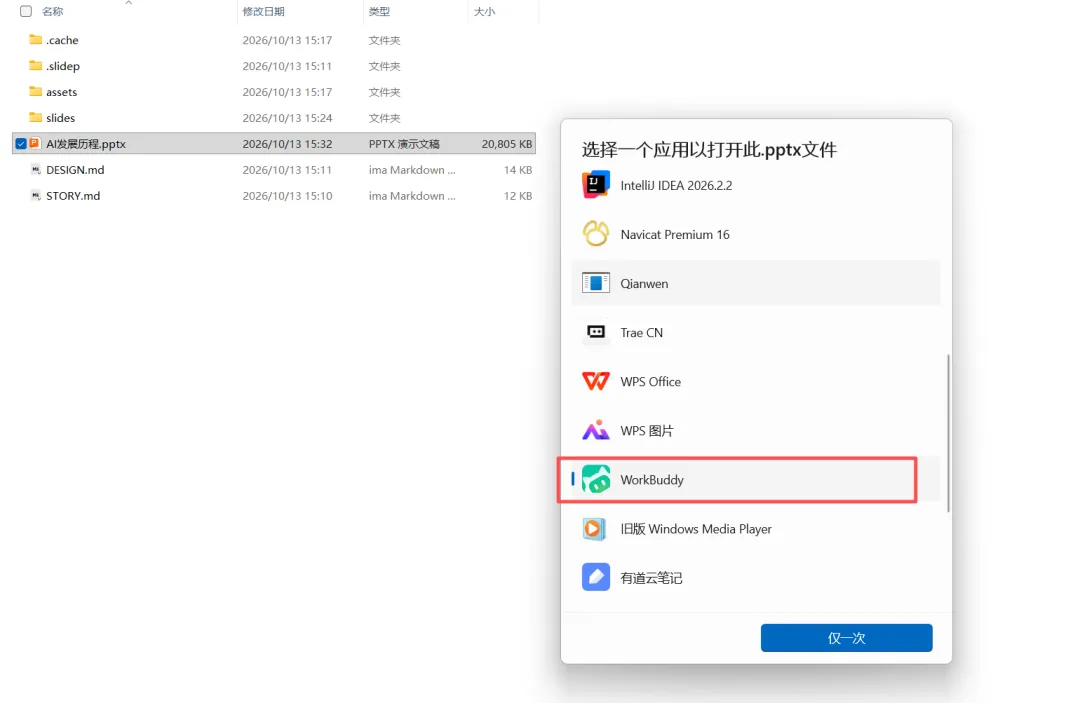
这一步跟平时用其他软件打开文件没有任何区别。你在「选择一应用以打开此文件」的列表里,往下翻,能看到一个绿色的 WorkBuddy 图标,点它就是了。WB这时会新建一个子窗体来进行对文件的编辑。
注意这里不需要把文件上传到任何地方。文件还在你原来的文件夹里,原地打开。
2.2 第一次打开,它会问你一句
打开之后,窗口顶部会弹一条提示,问你:要不要把 WorkBuddy 设为这类文件的默认打开方式。
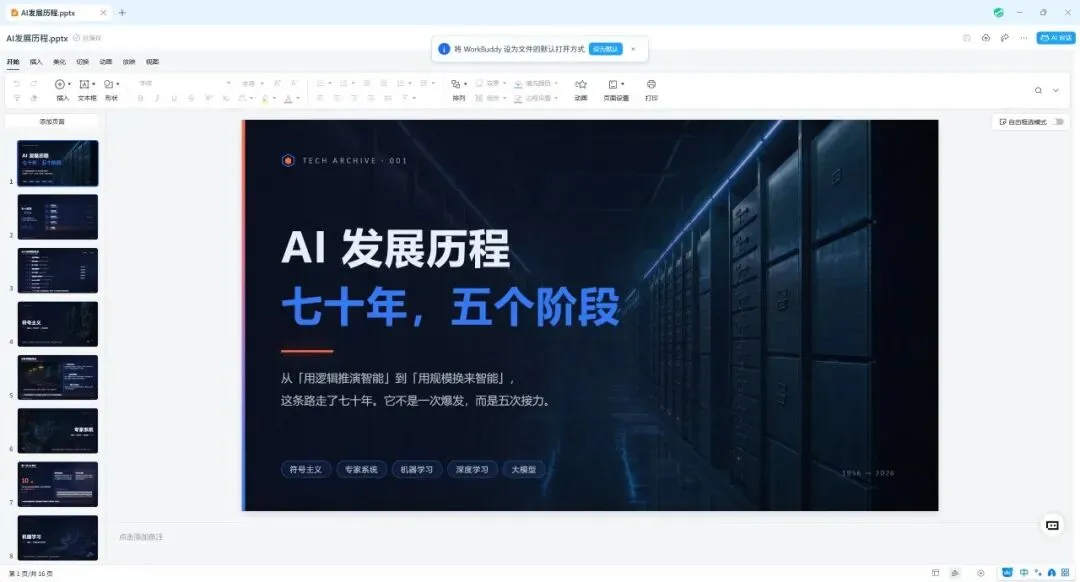
是否设为默认打开方式
这个提示你可以不理它,也可以顺手设成默认。设成默认的好处是,以后双击同类文件就直接进来了,跟双击进 Office 是一样的。
2.3 先看到的是文件本身,右侧还没叫出 Buddy
点掉提示之后,你会看到这么一个画面:
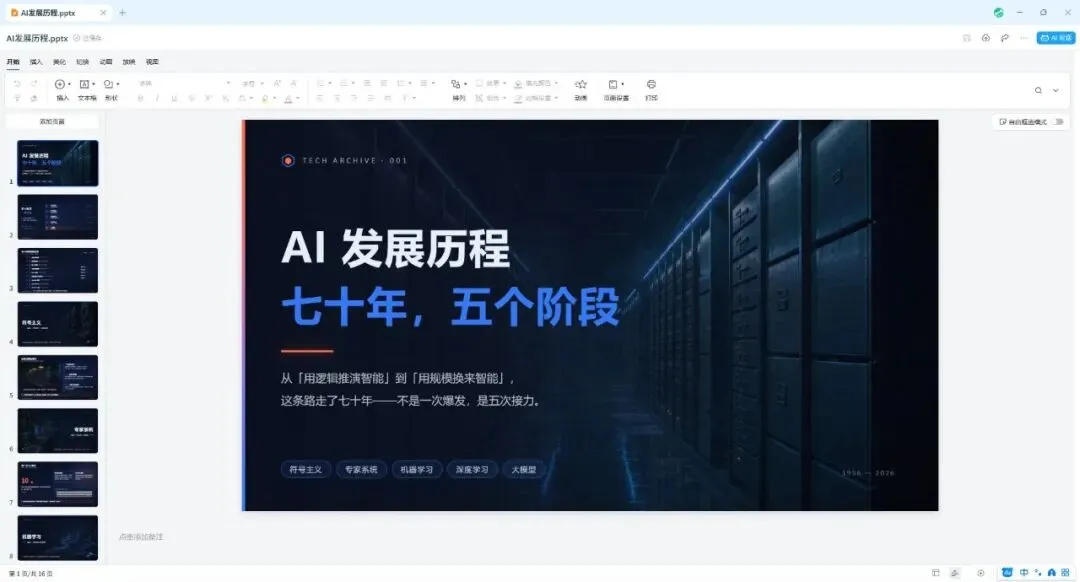
左边是缩略图栏,十六页的骨架一眼能看到;中间是第 1 页封面;右侧是空白的,Buddy 还没出来。
打开的这个窗口,本身就是一个完整的 PPT 编辑器。顶上一排选项卡,跟 Office 是一套逻辑:
「开始」剪切、复制、粘贴、新建幻灯片、字体、段落、绘图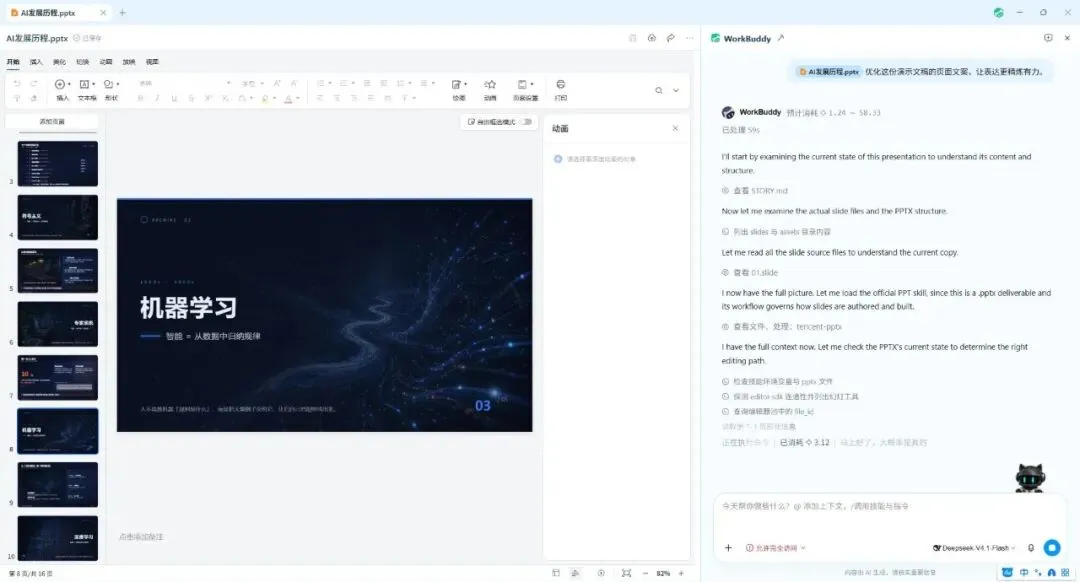
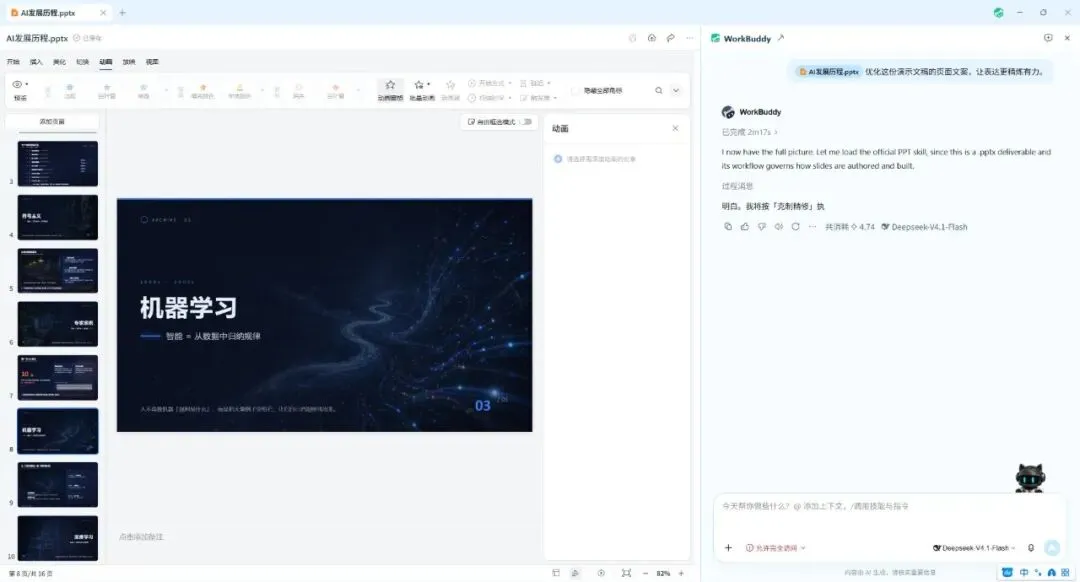
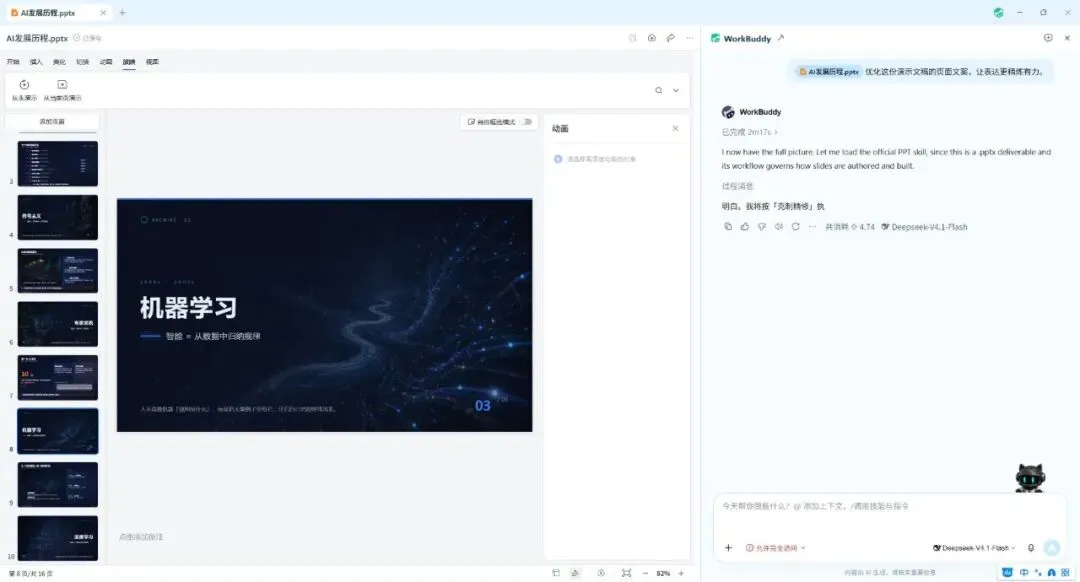
也就是说,完全不需要 AI,也能把它当一个普通的 PPT 编辑器用:自己改字、自己调版式、自己插图片。这就是人机中人的部分。
2.4 点右上角,把 Buddy 叫出来
想让它干活的时候,去点窗口右上角那个 WorkBuddy 图标。
一点,右侧的 Buddy 面板就出来了。
顶上写着一句「WorkBuddy,我帮你」,下面一行小字:围绕当前文档帮你处理各种需求。再往下,直接摆着四个按钮:
总结演示要点 / 生成演讲稿 / 优化页面文案 / 检查逻辑结构
你点哪个,输入框里就自动把对应的指令填好。你看这张图底部,我点完「优化页面文案」之后,输入框里已经自动出现了那句指令,我可以直接用,也可以改完再发。
这四个按钮是贴着当前这份 PPT 出现的。它知道你在操作哪份文档,不用你贴路径、不用你描述内容。
接下来,我用这四个按钮里的三个,分别试了三件事。
第三步:第一个任务,优化页面文案
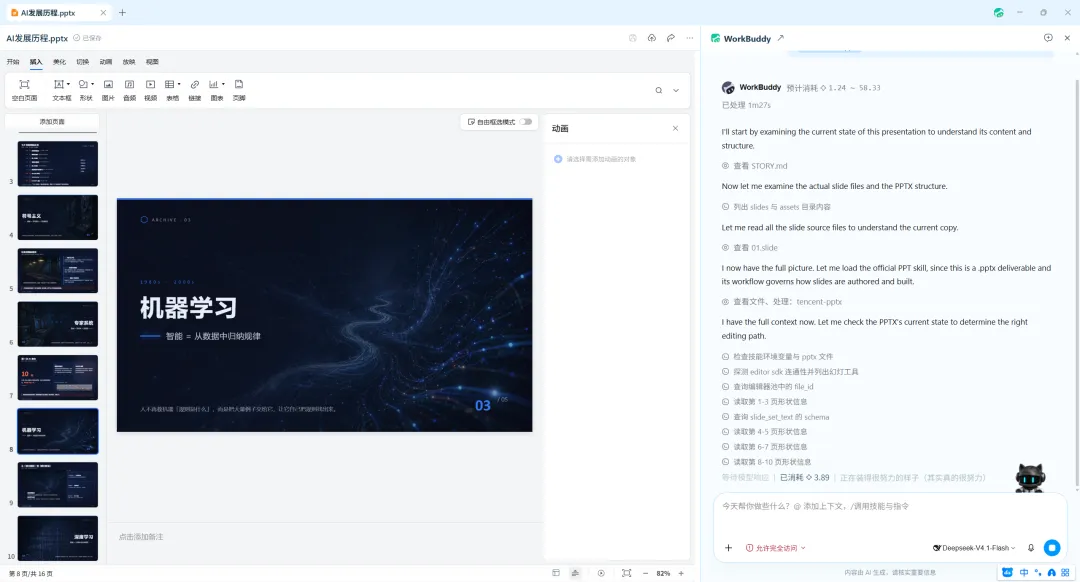
我先点了「优化页面文案」。输入框里自动出现了:
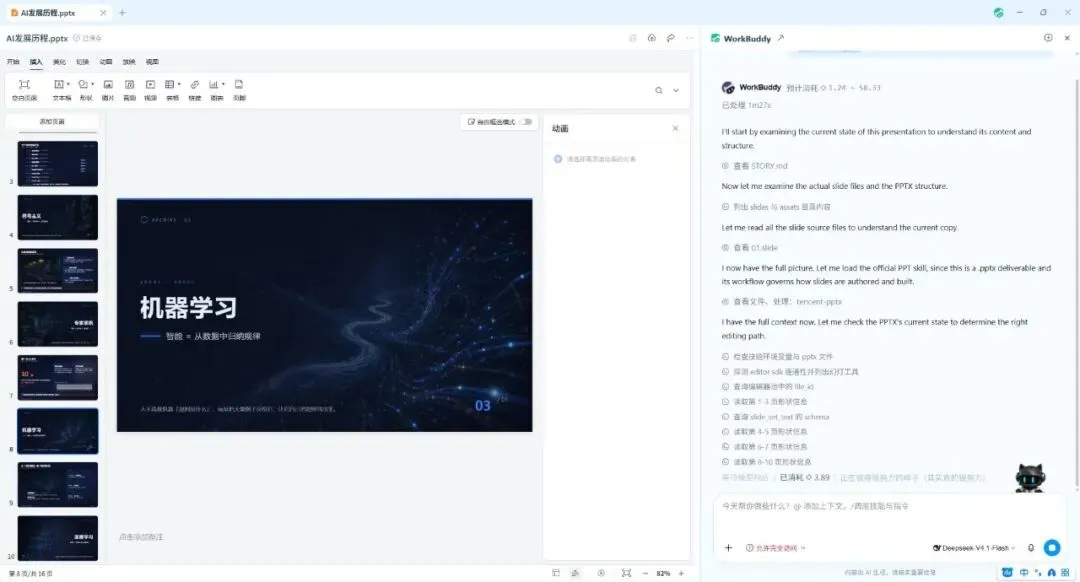
优化这份演示文稿的页面文案,让表达更精炼有力。
我直接发了出去。
3.1 它是真的动手改,不是给我建议
这是我第一个意外的地方。
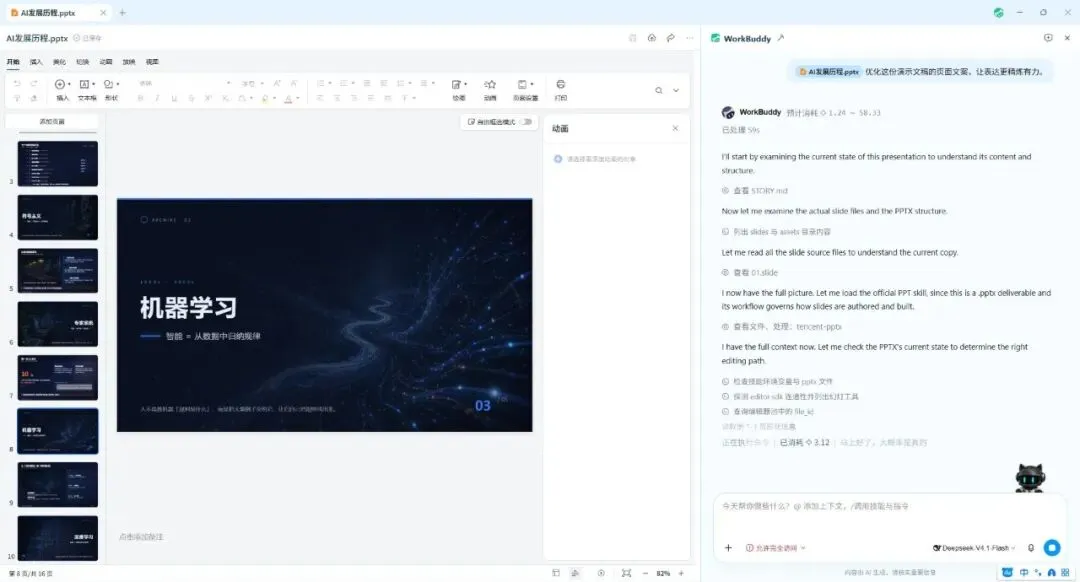
这张图里能看到任务正在跑:右侧有实时的处理进展,一句「预计消耗 1.24 ~ 58.33」让你对要花多少心里有数,下面还有「已处理 59s」。它是真在一页一页地过这份文件,不是随口给我一段建议。
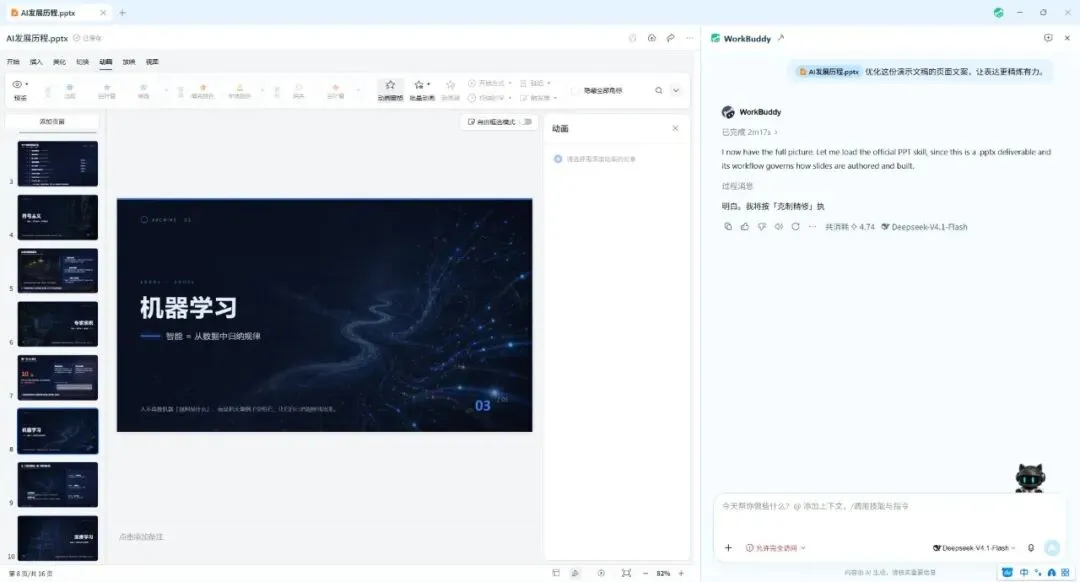
3.2 改完的结果
最后它改了 24 处,全文字符从 1026 压到 979,砍掉 47 个字,24 条里有 22 条变短了。
举几个例子你感受一下:
封面副标题: 这条路走了七十年。它不是一次爆发,而是五次接力。→这条路走了七十年:不是一次爆发,是五次接力符号主义那页: 如果智能可以被写成规则→如果智能能被写成规则AlexNet 那页: 辛顿带着两名学生亚历克斯·克里泽夫斯基和伊利亚·苏茨克维→辛顿带着两名学生克里泽夫斯基和苏茨克维
手法说穿了不复杂:砍虚字,长句拆短,松散的从句收紧。也不是无脑删,原意还是保留的。
3.3 一个值得说的细节
它第一次改完,自己回头核对文本,发现自己踩了个坑:这个编辑工具会自动在文本末尾补一个段落结束符,而它传参时自己也带了一个,结果成了两个空段。两个空段会导致文本框被撑高,版式就跟着变了。
它发现之后,把已经改好的 24 处,全部重新写了一遍。
改完还回头核了一遍,确认改动真的存进去了。同时约定了一条硬约束:只动文字,版式、配色、字号、位置一个没碰。
这一点很关键。我要的是「把话说利索」,不是「把版面重做一遍」。AI 没有胡来。
第四步:第二个任务,总结每一页要点
接着我点了第二个按钮。输入框预填的是:
总结这份演示文稿每一页的核心要点。
4.1 它把十六页读透了
结果是给了我一张十六页的要点表,每页列出结构、标题、要点、关键数据、判断句。
它读得很细,细到埋在页面角落里的数字都被一个个拎了出来。
4.2 顺手捞出来的数据
里面有原本埋在页面里的几个数字,被它一个个拎了出来:
时间轴一共串了九个节点,从 1956 年达特茅斯会议到 2022 年 ChatGPT 第一次寒冬那页的资助强度折线,从 1971 年的峰值 88 一路跌到 1980 年的 16 AlexNet 那页的识别错误率,从 26% 掉到 15% GPT 到 ChatGPT 那页,参数从 1.17 亿涨到 1750 亿
它还提炼出三条贯穿全篇的暗线,最后问我要不要导出成讲稿。
4.3 这个任务的特殊之处
它从头到尾没碰我的文件一下。 它就是个读者,读得还很细。
这其实说明了一件事:这四个按钮不是四个同质的「AI 功能」,而是四种不同的角色。 有的是编辑,帮你改;有的是读者,帮你读。你得知道自己现在需要哪种。
第五步:第三个任务,检查逻辑结构
第三个按钮是我最期待的,因为我想看看它敢不敢说真话。
我点的是「检查逻辑结构」,输入框预填:
检查这份演示文稿的逻辑结构,指出衔接不顺的地方。
5.1 我原本以为它会说场面话
说实话,我预期它会给我「结构清晰、层次分明、重点突出」这种话。毕竟这份 PPT 是我让它做的,自己夸自己很正常,而且夸了也没人反驳。
结果它把所有毛病给挑出来了。
5.2 它指出的三处硬伤
它的结论是:骨架没问题,十六页、五个章节各有各的开头页、编号连续、和目录对得上,这些都成立。但因果链被页序打断了。
它具体指出三处:
第一,第一次 AI 寒冬那一页挂错了位置。 那页讲的是符号主义撞墙的结局,时间在 1974 到 1980 年,但它被排在了「专家系统」那一章的开头页后面。两个时间段是重叠的,顺序还倒了。观众看到的效果是:刚进专家系统时代,紧接着就寒冬,会误以为专家系统一出来就崩。
第二,第二次 AI 寒冬几乎隐形。 这个大事件只以一行很小的字,藏在某一页的配图卡片里。没有独立页面,没有大字强调。而第一次寒冬独占一个整页,配着巨大的数字和折线图。同一个系列的两次寒冬,一个声势浩大,一个没人看得见。
第三,时间轴上承诺的九个节点,正文里缺了两个。 「感知机局限」和「深蓝战胜卡斯帕罗夫」在总览页列出来了,但翻遍正文找不到对应内容。前者本该是寒冬的技术前因,后者本该和后面「算力才是变量」的判断呼应。
除了三处硬伤,它还提了三处次级问题,最后按 P0、P1、P2 给了我一张修复优先级表。
说实话,这比它帮我改文字有价值得多。改文字是执行,挑毛病是判断。一个只会说好的助手,其实没什么用。
(插一个题外话,看到优先级表我就很神伤,因为在VibeCoding时,AI总会给任务进行工时评估,一般都是一个月左右,可让它自己动手不到10分钟给你干完了。所以这个工时证明了你自己写代码要一个月,而它不需要。)
几件事串起来看:这才是「人机共写」
三个任务,我用的时间加起来不到一刻钟。但它们不是三个孤立的动作。
第一个改文案,第二个读内容,第三个审结构。 一个编辑、一个读者、一个审校,围着同一份文件,干了三件不一样的事。
而且它们是连着的。我后来发现,后开的任务知道前面那个任务干了什么。那份「检查逻辑」的判断,是在「文案已经改过一轮」的基础上做出来的,它看的是最新版,不是最初版。
这就是共写和各写各的的区别。
我以前用 AI,习惯是一次对话问一件事,聊完就散。一篇东西想润色、想审校、想挑错,得反复把内容贴来贴去,每次都要重新交代背景,它每次都是白纸一张。
现在换个思路:让几个任务围着同一份文件转,各自干各自擅长的那一段。 后面的活,接着前面的成果往下做。
待优化的地方
一、新建任务的按钮容易误点。 它就在右上角,和关闭按钮挨得比较近,我操作时点错过一次。不是大问题,但会打断节奏。
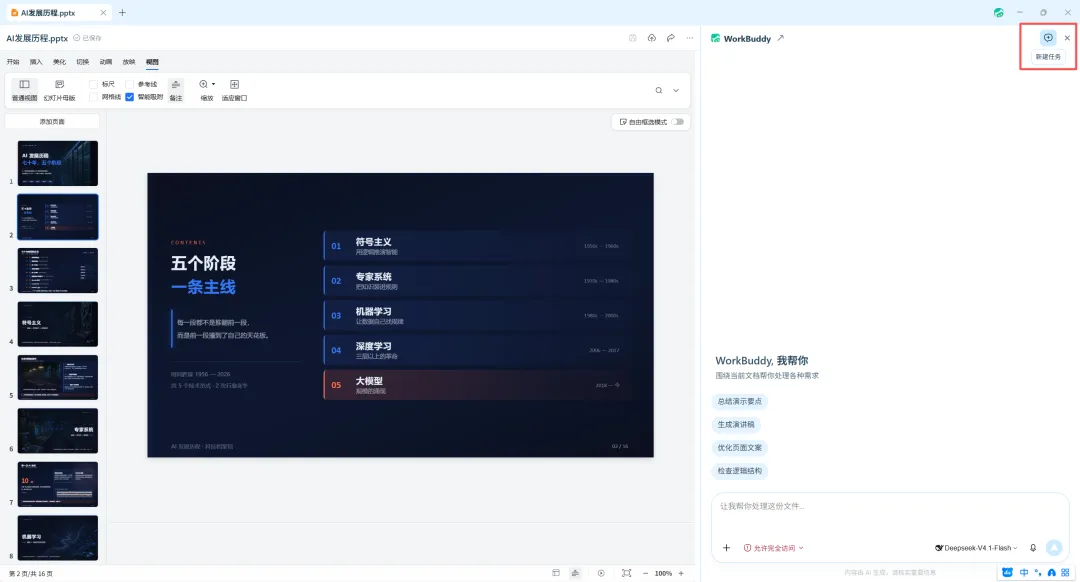
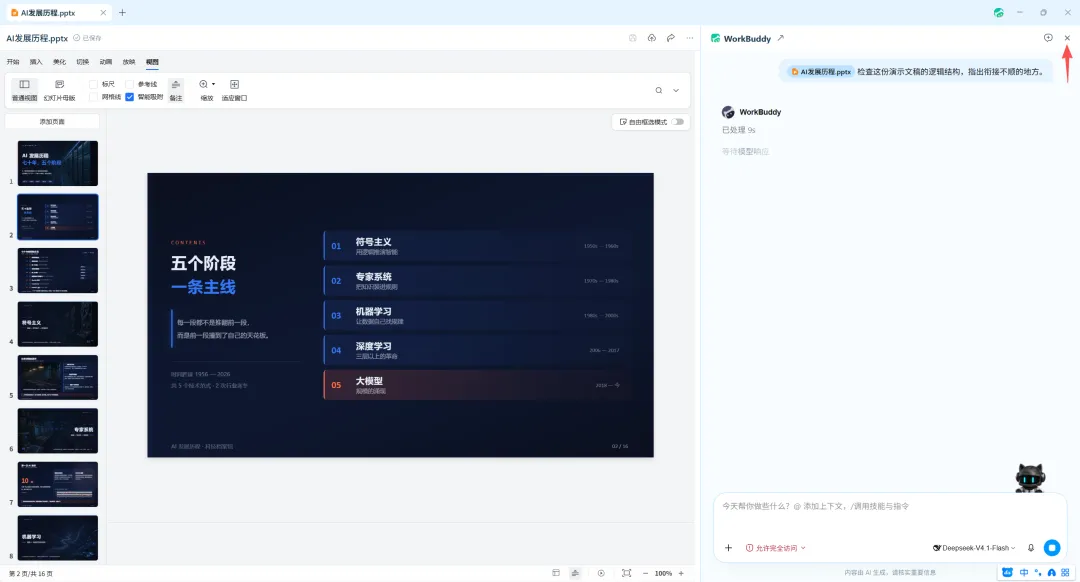
二、关掉侧边栏再进来,不会新建任务。 这个行为本身合理,你可能就是想回到刚才那个对话继续。但它跟直觉预期有落差。如果能给个明确提示,或者把「继续原对话」和「开新任务」两个选项摆出来,会更清楚。
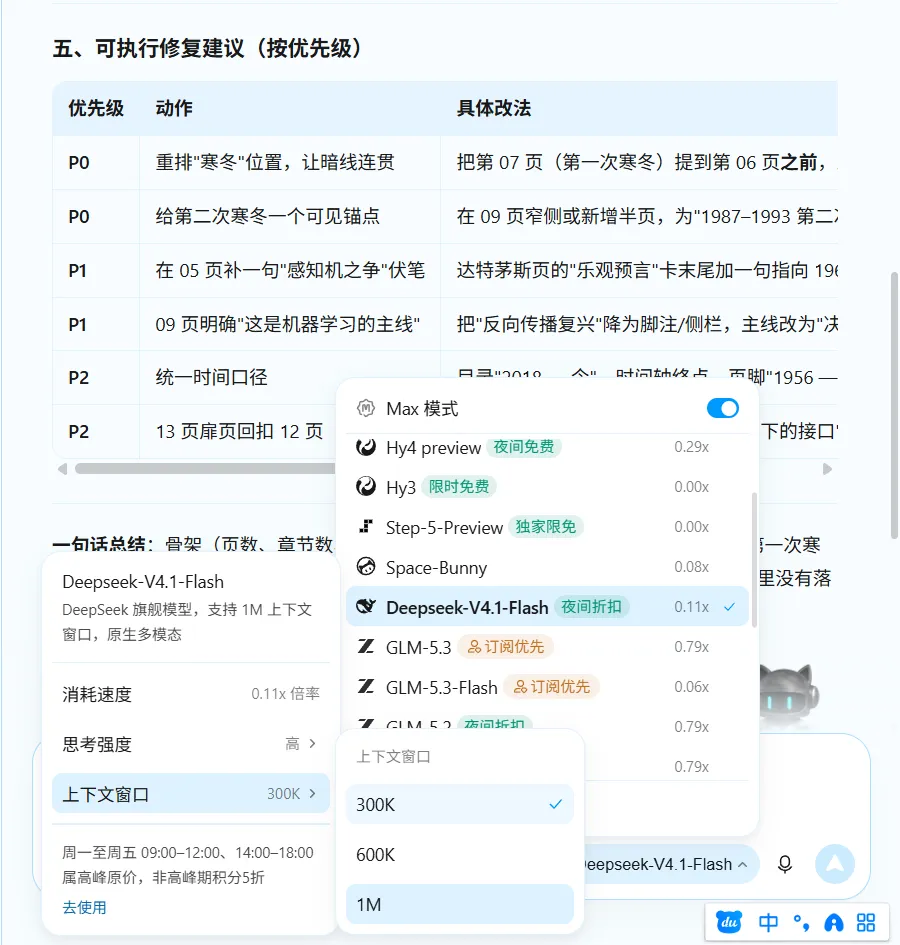
三、上下文窗口默认 300K,容易触发压缩。 处理大文件时可能不够用。如果你的文档比较大,建议提前调到 600K 或 1M,免得聊到一半内容被压缩掉。切换入口就在输入框下方,点一下就能改。
写在最后
回头看,我做这件事的起因其实很简单:一份想做一直没做的PPT,加一个新功能的体验。
PPT我想做很久了,一直拖着。新功能我也很好奇,光看介绍也看不出所以然来。
干脆合起来:拿这个「想做没做」的真需求,去体验「看着不错」的新功能。
两件事都办成了。
从一句话到十六页PPT,最后还让三个任务分别帮我改了一遍、读了一遍、审了一遍。功能也摸清了:它不只是文件浏览器这么简单,这是要挤压WPS,所以WPS要凉了吗?
一开始我以为「独立文件浏览器」是个很普通的名字。走完也算明白了,WB想做的其实是「文件在哪,AI 就在哪开工」。
本文所有过程记录、改动数量、操作步骤,均来自我本机 WorkBuddy 的真实会话留痕与项目文件,配图为实际操作截图。