ARTICLE · 1184926
可自由切割合并的PDF尺寸调整打印工具
可自由切割合并的PDF尺寸调整打印工具PDF尺寸调整打印工具(PDF的软件很多,我个人主用的就是PDFgear。但也有未覆盖完的功能,比如学校的试卷A3、8K、A4要相互转换,合并分割是一个大问题,不能自定义分割位置。wps中有这个功能但是要收费,所以我就写了这个小工具来辅助)*****************************************************************************************PDF尺寸调整打印工具 v1.5, https://wwbsx.lanzouu.com/b01eup53qb 密码:d4pb根据大家最新的发帖留言汇总,v1.5版本新增如下:1、新增鼠标滚轮缩放(带锚点保持)及鼠标按住平移功能;2、合并模式列表添加文件时鼠标配合Shift或Ctrl键实现多文件选择及列表中双击文件名可临时打开预览;3、拆分模式新增古文模式切割组合功能(组合方式从右至左);4、新增A3、A4智能混合切割功能,即一个混合了A3和A4的pdf文档,在切割时会智能识别最终统一保存为A4;5、新增A3、A4长图像切割功能,直接导入长截图,有三种拆分模式:按份数切割、按比例切割、设置手动切割线,然后统一导出为pdf文档;6、修复自定义功能中“8K”选项残留问题。(鉴于近阶段基本没有什么回帖需求了,同时马上自己的工作量又变得很多,此版后要么不再更新、要么就是收集到足够多的问题一次更新,时间会很长更新会变慢)*****************************************************************************************************************************************************************************************************************************************************一、工具简介本工具是一款PDF页面尺寸转换与简单排版软件,支持A4、A3、8K三种纸张规格的相互转换,提供页面裁剪、切割、拼版等高级排版功能,特别适合试卷、文档、图纸等的打印排版需求。开发语言:VS2022 C# .NET 8核心技术:WinForms + PDFsharp + PdfiumViewer运行平台:Windows x64二、四种转换模式1. A4转A3:2页A4并排拼合成1页A3(横向)2. A4转8K:2页A4并排拼合成1页8K(横向)3. A3转A4:1页A3从中间拆分成2页A44.A3转8K:1页A3转换为1页8K(两种子模式可选) A3转8K 子模式: - 等比压缩转换:A3整页等比缩放到8K,内容完整保留 - 裁切合并转换:四周裁剪空白 → 左右分割 → 并排拼合成8K三、高级排版功能3.1 四边独立裁剪支持鼠标拖拽或数值输入,对源PDF进行四边裁剪:- 左裁剪(绿色):去除左侧空白或装订线- 右裁剪(蓝色):去除右侧空白- 上裁剪(紫色):去除页眉或顶部空白- 下裁剪(橙色):去除页脚或底部空白3.2 中间切割线(A3转A4 / A3转8K裁切合并模式)- 鼠标拖拽红色虚线,实时调整切割位置- 数值框精确控制偏移量(单位:mm)3.3 分栏间距控制(A4转A3 / A4转8K模式)- 控制两页A4并排时的中间间距(-50 ~ 50mm)- 设置为0表示使用原文件默认间距3.4 输出页边距控制(所有模式)支持四边独立页边距(-40 ~ 40mm):- 预留装订线位置- 调整内容在纸张上的位置- 适配不同打印机的边距要求四、交互方式4.1 可视化预览- 所有调整实时反映在预览区域- 支持缩放预览(20%~200%)- 支持多页PDF的翻页浏览4.2 鼠标拖拽交互- 垂直裁剪线(左/右):水平拖拽(↔ 左右箭头)- 水平裁剪线(上/下):垂直拖拽(↕ 上下箭头)- 切割线:水平拖拽(↔ 左右箭头)4.3状态栏提示状态栏实时显示当前文件名、操作状态和功能提示,转换过程中显示进度信息。 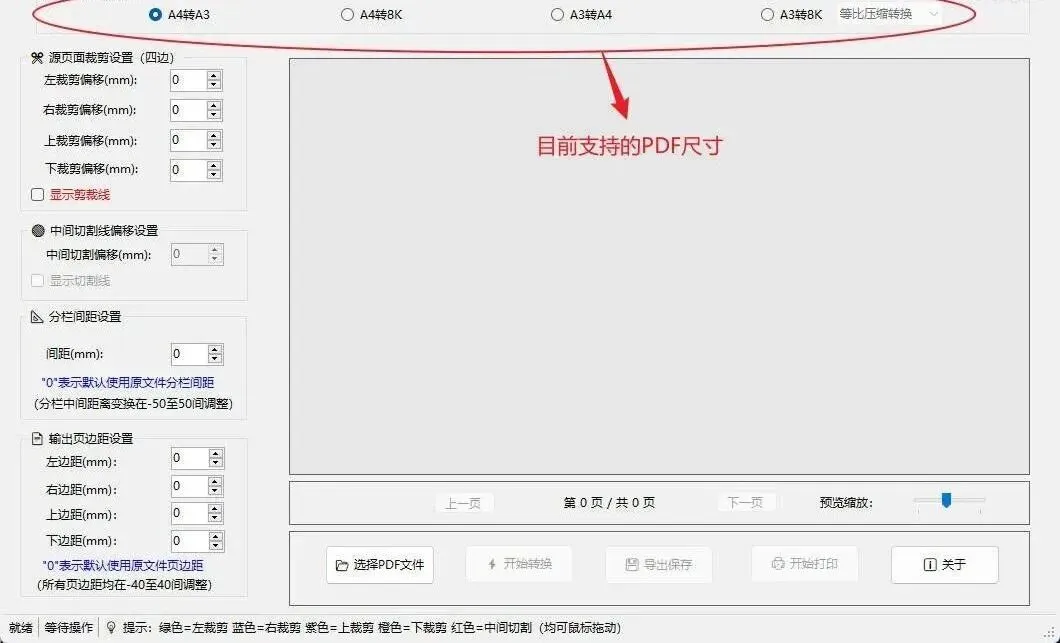
(由于.net 8有运行环境需要问题,压缩了2个包,一个打成单文件包已经包含了运行环境,下载后解压直接可用,但启动略慢;另外一种包需要安装运行环境(压缩包中也有安装程序),启动快,大家根据自己的实际情况选择) PDF尺寸调整打印工具 v1.3 功能升级介绍(由于加了功能,原来的左侧不够用了,所以界面产生了一些调整,UI就是现在看的这样了)一、奇偶页切割功能针对正反面扫描时装订边位置不同的问题,支持为奇数页和偶数页独立设置切割线位置。奇数页切割线:红色虚线标识偶数页切割线:蓝色虚线标识两条切割线均支持鼠标拖拽调整,实时预览效果切割线显示互斥,界面更清晰二、单页切割功能支持指定任意页码单独转换,适用于需要单独调整某页切割位置的场景。通过页码输入框快速定位目标页面切割线标签显示为"单页切割",模式一目了然三、单页批量切割功能专为多页扫描位置不统一页面设计,逐页独立设置切割线位置,解决批量扫描偏移不一致问题。翻页自动保存:开启后翻页时自动保存当前页偏移值,无需手动点击保存一键批量填充:将当前页偏移值应用到所有未设置页面,大幅减少重复操作进度实时显示:状态栏清晰展示"已设置 X/总页数 页"数据持久化:切换模式不影响已保存的数据四、鼠标拖拽打开PDF功能支持直接从文件管理器拖拽PDF文件到程序窗口或预览区域,自动加载并显示预览。拖拽到主窗体或预览区域均有效非PDF文件自动拒绝拖放与"选择PDF文件"按钮互为补充,操作更便捷问题修复修复打印设置窗口中的打印机名称显示不全问题 v1.3 → v1.4 升级内容1. **拼版模式升级**:支持 A4→A3 / A4→8K 拼版,新增2页/版或3页/版,新增横向/纵向排列可选功能。2. **新增合并模式**:支持多个PDF文件合并为一个,可调整顺序、插入空白分隔页,输出尺寸可选原尺寸/A4/A3。(也是应某个网友留言建议)3. **新增自定义模式**:支持任意标准尺寸(A0~A5 / B4~B5 / Letter / Legal)互转,自动计算最优行列分割,并显示网格线预览。(此功能测试数据少,可能bug多)4. **新增PDF文件信息检测**:点击「🔍检测」可查看页面尺寸、旋转角度、裁剪框(CropBox)、标准尺寸判定等信息。5. **新增软件帮助文档**:点击「❓帮助」打开配套的帮助文档。6. **拆分模式升级**:新增横向切割方向支持;裁剪应用范围从2种扩展为5种(全部/奇偶/指定页码/奇数页/偶数页)。7. **拼版与拆分模式**:新增奇偶页独立裁剪存储功能,奇数页和偶数页可分别保存不同的裁剪参数。8. **模式切换架构重构**:从单一界面升级为四种独立模式(拼版/拆分/合并/自定义),顶部工具栏一键切换。9. **状态栏升级**:新增当前模式指示和转换耗时显示。10. **Bug修复**:修复鼠标拖拽打开PDF后仍弹出文件选择对话框的问题。PDF尺寸调整打印工具 v1.4下载地址:https://wwbsx.lanzouu.com/b01eup53qb 密码:d4pbPDF尺寸调整打印工具 v1.5 https://wwbsx.lanzouu.com/b01eup53qb 密码:d4pb