ARTICLE · 1192261
Win11专业版出现电脑开机白屏的问题
有不少深度技术官网的小伙伴,都知道电脑有蓝屏、黑屏、绿屏都是常见的电脑问题之一,而近来有win11专业版的用户刚打开电脑开机就出现白屏的情况,这个该如何解决呢?接下来,深度系统小编就来分享详细的处理方法,感兴趣的小伙伴可以一起来看看参考学习一下。

下面,深度官网先给小伙伴们一个相对简洁的结论:Win11 开机白屏(通常有鼠标、无桌面),90% 是显卡驱动异常或资源管理器未启动;先试快捷键 + 重启资源管理器,无效就进安全模式修驱动 / 系统文件,最后排查硬件。下面是按优先级的完整步骤:
一、紧急快捷键(能进系统、有鼠标时优先试)
强制刷新显卡驱动:按 Win+Shift+B,听到 “滴” 一声,几秒内看屏幕是否恢复。
重启资源管理器(白屏有鼠标)
按 Ctrl+Shift+Esc 打开任务管理器。
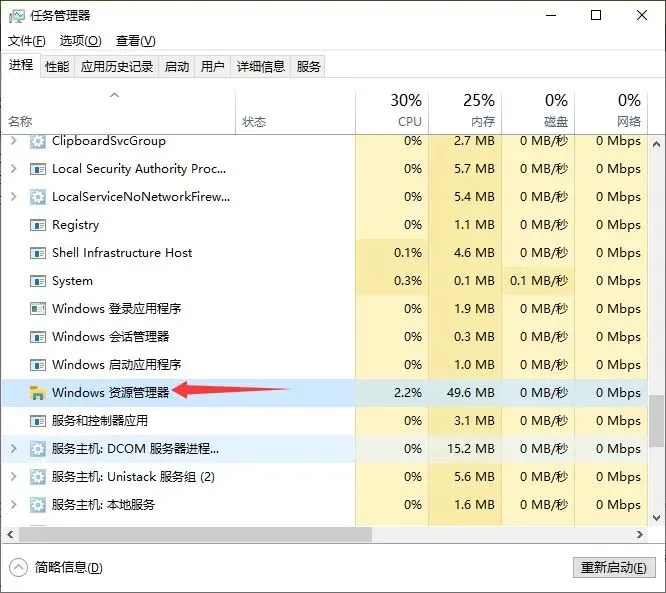
点 “文件→运行新任务”,输入 explorer.exe,勾选 “创建此任务的桌面”,确定。
若能进桌面,立刻去设备管理器更新 / 回滚显卡驱动。
二、基础排查(无效再进阶)
断所有外设:拔掉 U 盘、移动硬盘、扩展坞、外接显示器,只留键鼠,重启。
显示器连接 / 模式
台式机:重插 HDMI/DP 线,换线或换接口。
笔记本:按 Win+P 切到 “仅电脑屏幕”;合盖再开盖,排查排线松动。
强制重启:长按电源键 10 秒关机,开机前断网,避免更新冲突。
三、进安全模式(核心!解决驱动 / 系统问题)
反复强制重启 3 次 → 自动进自动修复→高级选项。
疑难解答 → 高级选项 → 启动设置 → 重启 → 按 F5 进带网络安全模式。
1. 修复显卡驱动(最常见)
右键开始 → 设备管理器 → 展开显示适配器。
右键显卡 → 更新驱动程序(自动搜索);无效选卸载设备,重启后系统自动装默认驱动。
刚更新驱动后白屏:选回滚驱动程序。
2. 修复系统文件(SFC+DISM)
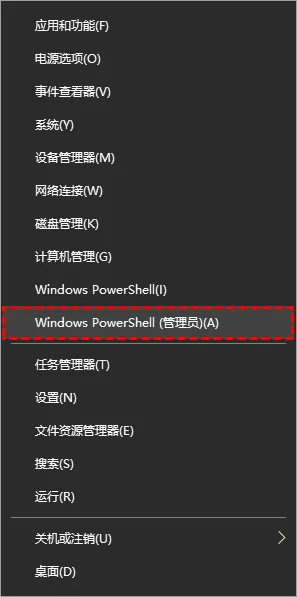
以管理员身份打开 PowerShell,逐行执行:
DISM /Online /Cleanup-Image /RestoreHealth
sfc /scannow
提示 “成功” 后重启。
3. 禁用快速启动(有效率高)
安全模式下:设置→系统→电源和电池→其他电源设置→选择电源按钮的功能→取消勾选启用快速启动(推荐)→保存更改,重启。
四、高级修复(安全模式仍无效)
启动修复:WinRE→疑难解答→高级选项→启动修复,自动修复引导与系统组件。
系统还原:WinRE→系统还原,选白屏前的还原点,恢复系统配置。
重置显示缓存(注册表,谨慎)
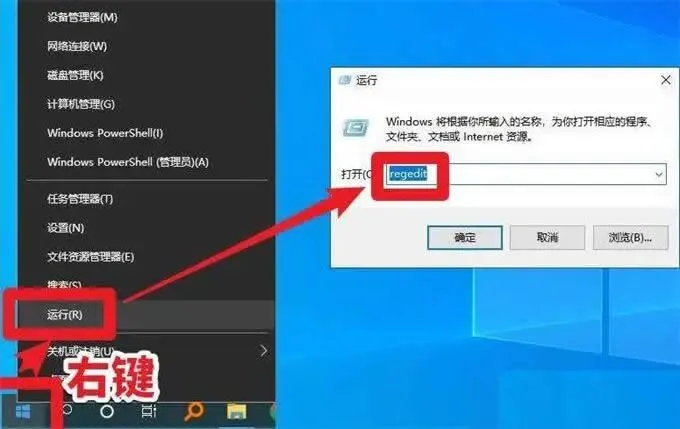
Win+R 输入 regedit,定位:
HKEY_LOCAL_MACHINE\SYSTEM\CurrentControlSet\Control\GraphicsDrivers\Configuration
删除Configuration下所有子项,重启(重置显示配置缓存)。
五、硬件排查(最后一步)
内存 / 显卡:关机断电,重插内存条、显卡,清理金手指灰尘。
屏幕 / 排线:笔记本外接显示器,若外接正常→本机屏幕或排线故障,需送修。
硬盘健康:安全模式下用 CrystalDiskInfo 检查硬盘是否有坏道 / 健康异常。
六、常见原因总结
显卡驱动:更新 / 不兼容 / 损坏(最常见)。
资源管理器崩溃:explorer.exe 未启动或卡死。
系统文件损坏:更新异常、断电导致核心文件丢失。
快速启动冲突:Win11 快速启动与显卡驱动不兼容。
硬件问题:屏幕排线松动、显卡 / 内存接触不良。